[AEM Forms]{class="badge positive" title="AEM Forms에 적용됩니다)."}
OAuth 서버 간 인증을 사용하여 AEM Forms Communications API 호출
이 안내서에서는 OAuth 서버 간 인증을 사용하여 Adobe Developer Console을 통해 액세스하는 AEM Forms Communications 동기 API를 구성하고 호출하는 방법에 대한 지침을 제공합니다.
사전 요구 사항
AEM Forms Communications API를 실행하고 테스트하기 위한 환경을 설정하려면 다음 사항이 있는지 확인하십시오.
AEM as a Cloud Service 환경 업데이트
- AEM 릴리스 2024.10.18459.20241031T210302Z 이상
- 2024년 11월 이전에 환경이 생성된 경우 제품 프로필 업데이트
액세스 및 권한
Communications API 구성을 시작하기 전에 필요한 액세스 권한 및 권한이 있는지 확인하십시오.
사용자 및 역할 권한
- Adobe Admin Console에서 할당된 개발자 역할
- Adobe Developer Console에서 프로젝트를 만들 수 있는 권한
Git 저장소 액세스
- Cloud Manager Git 저장소에 액세스
- 변경 사항 복제 및 푸시용 Git 자격 증명
ADC(Adobe Developer Console)를 사용하여 액세스 토큰 생성
- OAuth 서버 간 인증을 사용하여 Adobe Developer Console을 통해 액세스 토큰을 생성합니다.
- Adobe Developer Console에서 클라이언트 ID 검색
개발 도구
- 샘플 응용 프로그램을 실행하기 위한 Node.js
- 최신 버전의 Git
- 터미널/명령줄에 액세스
- 구성 파일(VS 코드, IntelliJ 등)을 편집하기 위한 텍스트 편집기 또는 IDE
- API 테스트용 Postman 또는 유사한 도구
AEM Forms Communications 동기 API 구성
AEM Forms Communication API는 OAuth 서버 간 인증을 사용하여 Adobe Developer Console을 통해 액세스됩니다.
템플릿 및 XDP 파일을 사용하여 PDF을 생성하도록 Forms Communication 동기 API를 구성하는 방법을 설명하는 단계를 따르십시오.
1단계: AEM Cloud Service 환경 및 AEM Forms 엔드포인트 액세스
AEM Cloud Service 환경 세부 정보에 액세스하여 API 구성에 필요한 URL 및 식별자를 얻습니다.
1.1 Adobe Cloud Manager에 로그인
- my.cloudmanager.adobe.com(으)로 이동
- Adobe ID으로 로그인
1.2 프로그램 개요로 이동합니다
목록에서 프로그램을 선택합니다. 프로그램 개요 페이지로 리디렉션되었습니다.
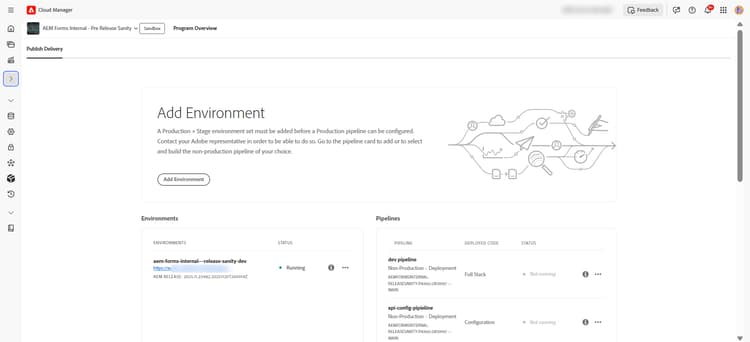
1.3 AEM Cloud Service 환경 액세스 및 보기
다음 두 옵션 중 하나를 사용하여 AEM Cloud Service 환경 세부 사항을 보거나 액세스할 수 있습니다.
-
프로그램 개요 페이지에서
-
왼쪽 메뉴에서 "환경"을(를) 클릭합니다. 모든 환경 목록을 볼 수 있습니다
-
세부 정보를 보려면 특정 환경 이름을 클릭하십시오.
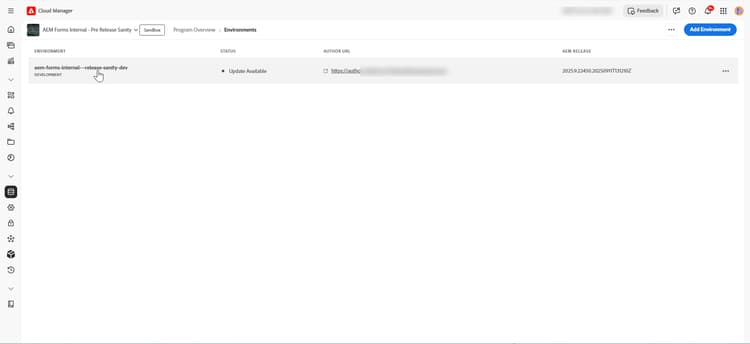
-
프로그램 개요 페이지에서
-
환경 섹션을 찾습니다.
-
모든 환경을 보려면 "모두 표시"를 클릭하십시오.
-
줄임표 메뉴(…)를 클릭합니다 환경 옆
-
“세부 정보 보기” 선택
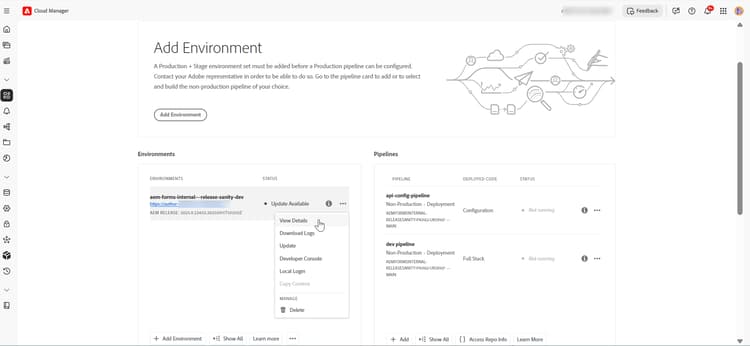
1.4. AEM Forms 엔드포인트 찾기
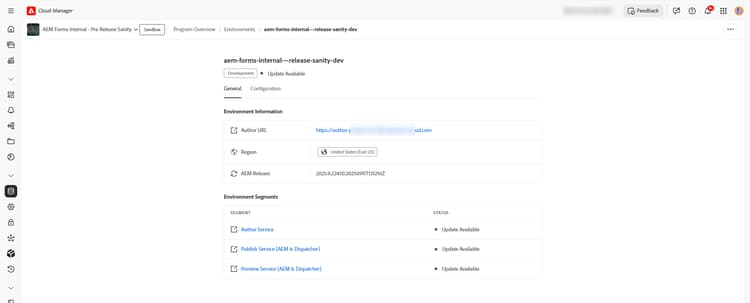
환경 세부 정보 페이지에서 AEM URL 인스턴스를 참고하십시오.
2단계: Git 저장소 복제
Cloud Manager Git 저장소를 복제하여 API 구성 파일을 관리합니다.
2.1 저장소 섹션 찾기
-
프로그램 개요 페이지에서 저장소 탭을 클릭합니다
-
저장소 이름을 찾고 줄임표 메뉴(…)를 클릭합니다.
-
저장소 URL 복사
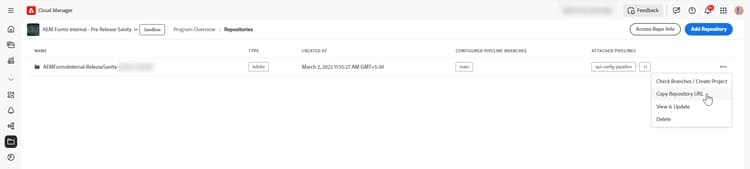
https://git.cloudmanager.adobe.com/<org>/<program>/입니다.2.2 Git 명령을 사용한 복제
-
명령 프롬프트 또는 터미널을 엽니다
-
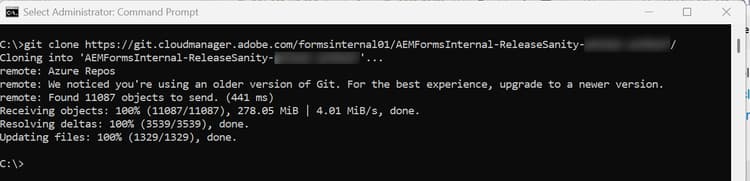
git clone명령을 실행하여 Git 저장소를 복제합니다.code language-bash git clone [repository-url]
예를 들어 Git 저장소를 복제하려면 다음 명령을 실행합니다.
https://git.cloudmanager.adobe.com/formsinternal01/AEMFormsInternal-ReleaseSanity-pXXX-ukYYYY/
Adobe Cloud Manager과 Adobe Cloud Manager을 통합하는 방법에 대한 자세한 내용은 Git 통합 설명서를 참조하세요.
3단계: Adobe Developer Console 프로젝트 설정
3.1 Adobe Developer Console 액세스
- Adobe Developer Console(으)로 이동
- Adobe ID으로 로그인
- 새 프로젝트 만들기 또는 기존 프로젝트로 이동
-
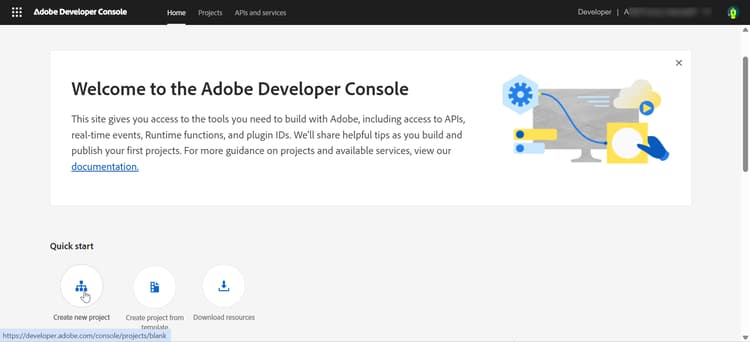
빠른 시작 섹션에서 새 프로젝트 만들기를 클릭하세요.
-
기본 이름으로 새 프로젝트가 만들어집니다.
-
오른쪽 상단 모서리에서 프로젝트 편집을 클릭합니다.
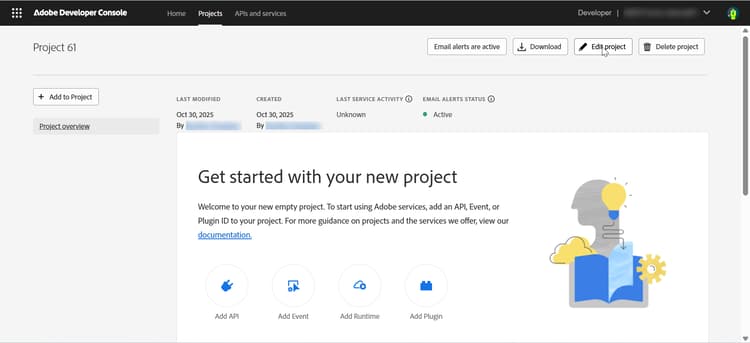
-
의미 있는 이름(예: “formsproject”) 제공
-
저장 클릭
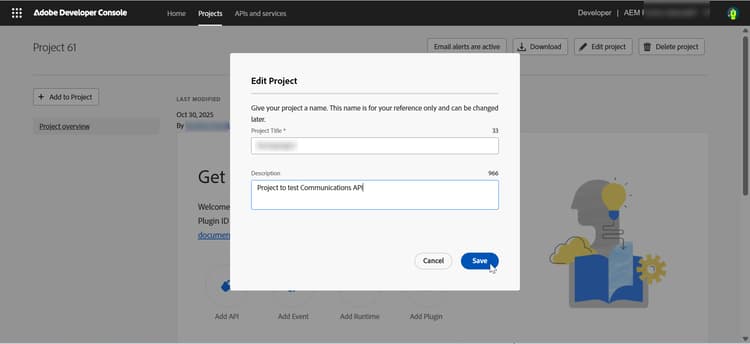
-
Adobe Developer Console에서 모든 프로젝트 클릭
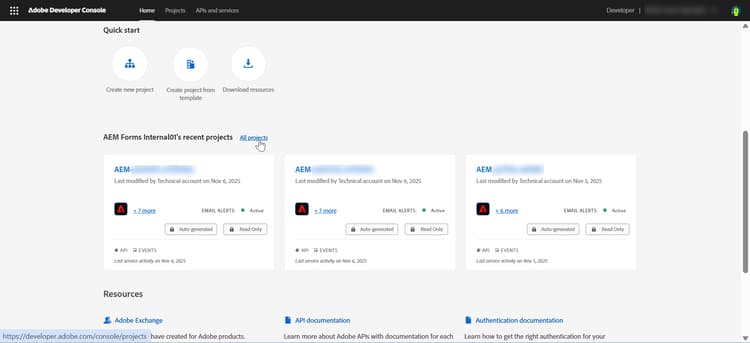
-
프로젝트를 찾은 다음 를 클릭하여 엽니다.
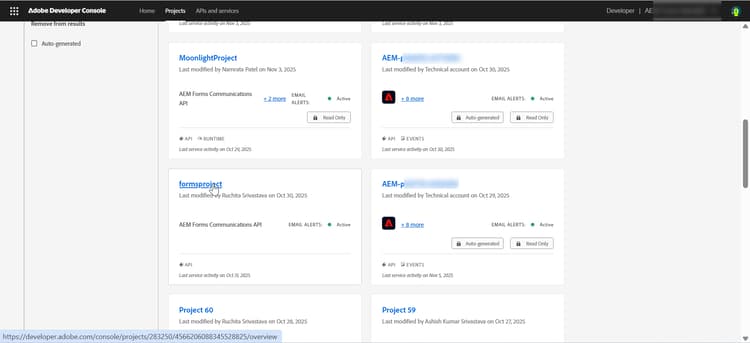
3.2 Forms Communication API 추가
-
API 추가 클릭
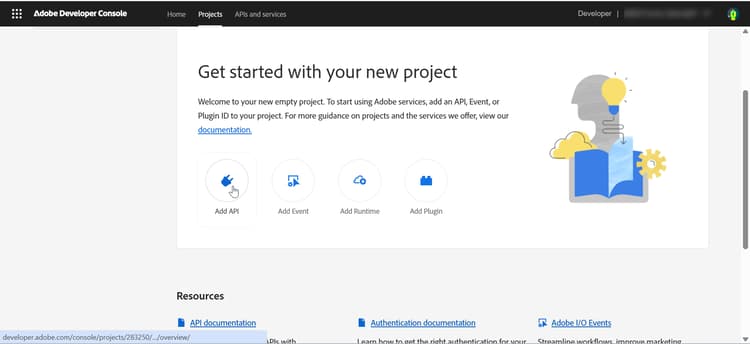
-
API 추가 대화 상자에서 Experience Cloud(으)로 필터링합니다.
-
“Forms 통신 API” 선택
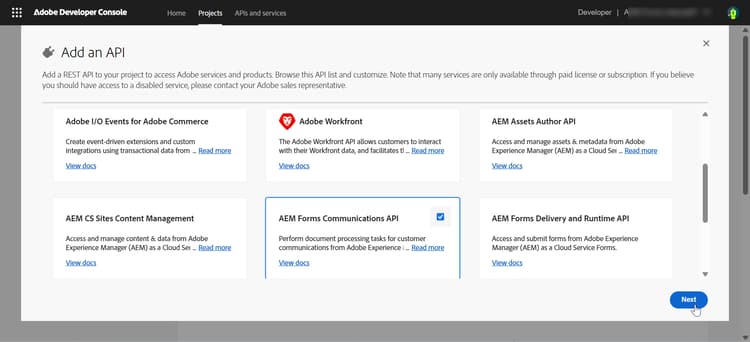
-
다음 클릭
-
OAuth 서버 간 인증 방법 선택
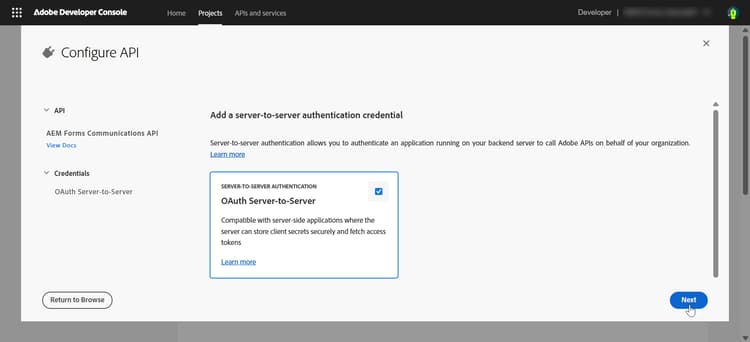
-
다음 클릭
3.3 제품 프로필 추가
-
AEM 인스턴스 URL(
https://Service Type -Environment Type-Program XXX-Environment XXX.adobeaemcloud.com)과 일치하는 제품 프로필을 선택하십시오. -
구성된 API 저장을 클릭합니다. API 및 제품 프로필이 프로젝트에 추가됩니다
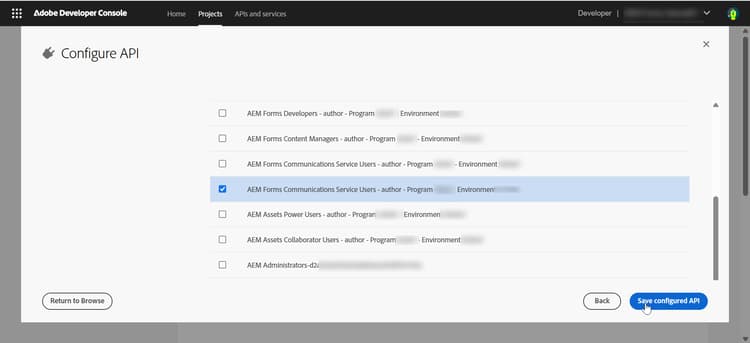
-
자격 증명 세부 정보 섹션 보기
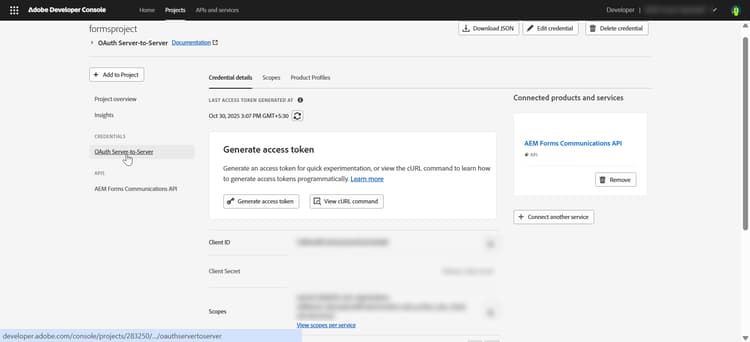
API 자격 증명 기록
    API Credentials:
    ================
    Client ID: <your_client_id>
    Client Secret: <your_client_secret>
    Technical Account ID: <tech_account_id>
    Organization ID: <org_id>
    Scopes: AdobeID,openid,read_organizations
3.4 액세스 생성
Adobe Developer Console에서 액세스 토큰을 수동으로 생성합니다.
-
프로젝트의 API 섹션에서 “액세스 토큰 생성” 단추를 클릭합니다.
-
생성된 액세스 토큰 복사
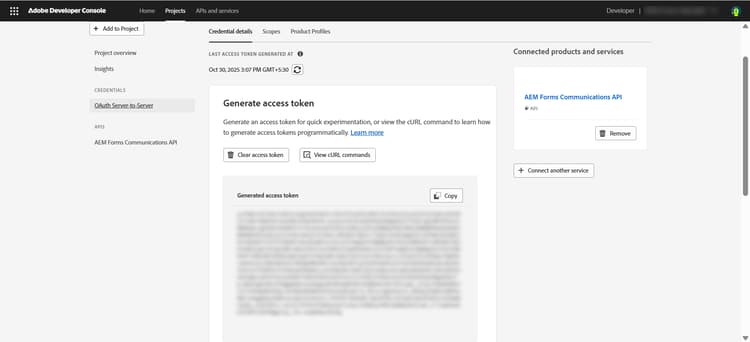
| note |
|---|
| NOTE |
| 액세스 토큰은 24시간 동안만 유효합니다. |
Adobe IMS API를 사용하여 프로그래밍 방식으로 토큰 생성:
필요한 자격 증명:
- 클라이언트 ID
- 클라이언트 비밀
- 범위(일반적으로
openid, AdobeID, read_organizations, additional_info.projectedProductContext, read_pc.dma_aem_cloud, aem.document)
토큰 끝점:
| code language-none |
|---|
|
샘플 요청(curl):
| code language-bash |
|---|
|
응답:
| code language-json |
|---|
|
이제 생성된 액세스 토큰을 사용하여 개발, 스테이지 또는 프로덕션 환경에 대한 API를 호출할 수 있습니다.
4단계: AEM 환경에 클라이언트 ID 등록
ADC 프로젝트의 클라이언트 ID가 AEM 인스턴스와 통신할 수 있도록 하려면 YAML 구성 파일을 사용하여 ID를 등록하고 구성 파이프라인을 통해 배포해야 합니다.
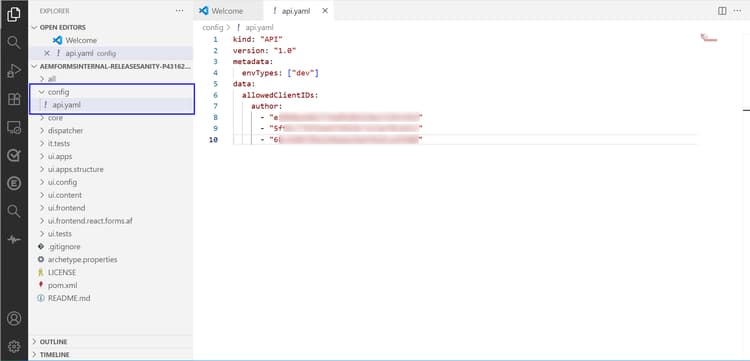
4.1 구성 디렉토리 찾기 또는 생성
-
복제된 AEM 프로젝트 저장소로 이동하여
config폴더를 찾습니다. -
존재하지 않는 경우 프로젝트 루트 수준에서 만듭니다.
code language-bash mkdir config -
config디렉터리에 이름이api.yaml인 새 파일을 만듭니다.code language-bash touch config/api.yaml -
api.yaml파일에 다음 코드를 추가합니다.code language-yaml kind: "API" version: "1" metadata: envTypes: ["dev"] # or ["prod", "stage"] for production environments data: allowedClientIDs: author: - "<your_client_id>" publish: - "<your_client_id>" preview: - "<your_client_id>"
다음은 구성 매개 변수에 대해 설명합니다.
-
종류: 항상
"API"(으)로 설정됨(API 구성으로 식별됨) -
버전: API 버전(일반적으로
"1"또는"1.0") -
envTypes: 이 구성이 적용되는 환경 유형의 배열
["dev"]- 개발 환경만 해당["stage"]- 스테이징 환경만["prod"]- 프로덕션 환경만
-
allowedClientIDs: AEM 인스턴스에 액세스할 수 있는 클라이언트 ID입니다
- 작성자: 작성자 계층의 클라이언트 ID
- 게시: 게시 계층의 클라이언트 ID
- 미리 보기: 미리 보기 계층의 클라이언트 ID
4.2 변경 사항 커밋 및 푸시
-
복제된 저장소의 루트 폴더로 이동하고 아래 명령을 실행합니다.
code language-bash git add config/api.yaml git commit -m "Whitelist client id for api invocation" git push origin <your-branch>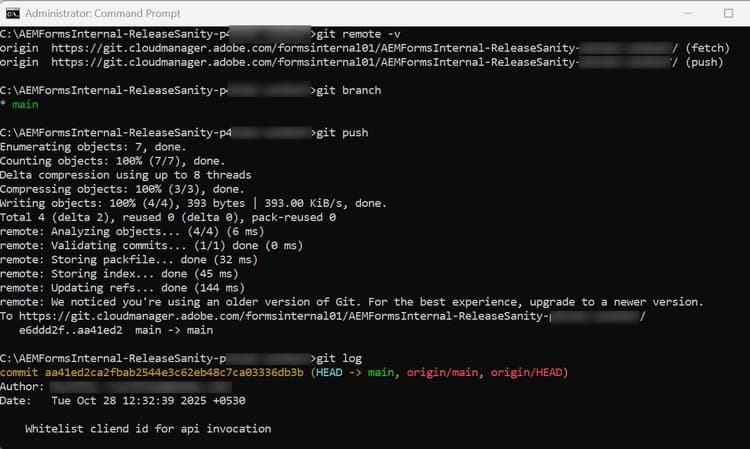
5단계: 구성 파이프라인 설정
5.1 Adobe Cloud Manager에 로그인
- my.cloudmanager.adobe.com(으)로 이동
- Adobe ID으로 로그인
5.1 파이프라인 카드 찾기
-
프로그램 개요 페이지에서 파이프라인 카드를 찾습니다
-
“추가” 단추 클릭

5.2 파이프라인 유형 선택
-
개발 환경의 경우: "비프로덕션 파이프라인 추가"를 선택합니다. 비프로덕션 파이프라인은 개발 및 스테이징 환경을 위한 것입니다.
-
프로덕션 환경의 경우: "프로덕션 파이프라인 추가"를 선택합니다. 프로덕션 파이프라인에는 추가 승인이 필요합니다.
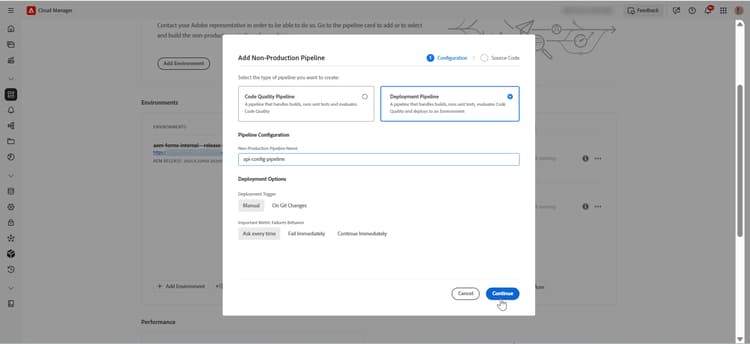
1. 파이프라인 구성 - 구성 탭
구성 탭에서:
a. 파이프라인 유형
- “배포 파이프라인” 선택
b. 파이프라인 이름
- 수사적 이름을 지정하십시오. 예를 들어 파이프라인 이름을
api-config-pipieline(으)로 지정하십시오.
c. 배포 트리거
- 수동: 수동으로 트리거할 때만 배포(초기 설정에 권장)
- Git 변경 시: 변경 내용이 분기에 푸시될 때 자동 배포
d. 중요한 지표 오류 동작
- 항상 묻기: 실패 시 작업을 묻기(기본값)
- 즉시 실패: 지표 실패 시 파이프라인을 자동으로 실패
- 즉시 계속: 실패에도 불구하고 계속
e. Source 코드 탭으로 진행하려면 "계속"을 클릭하세요.
2. 파이프라인 구성 - Source 코드 탭
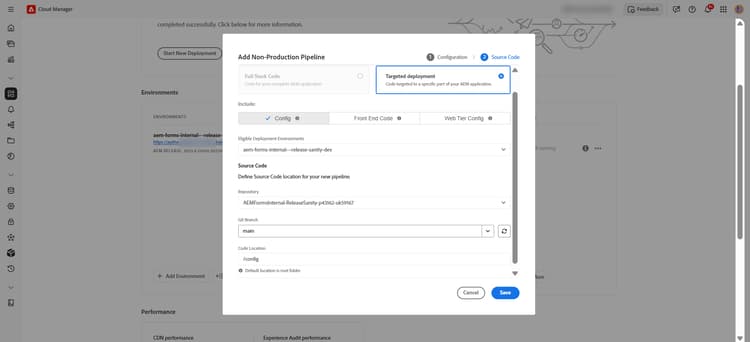
Source 코드 탭에서:
a. 배포 유형
- “대상 배포” 선택
b. 배포 옵션
- "Config"을(를) 선택합니다(구성 파일만 배포). 이는 Cloud Manager에 구성 배포라고 알려줍니다.
c. 적합한 배포 환경 선택
- 구성을 배포할 환경을 선택합니다. 이 경우
dev환경입니다.
d. Source 코드 세부 정보 정의
- 저장소:
api.yaml파일이 포함된 저장소를 선택합니다. 예를 들어AEMFormsInternal-ReleaseSanity-pXXXXX-ukYYYYY리포지토리를 선택합니다. - Git 분기: 분기를 선택합니다. 예를 들어 이 경우 코드가
main분기에 배포됩니다. - 코드 위치:
config디렉터리의 경로를 입력하십시오.api.yaml이(가) 루트의config폴더에 있으므로/config을(를) 입력하십시오.
e. 파이프라인을 만들려면 “저장” 클릭
6단계: 구성 배포
파이프라인이 만들어졌으므로 api.yaml 구성을 배포하십시오.
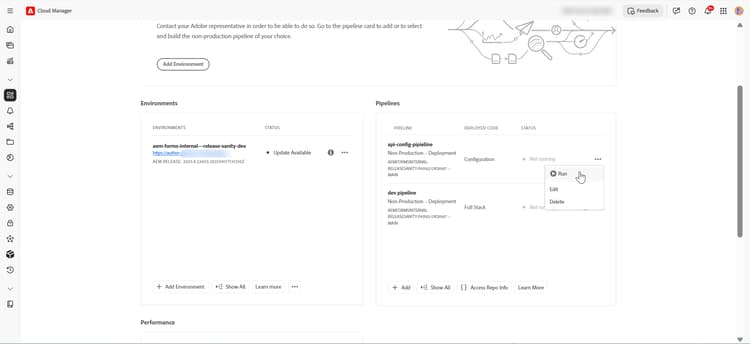
6.1 파이프라인 개요에서
- 프로그램 개요 페이지에서 파이프라인 카드를 찾습니다
- 목록에서 새로 생성된 구성 파이프라인으로 이동합니다. 예를 들어 생성한 파이프라인 이름(예: “api-config-pipeline”)을 찾습니다. 상태 및 마지막 실행을 포함한 파이프라인 세부 정보를 볼 수 있습니다.
6.2 배포를 시작합니다**
- 파이프라인 옆에 있는 “빌드” 단추(또는 재생 아이콘 ▶)를 클릭합니다
- 메시지가 표시되고 파이프라인 실행이 시작되면 배포를 확인합니다.
6.3 배포 성공 확인
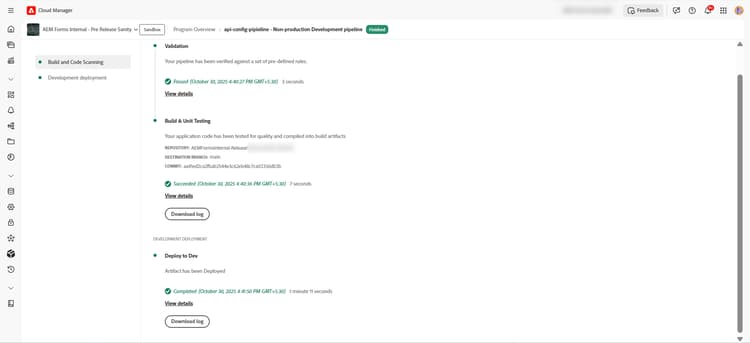
-
파이프라인이 완료될 때까지 기다립니다.
-
성공하면 상태가 “성공”(녹색 확인 표시 ✓)으로 바뀝니다.
-
실패하면 상태가 “실패”(빨간색 십자 ✗)로 바뀝니다. 오류 세부 정보를 보려면 로그 다운로드를 클릭하십시오.
-
이제 Forms Communications API 테스트를 시작할 수 있습니다. 테스트 목적으로 Postman, curl 또는 기타 REST 클라이언트를 사용하여 API를 호출할 수 있습니다.
7단계: API 사양 및 테스트
환경이 구성되었으므로 Swagger UI를 사용하거나 NodeJS 애플리케이션을 개발하여 프로그래밍 방식으로 AEM Forms Communication API의 테스트를 시작할 수 있습니다.
Swagger UI는 코드를 작성하지 않고도 API를 테스트할 수 있는 대화형 인터페이스를 제공합니다.사용해 보기 기능을 사용하여 PDF 생성 Forms 통신 API를 호출하고 테스트합니다.
-
Forms Communication API 참조(으)로 이동하여 브라우저에서 Forms Communication API 설명서를 엽니다.
-
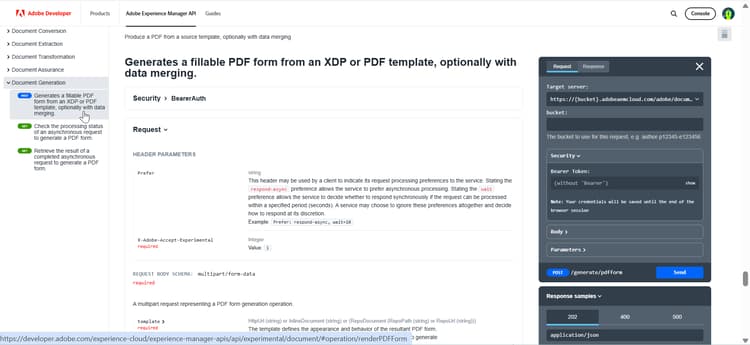
문서 생성 섹션을 확장하고 XDP 또는 PDF 템플릿에서 입력 가능한 PDF 양식을 생성합니다(선택적으로 데이터 병합 포함)을(를) 선택합니다.
-
오른쪽 창에서 시도를 클릭합니다.
-
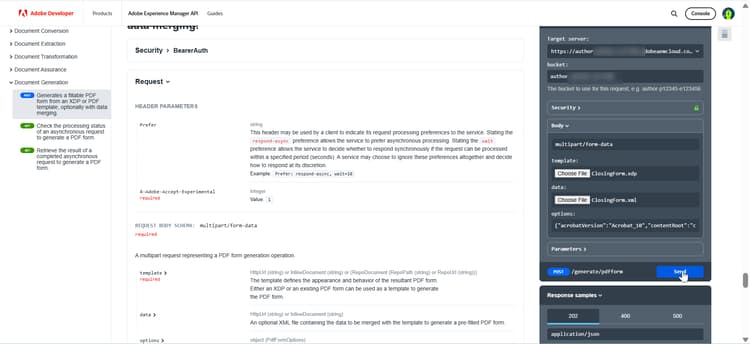
다음 값을 입력합니다.
table 0-row-3 1-row-3 2-row-3 3-row-3 4-row-3 5-row-3 섹션 매개 변수 값 버킷 AEM 인스턴스 Adobe 도메인 이름( .adobeaemcloud.com)이 없는 AEM 인스턴스 이름. 예를 들어pXXXXX-eYYYYY을(를) 버킷으로 사용합니다.보안 전달자 토큰 Adobe Developer Console 프로젝트의 OAuth 서버 간 자격 증명에서 액세스 토큰 사용 본문 템플릿 XDP를 업로드하여 PDF 양식을 생성합니다. 예를 들어 이 XDP를 사용하여 PDF을 생성할 수 있습니다. 본문 데이터 템플릿과 병합하여 미리 채워진 PDF 양식을 생성할 데이터가 포함된 선택적 XML 파일입니다. 예를 들어 이 XML을 사용하여 PDF을 생성할 수 있습니다. 매개변수 X-Adobe-Accept-Experimental 1 -
API를 호출하려면 보내기를 클릭하십시오.
-
응답 탭에서 응답을 확인하십시오.
- 응답 코드가
200이면 PDF이 성공적으로 만들어졌습니다. - 응답 코드가
400이면 요청 매개 변수가 잘못되었거나 형식이 잘못되었음을 의미합니다. - 응답 코드가
500이면 내부 서버 오류가 있음을 의미합니다. - 응답 코드가
403이면 인증 오류가 있음을 의미합니다.
이 경우 응답 코드는
200입니다. 이는 PDF이 성공적으로 생성되었음을 의미합니다.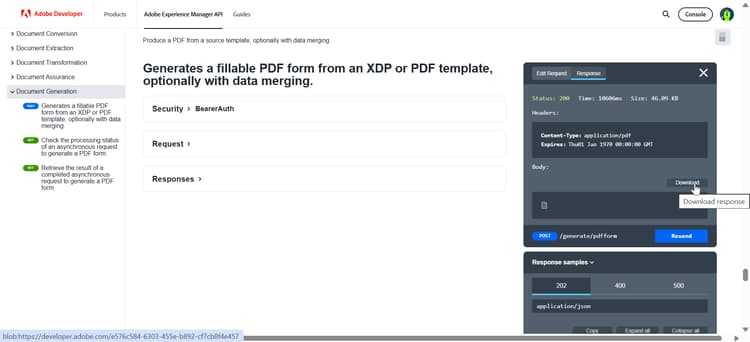
이제 다운로드 단추를 사용하여 만든 PDF을(를) 다운로드하고 PDF 뷰어에서 볼 수 있습니다.
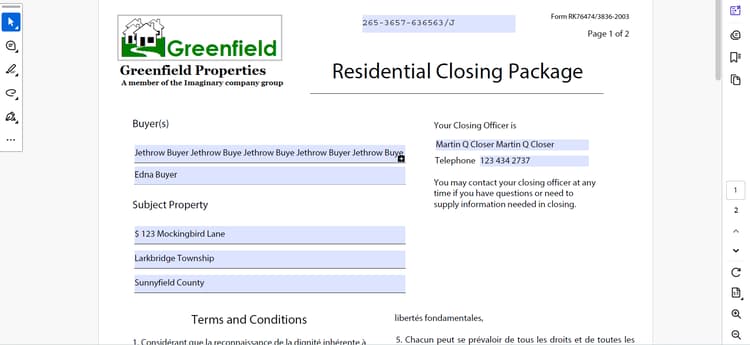
note NOTE 테스트 목적으로 Postman, curl 또는 기타 REST 클라이언트를 사용하여 AEM API를 호출할 수도 있습니다. - 응답 코드가
문서 서비스 API를 사용하여 XDP 템플릿과 XML 데이터 파일에서 입력 가능한 PDF 양식을 생성하도록 Node.js 응용 프로그램을 개발하십시오.
사전 요구 사항
- 시스템에 설치된 Node.js
- 활성 AEM as a Cloud Service 인스턴스
- Adobe Developer Console의 API 인증을 위한 전달자 토큰
- 샘플 XDP 파일: ClosingForm.xdp
- 샘플 XML 파일: ClosingForm.xml
Node.js 애플리케이션을 개발하려면 단계별 개발을 따르십시오.
1단계: 새 Node.js 프로젝트 만들기
cmd/terminal을 열고 다음 명령을 실행합니다.
| code language-bash |
|---|
|
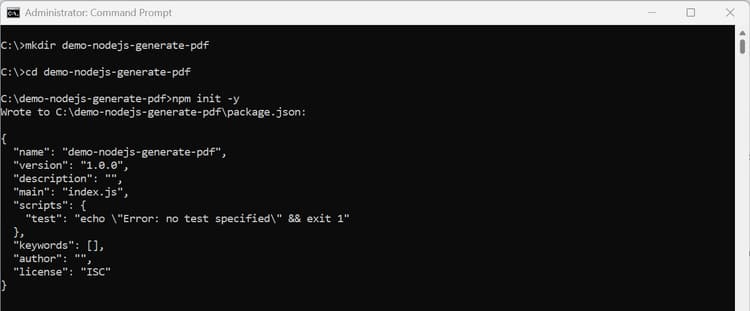
2단계: 필요한 종속성 설치
node-fetch, dotenv 및 form-data 라이브러리를 설치하여 HTTP 요청을 하고, 환경 변수를 읽고, 양식 데이터를 각각 처리합니다.
| code language-bash |
|---|
|
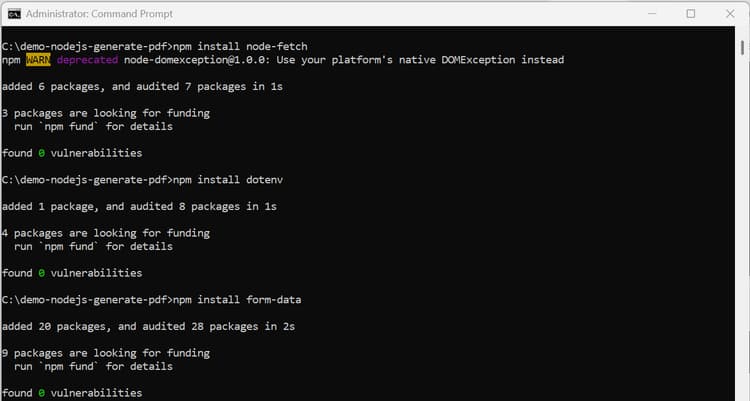
3단계: package.json 업데이트
-
cmd/terminal을 열고 다음 명령을 실행합니다.
code language-bash code .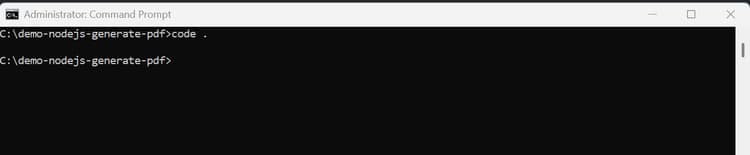
코드 편집기에서 프로젝트가 열립니다.
-
package.json파일을 업데이트하여type을(를)module에 추가합니다.code language-bash { "name": "demo-nodejs-generate-pdf", "version": "1.0.0", "type": "module", "main": "index.js", }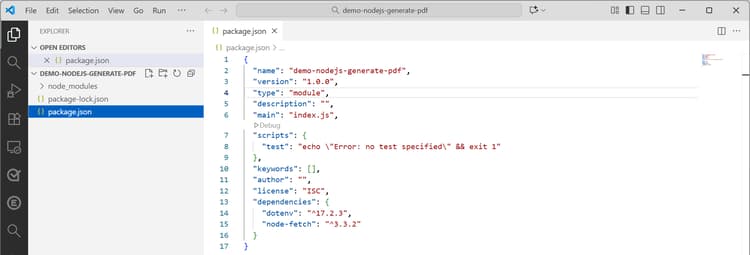
4단계: .env 파일 만들기
-
프로젝트의 루트 수준에서 .env 파일 만들기
-
다음 구성을 추가하고 자리 표시자를 ADC 프로젝트의 OAuth 서버 간 자격 증명의 실제 값으로 바꿉니다.
code language-bash CLIENT_ID=<ADC Project OAuth Server-to-Server credential ClientID> CLIENT_SECRET=<ADC Project OAuth Server-to-Server credential Client Secret> SCOPES=<ADC Project OAuth Server-to-Server credential Scopes>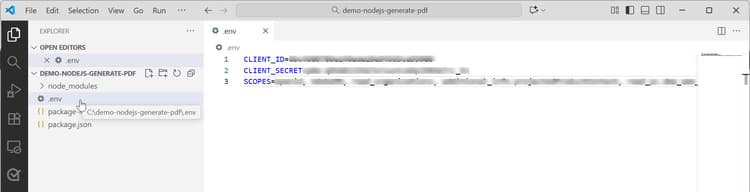
note NOTE Adobe Developer Console 프로젝트에서 CLIENT_ID,CLIENT_SECRET및SCOPES을(를) 복사할 수 있습니다.
5단계: src/index.js 만들기
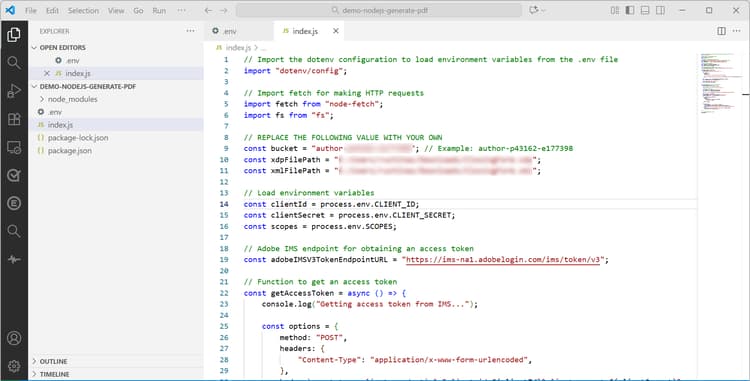
- 프로젝트의 루트 수준에서
index.js파일 만들기 - 다음 코드를 추가하고 자리 표시자를 실제 값으로 바꿉니다.
| code language-javascript |
|---|
|
6단계: 응용 프로그램 실행
| code language-bash |
|---|
|
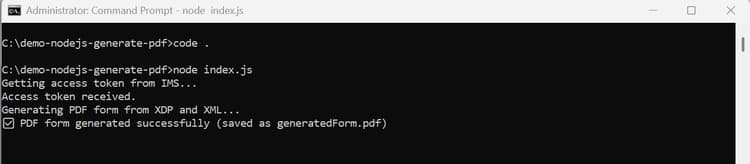
demo-nodejs-generate-pdf 폴더에 PDF이 만들어집니다. 생성된 파일 generatedForm.pdf을(를) 찾으려면 폴더로 이동합니다.
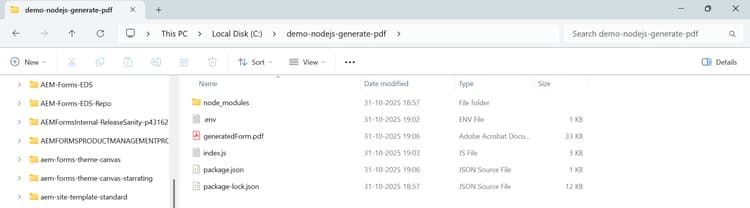
생성된 PDF을(를) 열어 볼 수 있습니다.

문제 해결
일반적인 문제 및 가능한 원인
문제 1: 403 금지된 오류
증상:
- API 요청이
403 Forbidden을(를) 반환함 - 오류 메시지: 무단 액세스
가능한 원인:
- AEM 인스턴스의
api.yaml구성에 등록되지 않은 클라이언트 ID
문제 2: 401 승인되지 않은 오류
증상:
- API 요청이
401 Unauthorized을(를) 반환함 - 오류 메시지: 유효하지 않거나 만료된 토큰
가능한 원인:
- 액세스 토큰이 만료됨(24시간 동안만 유효함)
- 클라이언트 ID와 클라이언트 암호가 잘못되었거나 일치하지 않습니다.
문제 3: 404 찾을 수 없음 오류
증상:
- API 요청이
404 Not Found을(를) 반환함 - 오류 메시지: 리소스를 찾을 수 없음 또는 API 끝점을 찾을 수 없음
가능한 원인:
- 잘못된 버킷 매개 변수(AEM 인스턴스 식별자와 일치하지 않음)
문제 4: 파이프라인 배포 실패
증상:
- 구성 파이프라인 실행 실패
- 배포 로그에
api.yaml과(와) 관련된 오류가 표시됩니다.
가능한 원인:
- 잘못된 YAML 구문(들여쓰기, 인용 부호 또는 배열 형식 문제)
api.yaml이(가) 잘못된 디렉터리에 배치되었습니다.- 구성에서 클라이언트 ID의 형식이 잘못되었거나 잘못되었습니다.
- 잘못된 클라이언트 암호
문제 5: Forms Communication API 실행 실패
증상:
- API 요청이 지원되지 않거나 사용할 수 없는 기능을 나타내는 오류를 반환합니다.
- XDP 및 XML을 사용한 PDF 생성이 작동하지 않습니다.
- 파이프라인 배포가 성공적으로 완료되지만 런타임 API 호출이 실패합니다.
가능한 원인:
AEM 환경에서는 Forms Communication API가 도입되거나 지원되기 전에 릴리스된 버전을 실행하고 있습니다.
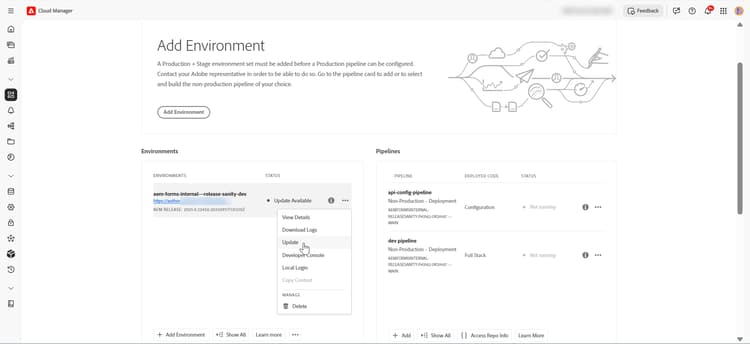
AEM 환경을 업데이트하려면 AEM 인스턴스 업데이트 섹션을 참조하십시오.
AEM 인스턴스 업데이트
AEM 인스턴스를 업데이트하여 환경 세부 사항을 찾으려면 다음을 수행하십시오.
-
ellipsis(…) 선택 아이콘을 클릭하고 업데이트를 클릭합니다. -
제출 단추를 클릭하고 제안된 Fullstack 파이프라인을 실행합니다.