[AEM Sites]{class="badge positive" title="AEM Sites에 적용됩니다)."}
프로젝트 projects
프로젝트를 사용하면 리소스를 하나의 엔티티로 그룹화할 수 있습니다. 공통되는 공유 환경을 사용하면 프로젝트 관리가 쉬워집니다. 프로젝트와 연결할 수 있는 리소스 유형은 AEM에서 타일이라고 합니다. 타일에는 프로젝트 및 팀 정보, 에셋, 워크플로 및 프로젝트 타일에 자세히 설명된 대로 기타 유형의 정보가 포함될 수 있습니다.
/home/users 및 /home/groups에 대한 읽기 액세스 권한을 보유해야 합니다. 이를 구현하는 가장 쉬운 방법은 프로젝트-사용자 그룹에 /home/users 및 /home/groups에 대한 읽기 액세스 권한을 제공하는 것입니다.사용자라면 다음과 같은 작업을 수행할 수 있습니다.
- 프로젝트 만들기
- 콘텐츠 및 자산 폴더를 프로젝트에 연결
- 프로젝트 삭제
- 프로젝트에서 콘텐츠 링크 제거
다음 추가 항목을 참조하십시오.
프로젝트 콘솔 projects-console
프로젝트 콘솔은 AEM 내 프로젝트를 액세스하고 관리하는 곳입니다.
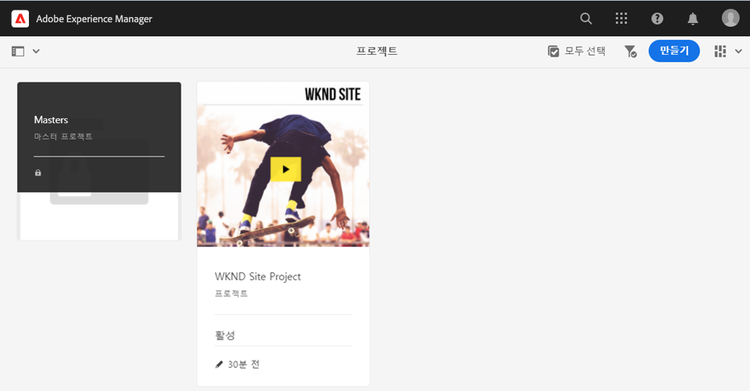
- 타임라인을 보려면 타임라인을 선택한 다음, 프로젝트를 선택합니다.
- 선택 모드를 시작하려면 선택을 선택하십시오.
- 프로젝트를 추가하려면 만들기를 클릭합니다.
- 활성 프로젝트 전환을 사용하면 모든 프로젝트 표시와 활성 상태 프로젝트만 표시 사이를 전환할 수 있습니다.
- 통계 보기 표시를 사용하면 작업 완료에 관련된 프로젝트 통계를 볼 수 있습니다.
프로젝트 타일 project-tiles
프로젝트 콘솔에서는 다양한 유형의 정보를 프로젝트와 연결할 수 있습니다. 이를 타일이라고 합니다. 각 타일과 타일이 포함하는 정보의 종류는 이 섹션에 설명되어 있습니다.
다음 타일을 프로젝트와 연결할 수 있습니다. 각 타일은 다음에 나오는 섹션에서 설명합니다.
- 자산 및 자산 컬렉션
- 경험
- 링크
- 프로젝트 정보
- 팀
- 랜딩 페이지
- 이메일
- 워크플로
- 론치
- 작업
자산 assets
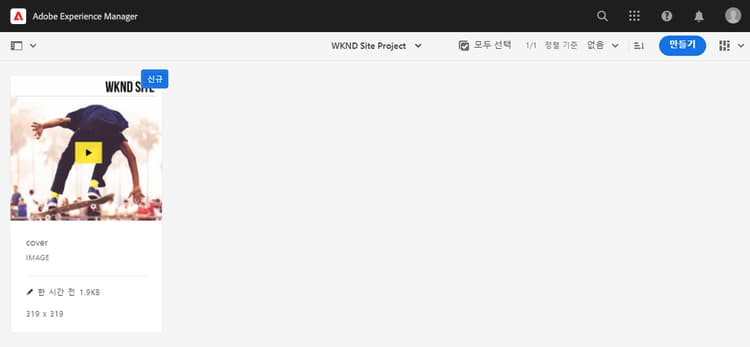
자산 타일에서는 특정 프로젝트에 사용하는 모든 자산을 수집할 수 있습니다.
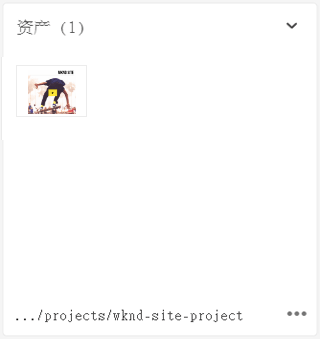
타일에서 바로 자산을 업로드할 수 있습니다. 또한 Dynamic Media 추가 기능이 있는 경우 이미지 세트, 스핀 세트 또는 혼합 미디어 집합을 만들 수 있습니다.
자산 컬렉션 asset-collections
자산과 유사하게 자산 컬렉션도 프로젝트에 바로 추가할 수 있습니다. [자산]에서 컬렉션을 정의합니다.
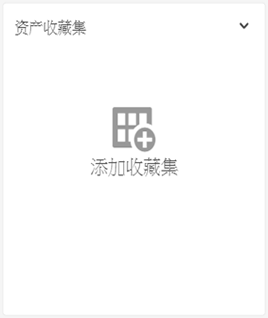
컬렉션 추가를 클릭하고 목록에서 적절한 컬렉션을 선택하여 추가합니다.
경험 experiences
경험 타일에서는 모바일 앱, 웹 사이트 또는 발행을 프로젝트에 추가할 수 있습니다.
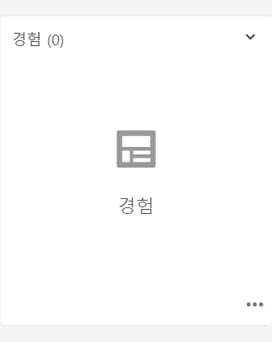
아이콘은 표시되는 경험의 종류(웹 사이트, 모바일 애플리케이션 또는 발행물)를 나타냅니다. 아래쪽 V자 버튼을 탭하거나 클릭하고 경험 추가를 탭한 다음 경험 유형을 선택하여 경험을 추가합니다.
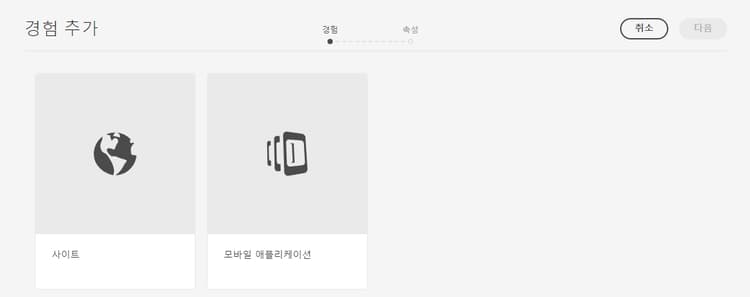
썸네일 경로를 선택하고, 해당하는 경우에는 경험의 썸네일을 변경합니다. 경험은 경험 타일에서 함께 그룹화됩니다.
링크 links
링크 타일을 사용하면 외부 링크를 프로젝트와 연결할 수 있습니다.
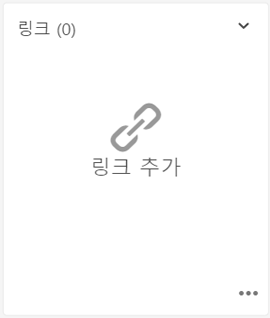
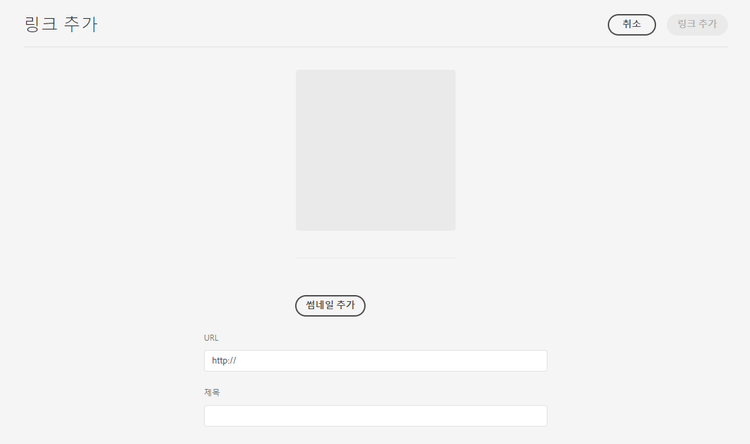
링크 이름을 알아채기 쉬운 이름으로 지정할 수도 있고, 썸네일을 변경할 수도 있습니다.
프로젝트 정보 project-info
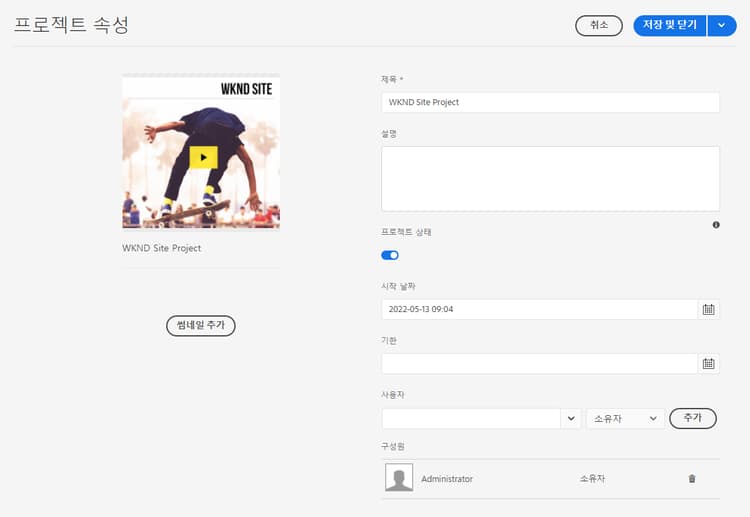
프로젝트 정보 타일은 설명, 프로젝트 상태(비활성 또는 활성), 기한 및 구성원을 포함하여 프로젝트에 대한 일반 정보를 제공합니다. 또한 메인 프로젝트 페이지에 표시되는 프로젝트 썸네일을 추가할 수도 있습니다.
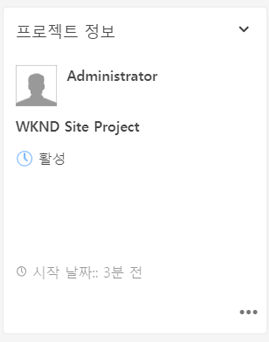
팀원은 팀 타일뿐만 아니라 이 타일에서도 할당되고 삭제되거나 자신의 역할을 변경할 수 있습니다.
번역 작업 translation-job
번역 작업 타일은 번역을 시작하는 곳이며 번역 상태도 볼 수 있는 곳이기도 합니다. 번역을 설정하려면 번역 프로젝트 만들기를 참조하십시오.
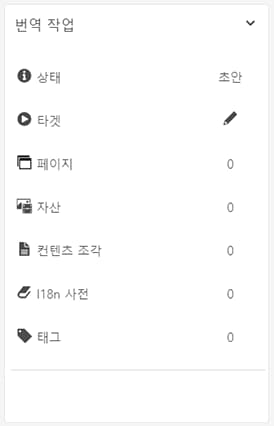
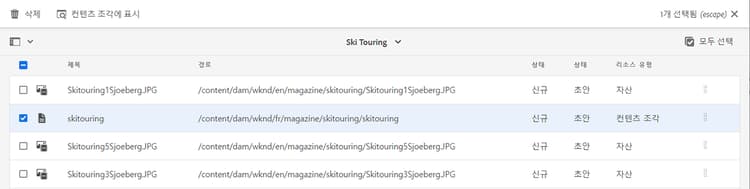
번역 워크플로의 자산을 보려면 번역 작업 카드 하단의 생략 부호를 클릭합니다. 번역 작업 목록에는 자산 메타데이터와 태그에 대한 항목도 표시됩니다. 이 항목들은 자산의 메타데이터와 태그도 번역됨을 나타냅니다.
팀 team
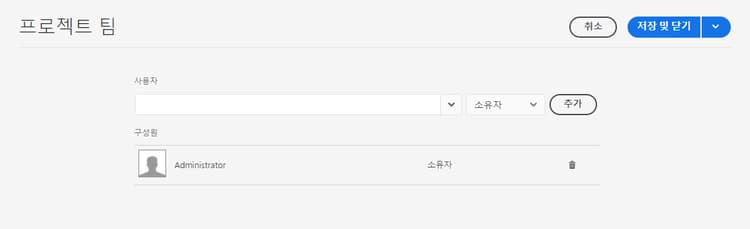
이 타일에서는 프로젝트 팀의 구성원을 지정할 수 있습니다. 편집 시에는 팀원의 이름을 입력하고 사용자 역할을 지정할 수 있습니다.
팀에서 팀원을 추가하고 삭제할 수 있습니다. 또한 팀원에게 할당된 사용자 역할을 편집할 수도 있습니다.
워크플로 workflows
특정 워크플로를 따르도록 프로젝트를 지정할 수 있습니다. 실행 중인 워크플로가 있는 경우 워크플로 상태가 [프로젝트]의 워크플로 타일에 표시됩니다.
특정 워크플로를 따르도록 프로젝트를 지정할 수 있습니다. 선택하는 프로젝트에 따라 다른 워크플로를 사용할 수 있습니다.
이에 대해서는 프로젝트 워크플로 작업에 설명되어 있습니다.
론치 launches
론치 타일에는 론치 요청 워크플로에서 요청한 론치가 표시됩니다.
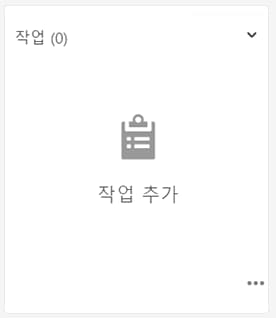
작업 tasks
작업을 사용하면 워크플로를 포함하여 프로젝트 관련 작업의 상태를 모니터링할 수 있습니다. 작업은 작업에 자세히 설명되어 있습니다.
프로젝트 템플릿 project-templates
AEM은 다음과 같이 특별한 세 개의 템플릿과 함께 제공됩니다.
- 간단한 프로젝트 - 다른 범주에 맞지 않는 프로젝트에 대한 참조 샘플입니다(다목적 캐치). 여기에는 세 개의 기본 역할(소유자, 편집자 및 관찰자)과 네 개의 워크플로(프로젝트 승인, 론치 요청, 랜딩 페이지 요청 및 이메일 요청)가 포함됩니다.
- 미디어 프로젝트 - 미디어 관련 활동에 대한 참조 샘플 프로젝트입니다. 여기에는 몇 가지의 미디어 관련 프로젝트 역할(사진 작가, 편집자, 카피라이터, 디자이너, 소유자 및 관찰자)이 포함됩니다. 또한 텍스트 요청 및 검토를 위한 복사 요청 워크플로도 포함됩니다.
- 번역 프로젝트 - 번역 관련 활동 관리에 대한 참조 샘플 프로젝트입니다. 여기에는 세 개의 기본 역할(소유자, 편집자 및 관찰자)이 포함됩니다. 또한 워크플로 사용자 인터페이스에서 액세스하는 두 개의 워크플로도 포함됩니다.
선택하는 템플릿에 따라, 특히 사용자 역할 및 워크플로와 관련하여 사용할 수 있는 옵션들이 다릅니다.
프로젝트의 사용자 역할 user-roles-in-a-project
다양한 사용자 역할이 프로젝트 템플릿에서 설정되며 다음의 두 가지 기본 이유로 사용됩니다.
- 권한 사용자 역할은 관찰자, 편집자, 소유자, 이렇게 세 범주 중 하나에 속합니다. 예를 들어 사진 작가나 카피라이터는 편집자와 동일한 권한을 갖습니다. 권한은 사용자가 프로젝트의 콘텐츠에 수행할 수 있는 작업을 결정합니다.
- 워크플로 워크플로는 프로젝트에서 작업을 지정받을 사용자를 결정합니다. 작업은 프로젝트 역할과 연결할 수 있습니다. 예를 들어 작업을 [사진사]에게 지정할 수 있으므로 사진사 역할을 하는 모든 팀원이 작업을 받게 됩니다.
모든 프로젝트는 보안을 관리하고 권한을 제어할 수 있도록 다음의 기본 역할을 지원합니다.
workflow-users 그룹/etc/commerce에 대한 쓰기 권한dam-users 그룹(프로젝트 생성 가능) 프로젝트-관리자 그룹(프로젝트 생성 및 자산 이동 가능)