[AEM Forms]{class="badge positive" title="AEM Forms에 적용됩니다."}
대화형 통신 검토 및 주석 달기
일반적으로 대화형 커뮤니케이션을 검토하는 것은 스크린샷을 공유하거나, 이메일을 작성하거나, 측면 대화를 보유하는 것을 의미하지만, 어떤 것도 논의되고 있는 정확한 필드나 섹션에 다시 연결할 수 없습니다. 주석은 검토자가 구성 요소를 클릭하고 캔버스의 정확한 위치에 주석을 고정할 수 있는 대화형 커뮤니케이션에 대한 전용 읽기 전용 보기를 제공하여 문제를 해결합니다.
모든 검토자는 동일한 주석 보기를 공유하므로 한 곳에서 모든 사람이 피드백을 볼 수 있습니다. 주석은 작성 및 검토 프로세스 중에만 존재하며 게시된 출력 또는 고객 대면 출력에는 표시되지 않습니다.
시작하기에 앞서
주석 캔버스 또는 해결 워크플로우에 액세스하려면 검토자와 작성자를 각각 적절한 기본 검토자와 작성자 그룹에 할당해야 합니다.
주석 추가
검토자로 이러한 단계를 수행합니다.
-
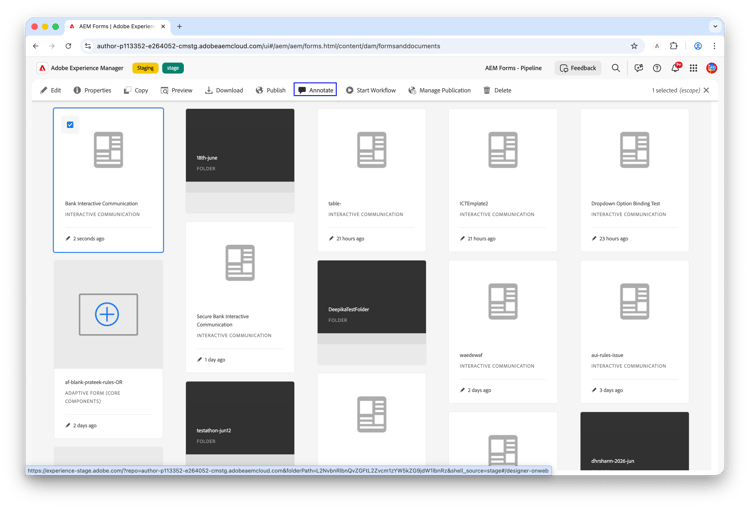
Forms 및 문서(으)로 이동하여 검토할 대화형 커뮤니케이션을 선택하고 도구 모음에서 주석을 클릭합니다.
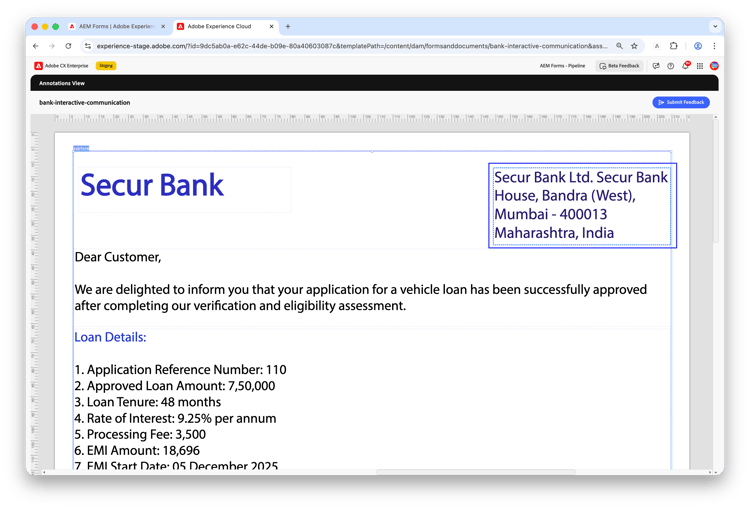
대화형 통신이 캔버스에 표시된 상태로 읽기 전용 주석 보기가 열립니다.
-
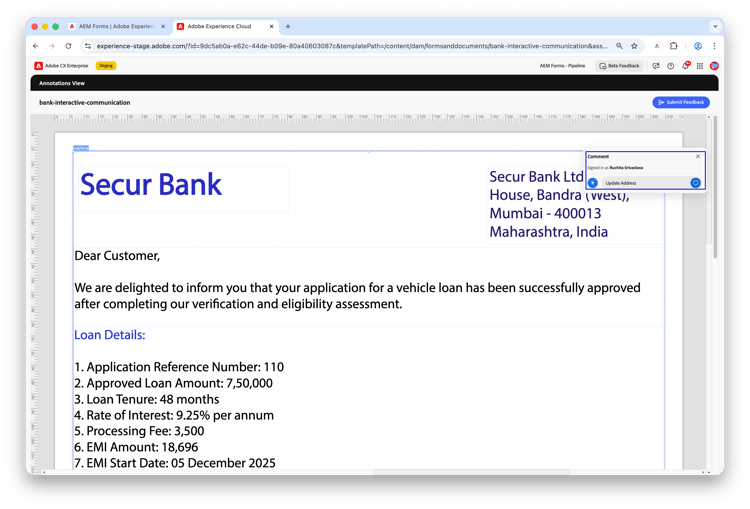
특정 구성 요소에 주석을 첨부하려면 캔버스에서 해당 구성 요소를 클릭합니다.
-
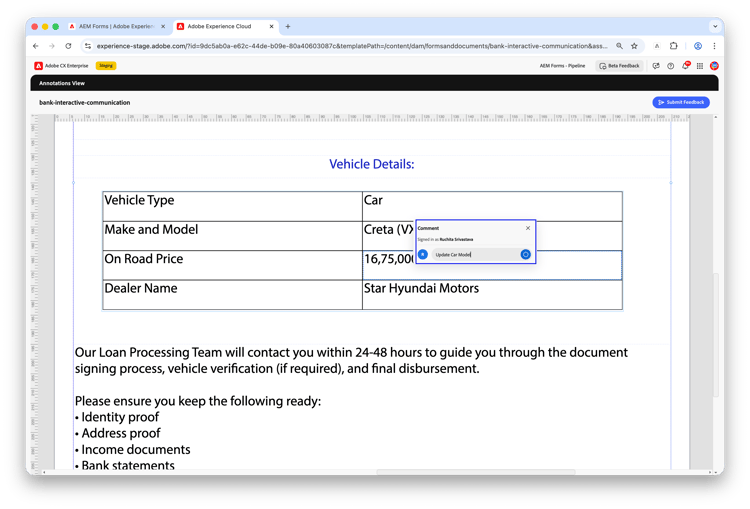
댓글 상자에 피드백을 입력한 다음 파란색 게시물 버튼을 클릭하여 댓글을 저장합니다.
-
피드백이 필요한 각 구성 요소에 대해 2단계와 3단계를 반복합니다.
예를 들어, 은행 주소 블록을 클릭하고 주소 업데이트를 추가한 다음 차량 세부 정보 테이블에서 제조와 모델 셀을 클릭하고 자동차 모델 업데이트를 추가합니다.
-
의견을 모두 추가했으면 피드백 제출을 클릭합니다.
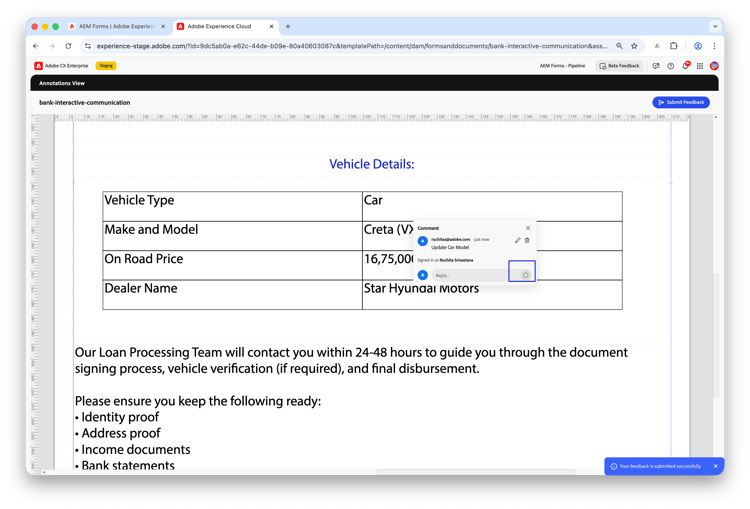
피드백이 제출되었음을 확인하는 성공 메시지가 표시됩니다. 각 주석은 선택한 위치에 주석 핀으로 표시되며 다른 모든 검토자는 해당 주석을 즉시 볼 수 있습니다.
주석 검토
작성자로서 다음 단계를 수행합니다.
-
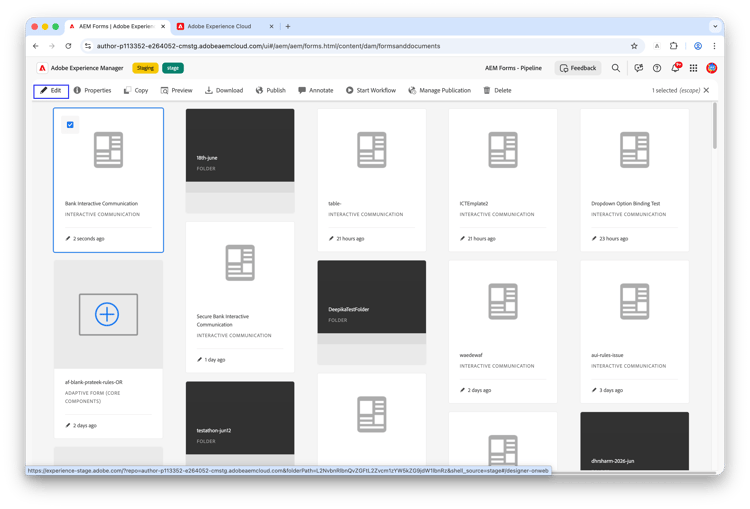
Forms 및 문서(으)로 이동하여 대화형 통신을 선택한 다음 편집을 클릭하여 대화형 통신 편집기에서 엽니다.
-
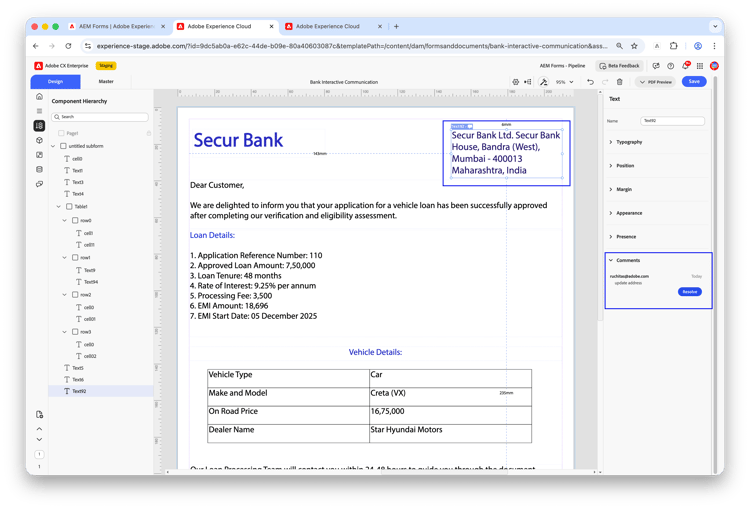
검토자 주석 핀을 표시하는 구성 요소를 선택합니다.
예를 들어 은행 주소 블록을 선택합니다. 속성 패널에서 설명 섹션을 확장하여 첨부된 주석을 봅니다. 검토자 주석 주소 업데이트가 여기에 표시됩니다.
-
각 설명을 검토하고 필요에 따라 디자인을 변경합니다.
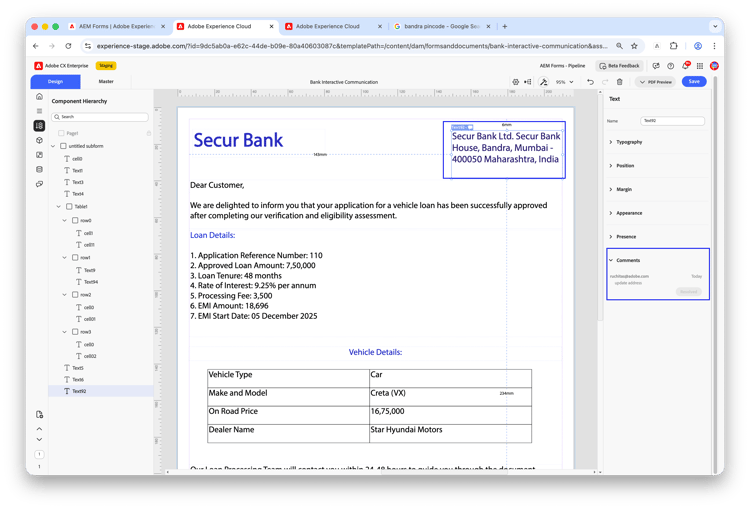
예를 들어 검토자가 요청한 대로 은행 주소 텍스트를 업데이트합니다.
-
댓글에 주소를 지정한 후에는 댓글 섹션에서 해결을 클릭하세요.
-
나머지 각 주석에 대해 2~4단계를 반복합니다.
예를 들어, 차량 세부 정보 테이블에서 만들기 및 모델 셀을 선택하고 자동차 모델 업데이트 댓글에서 요청한 대로 값을 Creta SX(O)(으)로 업데이트한 다음 해결됨으로 표시합니다.
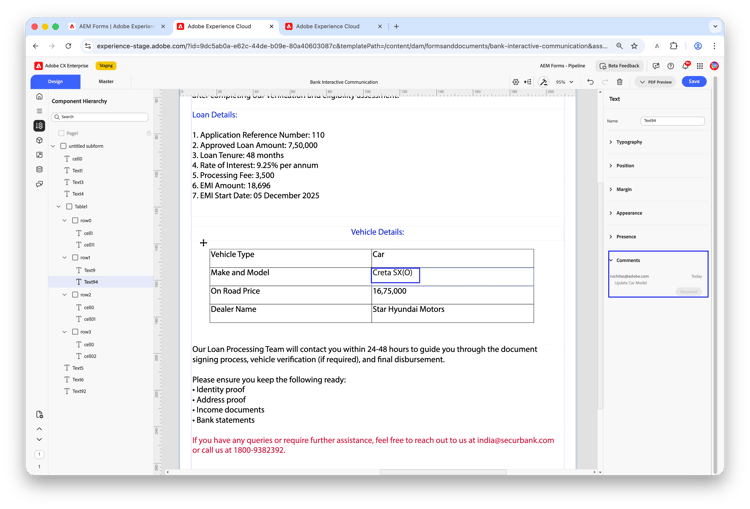
-
저장을 클릭합니다.
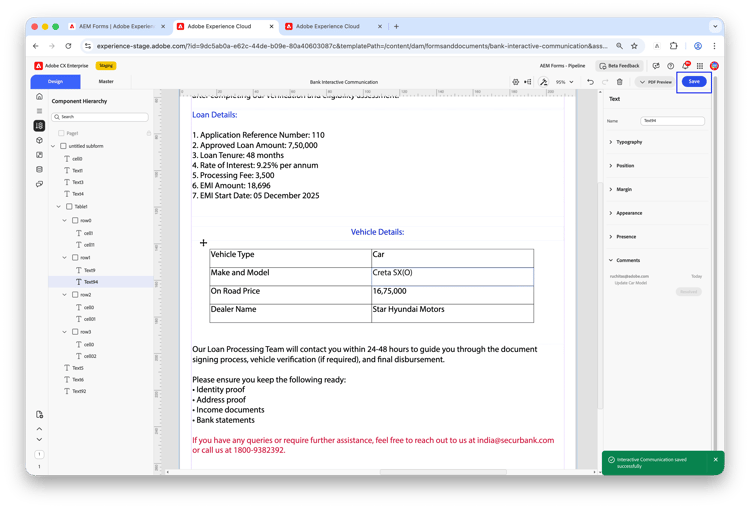
해결된 주석 핀이 열림에서 닫힘(회색)으로 변경되어 완료된 검토 항목과 아직 해결되지 않은 항목을 구별합니다. 해결된 주석은 기록에 계속 표시되므로 전체 검토 기록이 보존됩니다.
고려 사항
-
검토자와 작성자를 적절한 기본 제공 그룹에 할당해야 합니다. 사용자 지정 그룹 구성은 지원되지 않습니다.
-
주석이 배치된 후 컴포넌트의 크기를 줄이면 핀이 컴포넌트 경계와 함께 이동하지 않고 원래 위치에 유지됩니다.
-
문서 내의 조각에 대한 주석은 지원되지 않습니다.
-
테이블 구성 요소의 주석은 아직 지원되지 않습니다.
자주 묻는 질문
일반 영역이 아닌 특정 필드에 댓글을 추가하려면 어떻게 해야 합니까?
주석 캔버스에서 구성 요소를 바로 클릭합니다. 이 핀은 해당 구성 요소에 첨부되며 동일한 주석 뷰의 모든 검토자에게 표시됩니다.
작성자는 주석을 연 구성 요소를 어떻게 알 수 있습니까?
주석 핀은 대화형 통신 편집기의 캔버스에 직접 표시됩니다. 구성 요소를 선택하면 첨부된 모든 주석이 [속성] 패널에 표시됩니다.
게시된 PDF 출력에 주석이 표시됩니까?
아니요. 주석은 작성 및 검토 워크플로의 일부입니다. 게시된 출력 또는 고객용 출력에는 포함되지 않습니다.
주석과 주석의 차이점은 무엇입니까?
주석은 캔버스의 특정 구성 요소에 연결되어 읽기 전용 주석 보기에 표시되는 배치된 핀입니다. 주석은 대화형 통신에 전체적으로 첨부된 일반 메모로 편집기의 [주석] 패널에서 추가됩니다. 댓글에 대한 자세한 내용은 버전 관리 및 댓글 달기를 참조하십시오.