[AEM Forms]{class="badge positive" title="AEM Forms에 적용됩니다)."}
대화형 통신 편집기의 템플릿 잠금
1. 소개
대화형 통신(IC) 편집기의 템플릿 잠금 기능을 사용하면 템플릿 작성자가 수정 사항을 통신 템플릿의 특정 요소로 제한할 수 있습니다. 이를 통해 디자인 일관성을 보장하고, 중요한 컨텐츠를 보호하며, 템플릿을 재사용하여 개인화된 커뮤니케이션을 생성하는 팀 간의 거버넌스를 강화할 수 있습니다.
잠겨진 구성 요소를 적용하면 시각적으로 구분되어 표시되고 잠금 유형 세트에 따라 다운스트림 작성자 또는 기여자가 수정할 수 없습니다. 이 기능은 파생된 모든 커뮤니케이션에서 브랜드 표준, 데이터 무결성 및 레이아웃 균일성을 유지하는 데 도움이 됩니다.
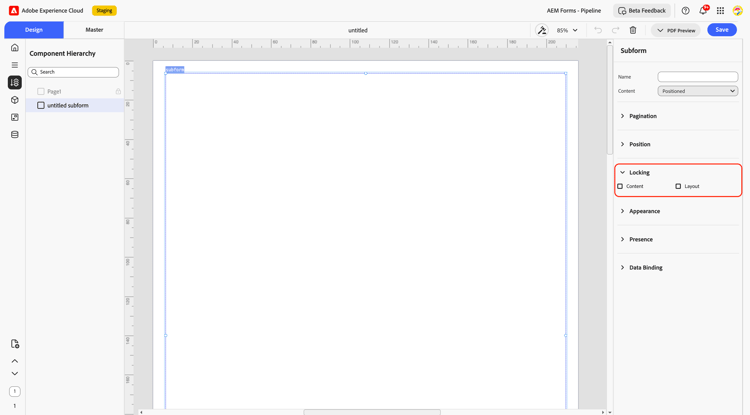
2. 잠금 유형
템플릿 작성자는 컨텐츠 및 레이아웃 잠금을 개별적으로 또는 함께 적용하여 대화형 통신 템플릿에서 컨텐츠 및 레이아웃 변경을 제어할 수 있습니다.
2.1 컨텐츠 잠금
콘텐츠 잠금은 선택한 요소의 콘텐츠 또는 속성에 대한 모든 수정 사항을 제한합니다. 이러한 유형의 잠금은 여러 통신에서 재사용되는 경우에도 필수 데이터, 텍스트 또는 디자인 속성이 변경되지 않도록 합니다.
적용하면 작성자가 수정할 수 없습니다.
-
텍스트 컨텐츠 또는 캡션
-
모양 설정(글꼴, 색상, 배경, 테두리 등)
-
데이터 바인딩 구성
-
컨테이너 구성 요소 내의 구성 요소(예: 하위 양식)
2.2 레이아웃 잠금
레이아웃 잠금은 요소의 위치 및 크기와 관련된 변경을 제한합니다. 이렇게 하면 시각적 정렬 및 디자인 계층 구조가 브랜드 또는 문서 표준과 일관되게 유지됩니다.
적용되면 작성자는 다음과 같은 작업을 수행할 수 없습니다.
-
요소를 페이지의 새 위치로 이동
-
요소의 폭 또는 높이 크기 조정
3. 대화형 통신 편집기에서 템플릿 잠금을 사용하는 방법
대화형 통신(IC) 템플릿에 컨텐츠 또는 레이아웃 잠금을 적용하려면 아래 단계를 따르십시오.
-
템플릿 열기
템플릿을 열거나 만들려면 대화형 통신 템플릿 만들기 안내서를 따르십시오. -
구성 요소 선택
제한할 구성 요소(텍스트 상자, 이미지 또는 하위 양식)를 클릭합니다. -
액세스 잠금 옵션
[속성] 패널에서 [잠금] 섹션으로 이동합니다. -
잠금 적용
-
컨텐츠 잠금: 텍스트, 스타일 및 데이터 편집을 방지합니다.
-
레이아웃 잠금: 이동 및 크기 조정을 제한합니다.
-
전체 보호를 위해 두 옵션을 모두 활성화할 수 있습니다.
-
-
저장 및 확인
템플릿을 저장하고 이 템플릿을 기반으로 새 IC를 만들어 잠긴 요소를 수정할 수 없음을 확인합니다.
4. 모범 사례
-
중요 구성 요소를 조기에 잠금: 준수 및 브랜드 정체성을 유지하기 위해 머리글, 바닥글, 법적 고지 사항 및 로고에 잠금을 적용합니다.
-
정확성을 위해 콘텐츠 잠금 사용: 핵심 데이터 모델 또는 규정 텍스트에 바인딩된 필드를 보호합니다.
-
일관성을 위해 레이아웃 잠금 사용: 자주 재사용되는 템플릿에서 오정렬 또는 시각적 왜곡을 방지합니다.
-
잠금 사용 통신: 다운스트림 사용자가 혼동을 방지하기 위해 의도적으로 제한된 섹션을 인식하는지 확인합니다.
-
잠금으로 인해 마스터 페이지로 이동할 수 없습니다. 구성 요소에 콘텐츠 잠금 또는 레이아웃 잠금을 적용하면 해당 구성 요소에서 기본 페이지로 이동을 사용할 수 없습니다. 먼저 잠금을 제거하거나 템플릿을 디자인할 때 마스터 페이지에서 구성 요소의 배치를 계획합니다.