[AEM Forms]{class="badge positive" title="AEM Forms에 적용됩니다."}
기본 페이지로 구성 요소 이동
대화형 통신의 마스터 페이지는 모든 페이지, 머리글, 바닥글, 워터마크, 페이지 번호 및 문서 전체에 일관되게 표시되어야 하는 기타 모든 콘텐츠에서 반복되는 요소를 정의합니다. 반면 개별 디자인 페이지에 있는 구성 요소는 해당 특정 페이지에만 표시됩니다.
일반 페이지에서 구성 요소를 디자인하고 나중에 모든 페이지에 속한다고 결정하는 경우 구성 요소를 삭제하고 다시 만들 필요 없이 캔버스에서 마스터 페이지로 직접 이동할 수 있습니다. 구성 요소는 디자인 페이지에서 차지하는 시각적 위치와 동일한 위치에 배치됩니다.
구성 요소를 마스터 페이지로 이동
일반적인 사용 사례는 대화형 통신의 모든 페이지에 표시되도록 은행 로고 및 은행 주소와 같은 반복 머리글 요소를 디자인 페이지에서 마스터 페이지로 이동하는 것입니다.
-
대화형 통신 편집기에서 대화형 통신을 엽니다.
-
디자인 탭에서 이동할 구성 요소가 포함된 디자인 페이지로 이동합니다.
-
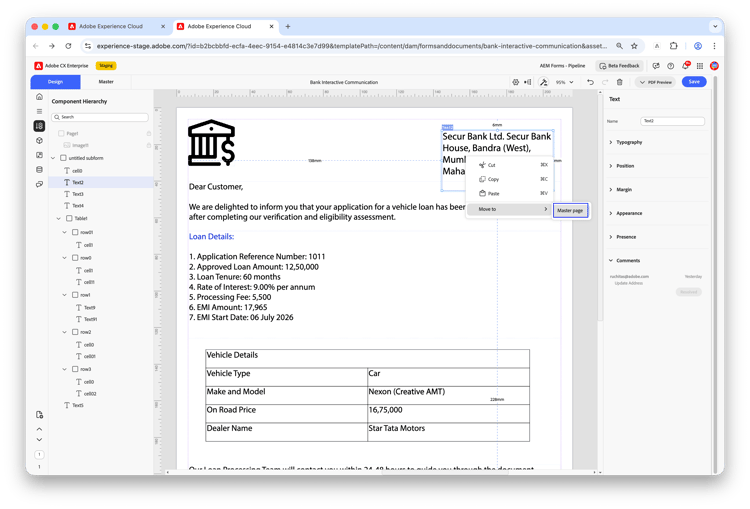
캔버스에서 구성 요소를 마우스 오른쪽 단추로 클릭합니다.
예를 들어 은행 주소 텍스트 블록을 마우스 오른쪽 단추로 클릭합니다.
-
상황에 맞는 메뉴에서 이동을 선택한 다음 기본 페이지을 선택합니다.
구성 요소가 디자인 페이지에서 제거되고 동일한 시각적 위치에서 마스터 페이지에 추가됩니다. 이제 해당 마스터 페이지를 사용하는 모든 페이지에 표시됩니다.
-
마스터 페이지에서 원하는 각 구성 요소에 대해 3단계와 4단계를 반복합니다.
예를 들어 은행 주소를 이동한 후 동일한 단계를 반복하여 은행 로고를 이동합니다.
-
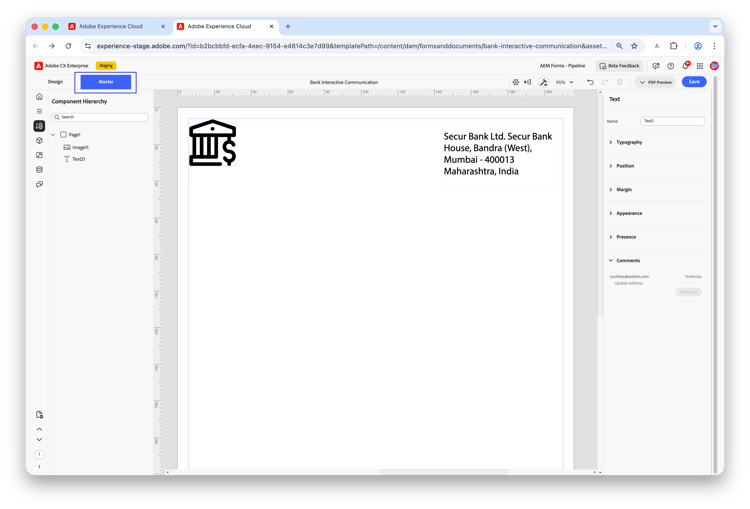
기본 탭을 선택하여 은행 로고와 은행 주소가 예상 위치에 표시되는지 확인합니다.
적격 구성 요소
일부 구성 요소 유형은 마스터 페이지로 이동할 수 없습니다. 다음 유형은 이 작업에 적합하지 않습니다.
콘텐츠 잠금 또는 레이아웃 잠금이 적용된 구성 요소도 사용할 수 없습니다. 이동하기 전에 잠금을 제거하거나 템플릿을 디자인할 때 마스터 페이지에서 구성 요소의 배치를 계획합니다. 대화형 통신 편집기에서 템플릿 잠금을 참조하세요.
자주 묻는 질문
구성 요소를 마스터 페이지에 배치하는 것과 모든 디자인 페이지에 복사하는 것의 차이점은 무엇입니까?
마스터 페이지의 구성 요소는 한 곳에서 관리됩니다. 여기서 편집한 내용은 해당 마스터 페이지를 사용하는 모든 페이지에 자동으로 적용됩니다. 개별 디자인 페이지의 사본은 별도로 업데이트해야 하므로 유지 관리 오류가 자주 발생하고 많은 시간이 소요됩니다.
구성 요소를 다시 마스터 페이지에서 디자인 페이지로 이동할 수 있습니까?
직접 “뒤로 이동” 작업은 없습니다. 구성 요소를 특정 디자인 페이지로 되돌리려면 해당 구성 요소 유형의 새 인스턴스를 디자인 페이지에 추가하고 마스터 페이지에서 삭제합니다.
구성 요소의 마우스 오른쪽 버튼 클릭 메뉴에 [이동] > [기본 페이지]가 표시되지 않는 이유는 무엇입니까?
구성 요소 유형이 적격하지 않거나(위의 자격 테이블 참조) 구성 요소에 컨텐츠 잠금 또는 레이아웃 잠금이 적용되었을 수 있습니다. 두 조건을 모두 확인하고 잠금을 제거한 후 다시 시도하십시오. 각 적격 구성 요소를 별도로 이동합니다. 예를 들어 은행 로고와 은행 주소를 한 번에 하나씩 이동합니다.