연계 UI에 대한 제출 워크플로우
이 문서에서는 연결 UI에 대한 워크플로를 활성화할 때 제출 및 워크플로가 작동하는 방식에 대해 설명합니다. 그런 다음 제출 워크플로우를 구성하는 방법을 안내합니다. 이 연습에서는 대화형 통신(IC) 페이로드에서 PDF을 생성하는 것을 예로 사용하므로 다른 워크플로우 유형에 대해 단계를 조정할 수 있습니다.
제출 워크플로우 구성
다음 단계는 사용자가 연결 UI에서 제출할 때 실행되는 워크플로우를 만드는 방법을 보여줍니다. 여기서는 PDF에 IC 렌더링을 예로 들며, 기본 IC 렌더링 PDF 출력 단계를 사용합니다. 사용자가 연결 UI에서 제출하면 페이로드가 워크플로로 전송됩니다. 이 단계에서는 페이로드의 communicationDom(IC-JSON)을 사용하여 PDF을 생성합니다.
페이로드 구조
워크플로우는 JSON 페이로드를 받습니다. communicationDom 필드에는 PDF 생성에 사용되는 IC-JSON이 있습니다. IC 렌더링 PDF 출력 단계에서는 템플릿 입력으로 사용합니다.
워크플로우 모델 만들기
-
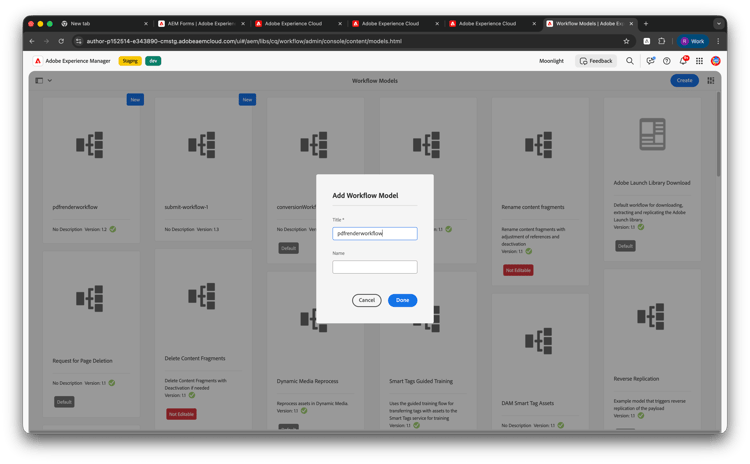
기본: 워크플로 모델을 만듭니다(예: 워크플로를 pdfrenderworkflow(으)로 추가).
-
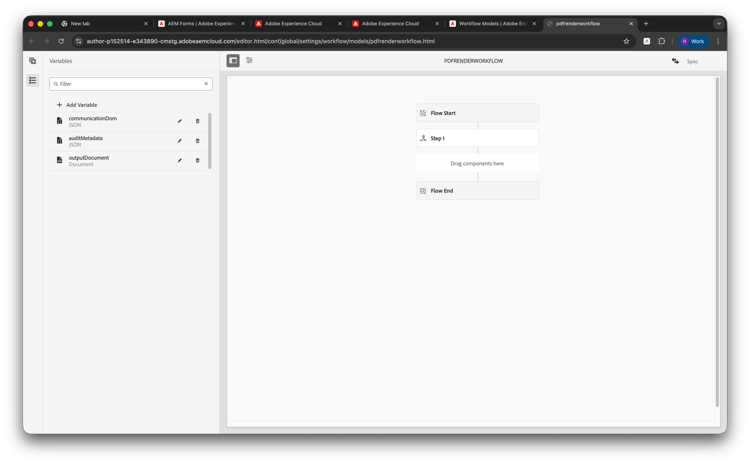
변수: 페이로드와 일치하는 변수를 추가하고 단계: communicationDom(JSON), 감사 메타데이터(JSON), 출력 문서(문서).
-
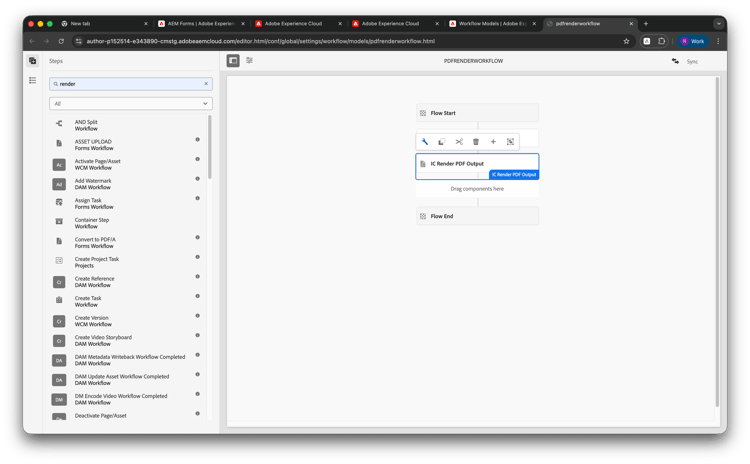
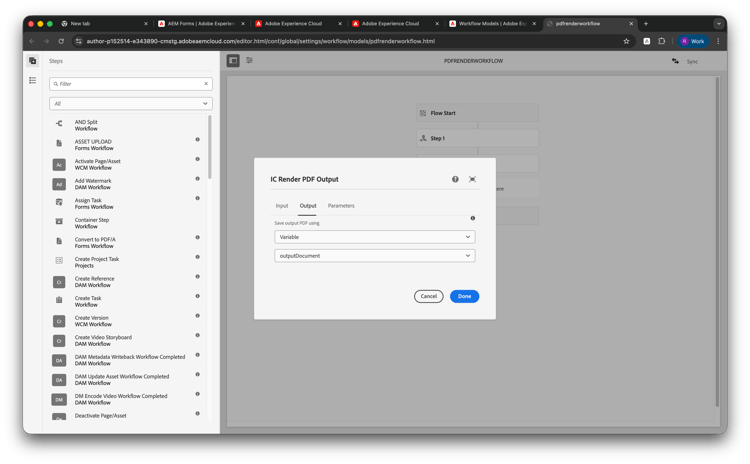
단계: IC 렌더링 PDF 출력 단계를 추가합니다.
-
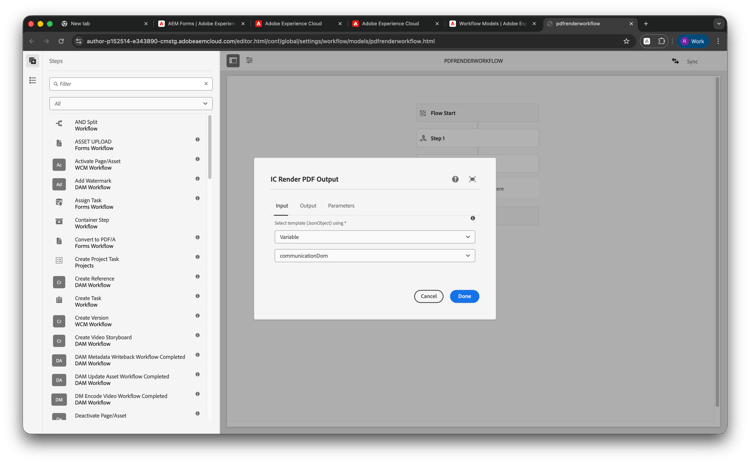
입력 탭에서 템플릿 선택(JsonObject)을(를) 변수 → communicationDom(으)로 설정합니다. 단계와 모델을 저장합니다.
-
출력 탭에서 템플릿 선택(JsonObject)을(를) 변수 → communicationDom(으)로 설정합니다. 단계와 모델을 저장합니다.
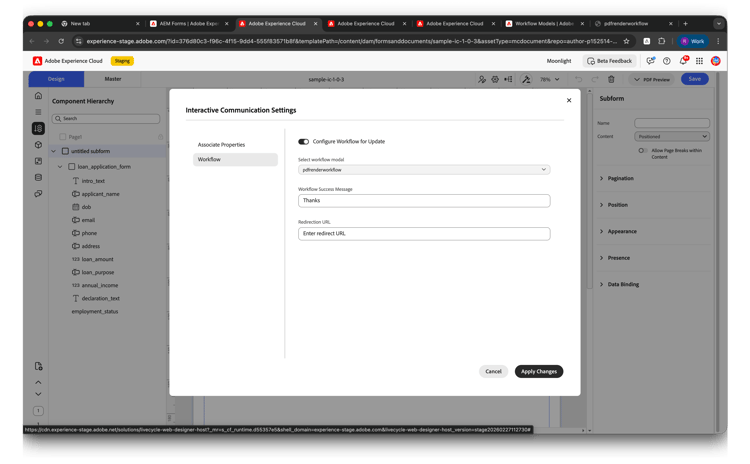
UI를 연결할 워크플로를 연결합니다.
Associate UI 사용 및 구성에서 Associate View를 사용하도록 설정하고 Workflow에서 Update에 대한 워크플로 구성을(를) On으로 설정하고 이 워크플로 모델을 선택하십시오. 제출이 이 이 워크플로를 트리거하도록 IC와 연결 UI를 통합합니다.
워크플로 데이터 저장소 외부화을 사용하도록 설정하면 워크플로 데이터가 외부 저장소(예: Azure)에 저장되도록 외부화를 구성합니다. 워크플로 데이터 외부화를 참조하십시오.