[AEM Assets]{class="badge positive" title="AEM Assets에 적용됩니다)."}
Adobe Experience Manager Assets개의 개발자 사용 사례, API 및 참조 자료 assets-cloud-service-apis
이 문서에는 Assets as a Cloud Service 개발자를 위한 권장 사항, 참조 자료 및 리소스가 포함되어 있습니다. 여기에는 새로운 에셋 업로드 모듈, API 참조 및 사후 처리 워크플로우에서 제공되는 지원에 대한 정보가 포함됩니다.
Experience Manager Assets개의 API 및 작업 use-cases-and-apis
Assets as a Cloud Service은(는) 디지털 에셋과 프로그래밍 방식으로 상호 작용할 수 있는 여러 API를 제공합니다. 각 API는 아래 표에 언급된 대로 특정 사용 사례를 지원합니다. Assets 사용자 인터페이스, Experience Manager 데스크톱 앱 및 Adobe Asset Link에서 모든 작업 또는 일부 작업을 지원합니다.
OpenAPI 기반 AEM Assets API 설정 setup-openapi-aem-assets
AEM Assets API Users 제품 프로필 서비스가 2024년 11월 이전에 만든 프로덕션, 개발 또는 하위 환경에 표시되지 않으면 OpenAPI 기반 AEM Assets API를 설정해야 합니다.
OpenAPI 기반 AEM Assets API 설정에는 AEM as a Cloud Service 환경의 현대화와 AEM Assets API 액세스 활성화가 포함됩니다. 현대화는 환경(프로덕션, 개발 및 단계)별로 실행해야 합니다. 자세한 내용은 OpenAPI 기반 AEM API 설정을 참조하십시오.
자산 업로드 asset-upload
Experience Manager에서 Cloud Service(으)로 HTTP API를 사용하여 클라우드 저장소에 자산을 직접 업로드할 수 있습니다. 바이너리 파일을 업로드하는 단계는 아래에 나와 있습니다. Experience Manager JVM 내부가 아닌 외부 응용 프로그램에서 이 단계를 실행하십시오.
- HTTP 요청을 제출. Experience Manager 배포에 새 바이너리를 업로드하도록 알립니다.
- 시작 요청에서 제공한 하나 이상의 URI에 이진 파일의 내용을 넣으십시오.
- HTTP 요청을 제출하여 이진 파일의 내용이 성공적으로 업로드되었음을 서버에 알립니다.
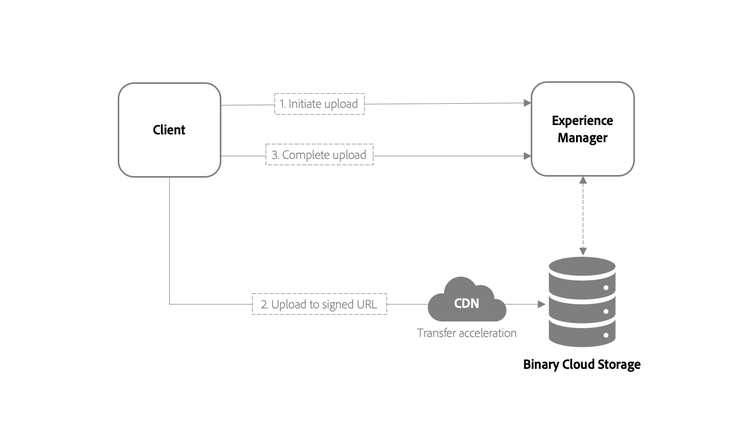
이 접근 방식은 자산 업로드의 확장 가능하고 더 성능 있는 처리를 제공합니다. Experience Manager 6.5와(과) 다른 점은 다음과 같습니다.
- 바이너리는 Experience Manager을(를) 거치지 않습니다. 이제 배포용으로 구성된 바이너리 클라우드 저장소를 사용하여 업로드 프로세스를 조정합니다.
- 이진 클라우드 스토리지는 CDN(Content Delivery Network) 또는 Edge 네트워크와 함께 작동합니다. CDN은 클라이언트에 더 가까운 업로드 끝점을 선택합니다. 데이터가 가까운 엔드포인트로 더 짧은 거리를 이동할 때 특히 지리적으로 분산된 팀의 경우 업로드 성능과 사용자 경험이 개선됩니다.
업로드 시작 initiate-upload
원하는 폴더에 HTTP POST 요청을 제출합니다. Assets은 이 폴더에서 만들어지거나 업데이트됩니다. 이진 파일 업로드를 시작하는 요청이 됨을 나타내는 선택기 .initiateUpload.json을(를) 포함합니다. 예를 들어 자산을 만들어야 하는 폴더의 경로는 /assets/folder입니다. POST 요청은 POST https://[aem_server]:[port]/content/dam/assets/folder.initiateUpload.json입니다.
요청 본문의 콘텐츠 형식은 application/x-www-form-urlencoded 양식 데이터여야 하며 다음 필드가 포함되어야 합니다.
(string) fileName: 필수 항목입니다. Experience Manager에 표시되는 에셋의 이름입니다.(number) fileSize: 필수 항목입니다. 업로드할 자산의 파일 크기(바이트)입니다.
각 바이너리에 필수 필드가 포함되어 있는 한 단일 요청을 사용하여 여러 바이너리에 대한 업로드를 시작할 수 있습니다. 성공할 경우, 요청은 201 상태 코드와 다음 형식의 JSON 데이터가 포함된 본문으로 응답합니다.
{
    "completeURI": "(string)",
    "folderPath": "(string)",
    "files": [
        {
            "fileName": "(string)",
            "mimeType": "(string)",
            "uploadToken": "(string)",
            "uploadURIs": [
                "(string)"
            ],
            "minPartSize": (number),
            "maxPartSize": (number)
        }
    ]
}
completeURI(문자열): 바이너리의 업로드가 완료되면 이 URI를 호출합니다. URI는 절대 또는 상대 URI일 수 있으며 클라이언트는 어느 것이든 처리할 수 있어야 합니다. 즉, 값은"https://[aem_server]:[port]/content/dam.completeUpload.json"또는"/content/dam.completeUpload.json"일 수 있습니다. 업로드 완료를 참조하세요.folderPath(문자열): 바이너리를 업로드하는 폴더의 전체 경로입니다.(files)(배열): 길이 및 순서가 시작 요청에 제공된 이진 정보 목록의 길이 및 순서와 일치하는 요소의 목록입니다.fileName(문자열): 시작 요청에 제공된 해당 바이너리의 이름입니다. 이 값은 전체 요청에 포함해야 합니다.mimeType(문자열): 시작 요청에서 제공된 해당 바이너리의 MIME 유형입니다. 이 값은 전체 요청에 포함해야 합니다.uploadToken(문자열): 해당 바이너리에 대한 업로드 토큰입니다. 이 값은 전체 요청에 포함해야 합니다.uploadURIs(배열): 값이 이진 내용을 업로드해야 하는 전체 URI인 문자열 목록입니다(이진 업로드 참조).minPartSize(숫자): URI가 두 개 이상인 경우uploadURIs중 하나에 제공할 수 있는 데이터의 최소 길이(바이트)입니다.maxPartSize(숫자): URI가 두 개 이상인 경우uploadURIs중 하나에 제공할 수 있는 데이터의 최대 길이(바이트)입니다.
바이너리 업로드 upload-binary
업로드를 시작하는 출력은 하나 이상의 업로드 URI 값을 포함한다. 하나 이상의 URI가 제공되는 경우, 클라이언트는 바이너리를 분할하여 제공된 업로드 URI에 대해 각 부분의 PUT 요청을 순서대로 할 수 있다. 바이너리를 부분으로 분할하려면 다음 지침을 따르십시오.
- 마지막 부분을 제외한 각 부분의 크기는
minPartSize보다 크거나 같아야 합니다. - 각 부분의 크기는
maxPartSize보다 작거나 같아야 합니다. - 바이너리의 크기가
maxPartSize을(를) 초과하는 경우 바이너리를 분할해 업로드하십시오. - 모든 URI를 사용해야 하는 것은 아닙니다.
바이너리의 크기가 maxPartSize보다 작거나 같은 경우 대신 전체 바이너리를 단일 업로드 URI에 업로드할 수 있습니다. 두 개 이상의 업로드 URI가 제공된 경우 첫 번째 URI를 사용하고 나머지는 무시합니다. 모든 URI를 사용해야 하는 것은 아닙니다.
CDN 에지 노드는 요청된 바이너리 업로드를 가속화하는 데 도움이 됩니다.
이 작업을 수행하는 가장 쉬운 방법은 maxPartSize의 값을 부품 크기로 사용하는 것입니다. API 계약은 사용자가 이 값을 부품 크기로 사용할 경우 바이너리를 업로드하기에 충분한 업로드 URI가 있음을 보장합니다. 이렇게 하려면 각 부분에 대해 하나의 URI를 사용하여 바이너리를 크기 maxPartSize의 부분으로 분할하십시오. 최종 파트의 크기는 maxPartSize보다 작거나 같을 수 있습니다. 예를 들어 바이너리의 총 크기가 20,000바이트이고, minPartSize이(가) 5,000바이트이고, maxPartSize이(가) 8,000바이트이고, 업로드 URI의 수가 5라고 가정해 봅시다. 다음 단계를 실행합니다.
- 첫 번째 업로드 URI를 사용하여 바이너리의 처음 8,000바이트를 업로드합니다.
- 두 번째 업로드 URI를 사용하여 바이너리의 두 번째 8,000바이트를 업로드합니다.
- 세 번째 업로드 URI를 사용하여 바이너리의 마지막 4,000바이트를 업로드합니다. 마지막 부분이므로
minPartSize보다 클 필요가 없습니다. - 마지막 두 개의 업로드 URI를 사용할 필요는 없습니다. 무시해도 됩니다.
일반적인 오류는 API에서 제공하는 업로드 URI의 수를 기반으로 부품 크기를 계산하는 것입니다. API 계약은 이 접근 방식이 작동한다고 보장하지 않으며, 실제로 minPartSize과(와) maxPartSize 사이의 범위를 벗어나는 부품 크기를 초래할 수 있습니다. 이로 인해 이진 업로드가 실패할 수 있습니다.
다시 말하지만, 가장 쉽고 안전한 방법은 maxPartSize과(와) 같은 크기의 일부를 사용하는 것입니다.
업로드가 성공하면 서버는 201 상태 코드로 각 요청에 응답합니다.
업로드 완료 complete-upload
이진 파일의 모든 부분이 업로드된 후 HTTP POST 요청을 시작 데이터에서 제공한 전체 URI로 제출합니다. 요청 본문의 콘텐츠 형식은 application/x-www-form-urlencoded 양식 데이터여야 하며 다음 필드가 포함되어야 합니다.
fileNamemimeTypeuploadTokencreateVersionTrue과(와) 지정한 이름의 자산이 있으면 Experience Manager에서 자산의 새 버전을 만듭니다.versionLabelversionCommentreplaceTrue에 지정된 이름의 자산이 있으면 Experience Manager에서 해당 자산을 삭제한 다음 다시 만듭니다.uploadDurationfileSizecreateVersion과(와) replace이(가) 모두 지정되지 않은 경우 Experience Manager은(는) 에셋의 현재 버전을 새 바이너리로 업데이트합니다.시작 프로세스와 마찬가지로 전체 요청 데이터에는 두 개 이상의 파일에 대한 정보가 포함될 수 있습니다.
파일에 대해 전체 URL이 호출될 때까지 바이너리를 업로드하는 프로세스는 수행되지 않습니다. 업로드 프로세스가 완료된 후 자산이 처리됩니다. 에셋의 이진 파일이 완전히 업로드되더라도 업로드 프로세스가 완료되지 않아 처리가 시작되지 않습니다. 업로드가 성공하면 서버가 200 상태 코드로 응답합니다.
AEM as a Cloud Service에 에셋을 업로드하는 예제 셸 스크립트 upload-assets-shell-script
AEM as a Cloud Service 내의 직접적인 바이너리 액세스를 위한 다단계 업로드 프로세스는 다음 예제 셸 스크립트 aem-upload.sh에 나와 있습니다.
#!/bin/bash

# Check if pv is installed
if ! command -v pv &> /dev/null; then
    echo "Error: 'pv' command not found. Please install it before running the script."
    exit 1
fi

# Check if jq is installed
if ! command -v jq &> /dev/null; then
    echo "Error: 'jq' command not found. Please install it before running the script."
    exit 1
fi

# Set DEBUG to true to enable debug statements
DEBUG=true

# Function for printing debug statements
function debug() {
    if [ "${DEBUG}" = true ]; then
        echo "[DEBUG] $1"
    fi
}

# Function to check if a file exists
function file_exists() {
    [ -e "$1" ]
}

# Function to check if a path is a directory
function is_directory() {
    [ -d "$1" ]
}

# Check if the required number of parameters are provided
if [ "$#" -ne 4 ]; then
    echo "Usage: $0 <aem-url> <asset-folder> <file-to-upload> <bearer-token>"
    exit 1
fi

AEM_URL="$1"
ASSET_FOLDER="$2"
FILE_TO_UPLOAD="$3"
BEARER_TOKEN="$4"

# Extracting file name or folder name from the file path
NAME=$(basename "${FILE_TO_UPLOAD}")

# Step 1: Check if "file-to-upload" is a folder
if is_directory "${FILE_TO_UPLOAD}"; then
    echo "Uploading files from the folder recursively..."

    # Recursively upload files in the folder
    find "${FILE_TO_UPLOAD}" -type f | while read -r FILE_PATH; do
        FILE_NAME=$(basename "${FILE_PATH}")
        debug "Uploading file: ${FILE_PATH}"

        # You can choose to initiate upload for each file here
        # For simplicity, let's assume you use the same ASSET_FOLDER for all files
        ./aem-upload.sh "${AEM_URL}" "${ASSET_FOLDER}" "${FILE_PATH}" "${BEARER_TOKEN}"
    done
else
    # "file-to-upload" is a single file
    FILE_NAME="${NAME}"

    # Step 2: Calculate File Size
    FILE_SIZE=$(stat -c %s "${FILE_TO_UPLOAD}")

    # Step 3: Initiate Upload
    INITIATE_UPLOAD_ENDPOINT="${AEM_URL}/content/dam/${ASSET_FOLDER}.initiateUpload.json"

    debug "Initiating upload..."
    debug "Initiate Upload Endpoint: ${INITIATE_UPLOAD_ENDPOINT}"
    debug "File Name: ${FILE_NAME}"
    debug "File Size: ${FILE_SIZE}"

    INITIATE_UPLOAD_RESPONSE=$(curl -X POST \
        -H "Authorization: Bearer ${BEARER_TOKEN}" \
        -H "Content-Type: application/x-www-form-urlencoded; charset=UTF-8" \
        -d "fileName=${FILE_NAME}" \
        -d "fileSize=${FILE_SIZE}" \
        ${INITIATE_UPLOAD_ENDPOINT})

    # Continue with the rest of the script...
fi

# Check if the response body contains the specified HTML content for a 404 error
if echo "${INITIATE_UPLOAD_RESPONSE}" | grep -q "<title>404 Specified folder not found</title>"; then
    echo "Folder not found. Creating the folder..."

    # Attempt to create the folder
    CREATE_FOLDER_ENDPOINT="${AEM_URL}/api/assets/${ASSET_FOLDER}"

    debug "Creating folder..."
    debug "Create Folder Endpoint: ${CREATE_FOLDER_ENDPOINT}"

    CREATE_FOLDER_RESPONSE=$(curl -X POST \
        -H "Content-Type: application/json" \
        -H "Authorization: Bearer ${BEARER_TOKEN}" \
        -d '{"class":"'${ASSET_FOLDER}'","properties":{"title":"'${ASSET_FOLDER}'"}}' \
        ${CREATE_FOLDER_ENDPOINT})

    # Check the response code and inform the user accordingly
    STATUS_CODE_CREATE_FOLDER=$(echo "${CREATE_FOLDER_RESPONSE}" | jq -r '.properties."status.code"')
    case ${STATUS_CODE_CREATE_FOLDER} in
        201)
            echo "Folder created successfully. Initiating upload again..."

            # Retry Initiate Upload after creating the folder
            INITIATE_UPLOAD_RESPONSE=$(curl -X POST \
                -H "Authorization: Bearer ${BEARER_TOKEN}" \
                -H "Content-Type: application/x-www-form-urlencoded; charset=UTF-8" \
                -d "fileName=${FILE_NAME}" \
                -d "fileSize=${FILE_SIZE}" \
                ${INITIATE_UPLOAD_ENDPOINT})
            ;;
        409)
            echo "Error: Folder already exists."
            ;;
        412)
            echo "Error: Precondition failed. Root collection cannot be found or accessed."
            exit 1
            ;;
        500)
            echo "Error: Internal Server Error. Something went wrong."
            exit 1
            ;;
        *)
            echo "Error: Unexpected response code ${STATUS_CODE_CREATE_FOLDER}"
            exit 1
            ;;
    esac
fi

# Extracting values from the response
FOLDER_PATH=$(echo "${INITIATE_UPLOAD_RESPONSE}" | jq -r '.folderPath')
UPLOAD_URIS=($(echo "${INITIATE_UPLOAD_RESPONSE}" | jq -r '.files[0].uploadURIs[]'))
UPLOAD_TOKEN=$(echo "${INITIATE_UPLOAD_RESPONSE}" | jq -r '.files[0].uploadToken')
MIME_TYPE=$(echo "${INITIATE_UPLOAD_RESPONSE}" | jq -r '.files[0].mimeType')
MIN_PART_SIZE=$(echo "${INITIATE_UPLOAD_RESPONSE}" | jq -r '.files[0].minPartSize')
MAX_PART_SIZE=$(echo "${INITIATE_UPLOAD_RESPONSE}" | jq -r '.files[0].maxPartSize')
COMPLETE_URI=$(echo "${INITIATE_UPLOAD_RESPONSE}" | jq -r '.completeURI')

# Extracting "Affinity-cookie" from the response headers
AFFINITY_COOKIE=$(echo "${INITIATE_UPLOAD_RESPONSE}" | grep -i 'Affinity-cookie' | awk '{print $2}')

debug "Folder Path: ${FOLDER_PATH}"
debug "Upload Token: ${UPLOAD_TOKEN}"
debug "MIME Type: ${MIME_TYPE}"
debug "Min Part Size: ${MIN_PART_SIZE}"
debug "Max Part Size: ${MAX_PART_SIZE}"
debug "Complete URI: ${COMPLETE_URI}"
debug "Affinity Cookie: ${AFFINITY_COOKIE}"
if $DEBUG; then
    i=1
    for UPLOAD_URI in "${UPLOAD_URIS[@]}"; do
        debug "Upload URI $i: "$UPLOAD_URI
        i=$((i+1))
    done
fi

# Calculate the number of parts needed
NUM_PARTS=$(( (FILE_SIZE + MAX_PART_SIZE - 1) / MAX_PART_SIZE ))
debug "Number of Parts: $NUM_PARTS"

# Calculate the part size for the last chunk
LAST_PART_SIZE=$(( FILE_SIZE % MAX_PART_SIZE ))
if [ "${LAST_PART_SIZE}" -eq 0 ]; then
    LAST_PART_SIZE=${MAX_PART_SIZE}
fi

# Step 4: Upload binary to the blob store in parts
PART_NUMBER=1
for i in $(seq 1 $NUM_PARTS); do
    PART_SIZE=${MAX_PART_SIZE}
    if [ ${PART_NUMBER} -eq ${NUM_PARTS} ]; then
        PART_SIZE=${LAST_PART_SIZE}
        debug "Last part size: ${PART_SIZE}"
    fi

    PART_FILE="/tmp/${FILE_NAME}_part${PART_NUMBER}"

    # Creating part file
    SKIP=$((PART_NUMBER - 1))
    SKIP=$((MAX_PART_SIZE * SKIP))
    dd if="${FILE_TO_UPLOAD}" of="${PART_FILE}"  bs="${PART_SIZE}" skip="${SKIP}" count="${PART_SIZE}" iflag=skip_bytes,count_bytes  > /dev/null 2>&1
    debug "Creating part file: ${PART_FILE} with size ${PART_SIZE}, skipping first ${SKIP} bytes."


    UPLOAD_URI=${UPLOAD_URIS[$PART_NUMBER-1]}

    debug "Uploading part ${PART_NUMBER}..."
    debug "Part Size: $PART_SIZE"
    debug "Part File: ${PART_FILE}"
    debug "Part File Size: $(stat -c %s "${PART_FILE}")"
    debug "Upload URI: ${UPLOAD_URI}"

    # Upload the part in the background
    if command -v pv &> /dev/null; then
        pv "${PART_FILE}" | curl --progress-bar -X PUT --data-binary "@-" "${UPLOAD_URI}" &
    else
        curl -# -X PUT --data-binary "@${PART_FILE}" "${UPLOAD_URI}" &
    fi

    PART_NUMBER=$((PART_NUMBER + 1))
done

# Wait for all background processes to finish
wait

# Step 5: Complete the upload in AEM
COMPLETE_UPLOAD_ENDPOINT="${AEM_URL}${COMPLETE_URI}"

debug "Completing the upload..."
debug "Complete Upload Endpoint: ${COMPLETE_UPLOAD_ENDPOINT}"

RESPONSE=$(curl -X POST \
    -H "Authorization: Bearer ${BEARER_TOKEN}" \
    -H "Content-Type: application/x-www-form-urlencoded; charset=UTF-8" \
    -H "Affinity-cookie: ${AFFINITY_COOKIE}" \
    --data-urlencode "uploadToken=${UPLOAD_TOKEN}" \
    --data-urlencode "fileName=${FILE_NAME}" \
    --data-urlencode "mimeType=${MIME_TYPE}" \
    "${COMPLETE_UPLOAD_ENDPOINT}")

debug $RESPONSE

echo "File upload completed successfully."
오픈 소스 업로드 라이브러리 open-source-upload-library
Adobe은 업로드 알고리즘에 대해 자세히 알아보거나 자체 업로드 스크립트 및 도구를 빌드하기 위해 오픈 소스 라이브러리 및 도구를 제공합니다.
더 이상 사용되지 않는 에셋 업로드 API deprecated-asset-upload-api
새 업로드 메서드는 Adobe Experience Manager에 대해서만 Cloud Service(으)로 지원됩니다. Adobe Experience Manager 6.5의 API는 더 이상 사용되지 않습니다. 에셋 또는 렌디션(바이너리 업로드) 업로드 또는 업데이트와 관련된 방법은 다음 API에서 더 이상 사용되지 않습니다.
- EXPERIENCE MANAGER ASSETS HTTP API
AssetManagerJava API(예:AssetManager.createAsset(..),AssetManager.createAssetForBinary(..),AssetManager.getAssetForBinary(..),AssetManager.removeAssetForBinary(..),AssetManager.createOrUpdateAsset(..),AssetManager.createOrReplaceAsset(..))
에셋 처리 및 사후 처리 워크플로 post-processing-workflows
Experience Manager에서 에셋 처리는 에셋 마이크로서비스를 사용하는 처리 프로필 구성을 기반으로 합니다. 처리 시 개발자 확장이 필요하지 않습니다.
사후 처리 워크플로 구성의 경우, 사용자 지정 단계와 함께 확장이 있는 표준 워크플로를 사용하십시오.
사후 처리 워크플로우에서 워크플로우 단계 지원 post-processing-workflows-steps
이전 버전의 Experience Manager에서 업그레이드하는 경우 에셋 마이크로서비스를 사용하여 에셋을 처리할 수 있습니다. 클라우드 기반 에셋 마이크로서비스 는 구성 및 사용이 더 간단합니다. 이전 버전의 DAM 자산 업데이트 워크플로우에서 사용되는 몇 가지 워크플로우 단계는 지원되지 않습니다. 지원되는 클래스에 대한 자세한 내용은 Java API 참조 또는 JavaDoc을(를) 참조하십시오.
다음 기술 워크플로우 모델은 에셋 마이크로서비스로 대체되거나 지원을 사용할 수 없습니다.
com.day.cq.dam.cameraraw.process.CameraRawHandlingProcesscom.day.cq.dam.core.process.CommandLineProcesscom.day.cq.dam.pdfrasterizer.process.PdfRasterizerHandlingProcesscom.day.cq.dam.core.process.AddPropertyWorkflowProcesscom.day.cq.dam.core.process.CreateSubAssetsProcesscom.day.cq.dam.core.process.DownloadAssetProcesscom.day.cq.dam.word.process.ExtractImagesProcesscom.day.cq.dam.word.process.ExtractPlainProcesscom.day.cq.dam.ids.impl.process.IDSJobProcesscom.day.cq.dam.indd.process.INDDMediaExtractProcesscom.day.cq.dam.indd.process.INDDPageExtractProcesscom.day.cq.dam.core.impl.lightbox.LightboxUpdateAssetProcesscom.day.cq.dam.pim.impl.sourcing.upload.process.ProductAssetsUploadProcesscom.day.cq.dam.core.process.SendDownloadAssetEmailProcesscom.day.cq.dam.similaritysearch.internal.workflow.smarttags.StartTrainingProcesscom.day.cq.dam.similaritysearch.internal.workflow.smarttags.TransferTrainingDataProcesscom.day.cq.dam.switchengine.process.SwitchEngineHandlingProcesscom.day.cq.dam.core.process.GateKeeperProcesscom.day.cq.dam.s7dam.common.process.DMEncodeVideoWorkflowCompletedProcesscom.day.cq.dam.core.process.DeleteImagePreviewProcesscom.day.cq.dam.video.FFMpegTranscodeProcesscom.day.cq.dam.core.process.ThumbnailProcesscom.day.cq.dam.video.FFMpegThumbnailProcesscom.day.cq.dam.core.process.CreateWebEnabledImageProcesscom.day.cq.dam.core.process.CreatePdfPreviewProcesscom.day.cq.dam.s7dam.common.process.VideoUserUploadedThumbnailProcesscom.day.cq.dam.s7dam.common.process.VideoThumbnailDownloadProcesscom.day.cq.dam.s7dam.common.process.VideoProxyServiceProcesscom.day.cq.dam.scene7.impl.process.Scene7UploadProcesscom.day.cq.dam.s7dam.common.process.S7VideoThumbnailProcesscom.day.cq.dam.core.process.MetadataProcessorProcesscom.day.cq.dam.core.process.AssetOffloadingProcesscom.adobe.cq.dam.dm.process.workflow.DMImageProcess
추가 참조