페이지 템플릿 만들기 creating-page-templates
페이지를 만들 때 새 페이지를 만드는 기준으로 사용할 템플릿을 선택해야 합니다. 템플릿은 결과 페이지의 구조, 초기 콘텐츠 및 사용할 수 있는 구성 요소를 정의합니다.
템플릿 편집기를 사용하면 템플릿을 만들고 유지 관리하는 작업은 더 이상 개발자 전용 작업이 아닙니다. 템플릿 작성자라고 불리는 강력한 사용자 유형도 참여할 수 있습니다. 개발자는 여전히 환경을 설정하고 클라이언트 라이브러리를 생성하고 사용할 구성 요소를 생성해야 하지만, 이러한 기본 사항이 마련되면 템플릿 작성자는 개발 프로젝트 없이도 템플릿을 생성하고 구성할 수 있습니다.
템플릿 콘솔을 사용하여 템플릿 작성자는 다음과 같은 작업을 수행할 수 있습니다.
- 템플릿을 만들거나 기존 템플릿을 복사합니다.
- 템플릿의 라이프사이클을 관리합니다.
템플릿 편집기를 사용하여 템플릿 작성자는 다음과 같은 작업을 수행할 수 있습니다.
- 템플릿에 구성 요소를 추가하고 응답형 격자에 배치합니다.
- 구성 요소를 미리 구성합니다.
- 템플릿으로 만든 페이지에서 편집할 수 있는 구성 요소를 정의합니다.
이 문서에서는 템플릿 작성자가 템플릿 콘솔 및 편집기를 사용하여 편집 가능한 템플릿을 만들고 관리하는 방법을 설명합니다.
편집 가능한 템플릿이 기술 수준에서 작동하는 방법에 대한 자세한 내용은 개발자 문서 페이지 템플릿 - 편집 가능을 참조하십시오.
시작하기에 앞서 before-you-start
시작하기 전에 고려해야 할 사항은 다음과 같습니다.
- 템플릿을 만들려면 공동 작업이 필요합니다. 이러한 이유로 각 작업에 대해 역할이 지정됩니다.
역할 roles
템플릿 콘솔 및 템플릿 편집기를 사용하여 템플릿을 만들려면 다음 역할 간의 공동 작업이 필요합니다.
-
관리자:
-
템플릿에 대한 새 폴더를 만들려면
admin권한이 필요합니다. -
종종 이러한 작업을 개발자가 수행할 수도 있습니다.
-
-
개발자:
- 기술/내부 세부 사항에 주력합니다.
- 개발 환경에 대한 경험이 필요합니다.
- 템플릿 작성자에게 필요한 정보를 제공합니다.
-
템플릿 작성자:
-
template-authors그룹의 멤버인 특정 작성자입니다.- 필요한 권한을 할당합니다.
-
구성 요소의 사용 방식과 다음이 요구되는 기타 고급 세부 사항을 구성할 수 있습니다.
-
일부 기술적인 지식
- 예: 경로를 정의할 때 패턴 사용
-
개발자의 기술 정보
-
-
폴더 작성과 같은 일부 작업의 특성으로 인해, 개발 환경이 필요하며, 이를 위해서는 지식과 경험이 필요합니다.
이 문서에 자세히 설명된 작업은 해당 작업을 수행하는 역할과 함께 나열됩니다.
편집 가능한 템플릿 editable-templates
-
-
템플릿 작성자가 템플릿 콘솔 및 편집기를 사용하여 생성 및 편집할 수 있습니다. 도구 콘솔의 일반 섹션에서 템플릿 콘솔에 액세스할 수 있습니다.
-
새 페이지가 만들어지면 페이지와 템플릿 간에 동적 연결이 유지됩니다. 즉, 템플릿 구조 및/또는 잠긴 콘텐츠에 대한 변경 사항이 해당 템플릿으로 만든 페이지에 반영됩니다. 잠금 해제된(즉, 초기) 콘텐츠에 대한 변경 사항은 반영되지 않습니다.
-
템플릿 편집기에서 콘텐츠 정책을 정의하여 디자인 속성을 유지할 수 있습니다. 페이지 편집기 내의 디자인 모드는 더 이상 편집 가능한 템플릿에 사용되지 않습니다.
-
기본적으로 템플릿 콘솔 및 템플릿 편집기에서는 편집 가능한 템플릿을 만들고 편집할 수만 있습니다. 따라서 이 문서는 편집 가능한 템플릿에만 중점을 둡니다.
템플릿 만들기 및 관리 creating-and-managing-templates
편집 가능한 템플릿을 만들 때 다음 작업을 수행하십시오.
-
템플릿 콘솔을 사용합니다. 도구 콘솔의 일반 섹션에서 사용할 수 있습니다.
- 또는 https://localhost:4502/libs/wcm/core/content/sites/templates.html/conf에서 바로 사용할 수 있습니다.
-
필요한 경우 템플릿용 폴더를 만들 수 있습니다.
-
필요한 경우 템플릿에 대한 추가 속성을 정의합니다.
-
템플릿을 편집하여 다음을 정의합니다.
-
페이지를 만들 때 사용할 템플릿을 활성화합니다.
-
웹 사이트의 필수 페이지 또는 분기에 대해 템플릿을 허용합니다.
-
템플릿을 게시하여 게시 환경에서 사용할 수 있도록 합니다.
템플릿 폴더 만들기 - 관리자 creating-a-template-folder-admin
프로젝트에 프로젝트 특정 템플릿을 포함하려면 템플릿 폴더를 만들어야 합니다. 이는 관리자 작업이며 페이지 템플릿 - 편집 가능 문서에 설명되어 있습니다.
새 템플릿 만들기 - 템플릿 작성자 creating-a-new-template-template-author
-
도구 > 일반을 통해 템플릿 콘솔을 연 다음 필요한 폴더로 이동합니다.
note NOTE 표준 AEM 인스턴스에서는 전역 폴더가 템플릿 콘솔에 이미 있습니다. 이 폴더는 기본 템플릿을 보유하며, 현재 폴더에 정책 및/또는 템플릿 유형을 찾을 수 없는 경우 폴백으로 작동합니다. 프로젝트용으로 만든 템플릿 폴더를 사용하는 것이 가장 좋습니다. -
만들기, 템플릿 만들기를 차례로 선택하여 마법사를 엽니다.
-
템플릿 유형을 선택하고 다음을 선택합니다.
note NOTE 템플릿 유형은 사전 정의된 템플릿 레이아웃이며 템플릿의 템플릿으로 간주할 수 있습니다. 이러한 템플릿은 개발자 또는 시스템 관리자가 미리 정의합니다. 자세한 내용은 개발자 문서 페이지 템플릿 - 편집 가능에서 확인할 수 있습니다. -
템플릿 세부 정보를 완료합니다.
- 템플릿 이름
- 설명
-
만들기를 선택합니다. 확인이 표시되면 열기를 선택하여 템플릿 편집을 시작하거나 완료를 선택하여 템플릿 콘솔로 돌아가십시오.
note NOTE 새 템플릿이 작성되면 콘솔에서 초안으로 표시되어 페이지 작성자가 아직 사용할 수 없음을 나타냅니다.
템플릿 속성 정의 - 템플릿 작성자 defining-template-properties-template-author
템플릿에는 다음 속성을 지정할 수 있습니다.
-
이미지
-
페이지 만들기 마법사의 경우처럼 선택을 도와주기 위해 템플릿의 썸네일로 사용할 이미지입니다.
- 업로드할 수 있습니다.
- 템플릿 콘텐츠를 기준으로 생성할 수 있습니다.
-
-
제목
- 페이지 만들기 마법사의 경우처럼 템플릿을 식별하는 데 사용되는 제목입니다.
-
설명
- 템플릿 및 해당 사용 방법에 대한 자세한 내용을 제공하기 위한 선택적 설명으로, 페이지 만들기 마법사와 같은 기능에서 볼 수 있습니다.
속성을 보거나 편집하려면:
- 템플릿 콘솔에서 템플릿을 선택합니다.
- 도구 모음 또는 빠른 옵션에서 속성 보기 를 선택하여 대화 상자를 엽니다.
- 이제 템플릿 속성을 보거나 편집할 수 있습니다.
템플릿 썸네일 이미지 template-thumbnail-image
템플릿 썸네일을 정의하려면:
-
템플릿 속성을 편집합니다.
-
썸네일을 업로드할지 또는 템플릿 콘텐츠에서 생성할지를 선택합니다.
- 썸네일을 업로드하려면 이미지 업로드를 클릭하세요.
- 썸네일을 생성하려면 미리 보기 생성을 클릭하세요.
-
두 방법 모두, 썸네일의 미리보기가 표시됩니다.
만족스럽지 않은 경우 지우기를 클릭하여 다른 이미지를 업로드하거나 썸네일을 다시 생성합니다.
-
썸네일에 만족하면 저장 및 닫기를 클릭하십시오.
템플릿 활성화 및 허용 - 템플릿 작성자 enabling-and-allowing-a-template-template-author
페이지를 작성할 때 템플릿을 사용하려면 다음 작업을 수행해야 합니다.
템플릿 활성화 - 템플릿 작성자 enabling-a-template-template-author
템플릿을 활성화하거나 비활성화하여 페이지 만들기 마법사에서 사용 또는 사용할 수 없게 만들 수 있습니다.
템플릿 허용 - 작성자 allowing-a-template-author
특정 페이지 분기에서 템플릿을 사용하거나 사용할 수 없게 지정할 수 있습니다.
-
템플릿을 사용할 수 있도록 하려는 분기의 루트 페이지에 대한 페이지 속성을 엽니다.
-
고급 탭을 엽니다.
-
템플릿 설정에서 필드 추가를 사용하여 템플릿에 대한 경로를 지정하십시오.
경로는 명시적일 수도 있고 패턴을 사용할 수도 있습니다. 예:
/conf/<your-folder>/settings/wcm/templates/.*경로의 순서는 관련이 없으며, 모든 경로를 스캔하고 템플릿을 검색합니다.
note NOTE 허용된 템플릿 목록을 비워 두면 값/목록을 찾을 때까지 상위 트리까지 검색됩니다. 템플릿 가용성을 참조하십시오. 허용된 템플릿에 대한 원칙은 동일합니다. -
저장을 클릭하여 페이지 속성에 대한 변경 사항을 저장합니다.
템플릿 게시 - 템플릿 작성자 publishing-a-template-template-author
페이지가 렌더링될 때 템플릿이 참조되면 게시 환경에서 사용할 수 있도록 완전히 구성된 템플릿을 게시해야 합니다.
-
템플릿 콘솔에서 템플릿을 선택합니다.
-
도구 모음에서 게시를 선택하여 마법사를 엽니다.
-
함께 게시할 콘텐츠 정책을 선택합니다.
-
도구 모음에서 게시를 선택하여 작업을 완료합니다.
템플릿 편집 - 템플릿 작성자 editing-templates-template-authors
템플릿을 만들거나 편집할 때 다양한 측면을 정의할 수 있습니다. 템플릿 편집 작업은 페이지 작성과 유사합니다.
템플릿의 다음 측면을 편집할 수 있습니다.
-
여기에 추가된 구성 요소는 페이지 작성자가 결과 페이지에서 이동/제거할 수 없습니다. 페이지 작성자가 결과 페이지에 구성 요소를 추가 및 제거할 수 있게 하려면 템플릿에 단락 시스템을 추가해야 합니다.
구성 요소가 잠긴 경우 콘텐츠를 추가할 수 있지만 이 콘텐츠를 페이지 작성자는 편집할 수 없습니다. 구성 요소의 잠금을 해제하여 초기 콘텐츠를 정의할 수 있습니다.
note NOTE 구조 모드에서 잠금 해제된 구성 요소의 상위 구성 요소는 이동, 잘라내기 또는 삭제할 수 없습니다. -
구성 요소 잠금이 해제된 경우 템플릿에서 만든 결과 페이지에 복사할 초기 컨텐츠 를 정의할 수 있습니다. 잠금이 해제된 이러한 구성 요소는 결과 페이지에서 편집할 수 있습니다.
note NOTE 결과 페이지 뿐만 아니라 초기 콘텐츠 모드에서 액세스 가능한 상위 구성 요소(예: 레이아웃 컨테이너 내의 구성 요소)가 있는 잠금 해제된 모든 구성 요소를 삭제할 수 있습니다. -
여기에서 필요한 장치 형식에 대한 템플릿 레이아웃을 미리 정의할 수 있습니다. 템플릿 작성에 대한레이아웃 모드는 페이지 작성에 대한 레이아웃 모드와 동일한 기능을 갖습니다.
-
페이지 정책 아래에서 사전 정의된 페이지 정책을 페이지에 연결할 수 있습니다. 이러한 페이지 정책은 다양한 디자인 구성을 정의합니다.
-
스타일 시스템을 사용하여 템플릿 작성자는 페이지에서 구성 요소를 편집할 때 콘텐츠 작성자가 선택할 수 있도록 구성 요소의 콘텐츠 정책에 스타일 클래스를 정의할 수 있습니다. 이러한 스타일은 보다 유연하게 사용할 수 있도록 구성 요소를 시각적으로 변형한 대체물일 수 있습니다.
자세한 내용은 스타일 시스템 설명서를 참조하십시오.
도구 모음의 모드 선택기를 사용하여 템플릿의 해당 측면을 선택하고 편집할 수 있습니다.

반면에 페이지 정보 메뉴의 페이지 정책 옵션을 사용하여 필요한 페이지 정책을 선택할 수 있습니다.

템플릿 편집 - 구조 - 템플릿 작성자 editing-a-template-structure-template-author
구조 모드에서 템플릿에 대한 구성 요소 및 콘텐츠를 정의하고 템플릿 및 해당 구성 요소에 대한 정책을 정의합니다.
-
템플릿 구조에 정의된 구성 요소는 결과 페이지 안에서 이동하거나 결과 페이지에서 삭제할 수 없습니다.
-
페이지 작성자가 구성 요소를 추가 및 제거할 수 있도록 하려면 템플릿에 단락 시스템을 추가하십시오.
-
초기 콘텐츠를 정의할 수 있도록 하려면 구성 요소 잠금을 해제했다가 다시 잠글 수 있습니다.
-
구성 요소 및 페이지에 대한 디자인 정책이 정의되어 있습니다.

템플릿 편집기의 구조 모드에서:
-
구성 요소 추가
템플릿에 구성 요소를 추가하기 위한 다음과 같은 몇 가지 메커니즘이 있습니다.
-
사이드 패널의 구성 요소에서 브라우저에서
-
템플릿에 이미 있는 구성 요소의 도구 모음에서 사용할 수 있는 구성 요소 삽입 옵션(+ 아이콘)을 사용하거나 구성 요소를 여기로 드래그하십시오 상자를 사용합니다.
-
사이드 패널의 자산 브라우저에서 템플릿으로 직접 자산을 끌어와 제 위치에 해당 구성 요소를 생성하여
일단 추가된 각 구성 요소는 다음으로 표시됩니다.
- 테두리
- 구성 요소 유형을 표시하는 마커
- 구성 요소가 잠금 해제되었을 때 표시할 마커
note NOTE 곧바로 사용 가능한 제목 구성 요소를 템플릿에 추가하면 기본 텍스트 구조가 포함됩니다. 이를 변경하고 사용자 고유의 텍스트를 추가하는 경우, 템플릿에서 페이지를 만들 때 이 업데이트된 텍스트가 사용됩니다. 기본 텍스트(구조)를 그대로 두면 제목은 기본적으로 후속 페이지의 이름으로 설정됩니다. note NOTE 동일하지는 않지만 구성 요소 및 자산을 템플릿에 추가하는 것은 페이지 작성 시 수행되는 작업과 매우 비슷합니다. -
-
구성 요소 작업
구성 요소가 템플릿에 추가되면 구성 요소에 대해 작업을 수행합니다. 각 개별 인스턴스에는 사용 가능한 작업에 액세스할 수 있는 도구 모음이 있으며, 도구 모음은 구성 요소 유형에 따라 달라집니다.

또한 정책이 구성 요소와 연관된 경우 디자인 구성 아이콘을 사용할 수 있는 것처럼 수행되는 작업에 따라서도 달라집니다.
-
편집 및 구성
이러한 두 가지 작업을 사용하여 구성 요소에 콘텐츠를 추가할 수 있습니다.
-
구조를 나타내는 테두리
구조 모드에서 작업할 경우 주황색 테두리는 현재 선택된 구성 요소를 나타냅니다. 또한 점선은 상위 구성 요소를 나타냅니다.
예를 들어 Text 구성 요소 아래의 스크린샷에서 레이아웃 컨테이너(responsivegrid) 내에서 이 구성 요소를 선택합니다.

-
정책 및 속성(일반)
콘텐츠(또는 디자인) 정책은 구성 요소의 디자인 속성을 정의합니다. 예: 사용 가능한 구성 요소 또는 최소/최대 크기. 이러한 속성은 템플릿(및 템플릿으로 만든 페이지)에 적용될 수 있습니다.
구성 요소에 대해 콘텐츠 정책을 만들거나 기존 콘텐츠 정책을 선택합니다. 이를 통해 디자인 세부 사항을 정의할 수 있습니다.


구성 창은 두 개로 나누어집니다.
- 정책 아래의 대화 상자 왼쪽에서는 새 정책을 만들거나 기존 정책을 선택할 수 있습니다.
- 속성 아래의 대화 상자 오른쪽에서는 구성 요소 유형과 관련된 속성을 설정할 수 있습니다.
사용 가능한 속성은 선택한 구성 요소에 따라 다릅니다. 예를 들어 텍스트 구성 요소의 경우 등록 정보는 복사 및 붙여넣기 옵션, 서식 옵션 및 기타 옵션 간의 단락 스타일을 정의합니다.
정책
콘텐츠(또는 디자인) 정책은 구성 요소의 디자인 속성을 정의합니다. 예: 사용 가능한 구성 요소 또는 최소/최대 크기. 이러한 속성은 템플릿(및 템플릿으로 만든 페이지)에 적용될 수 있습니다.
정책 아래에서 드롭다운을 통해 구성 요소에 적용할 기존 정책을 선택할 수 있습니다.

정책 선택 드롭다운 옆에 있는 추가 버튼을 선택하여 새 정책을 추가할 수 있습니다. 이후 정책 제목 필드에 새 제목을 지정해야 합니다.

정책 선택 드롭다운에서 선택한 기존 정책은 드롭다운 옆에 있는 복사 버튼을 사용하여 새 정책으로서 복사할 수 있습니다. 이후 정책 제목 필드에 새 제목을 지정해야 합니다. 기본적으로 복사된 정책 제목은 X의 사본으로 지정됩니다. 여기서 X는 복사된 정책의 제목입니다.

정책 설명 필드에서 정책에 대한 설명은 옵션입니다.
선택한 정책을 사용하는 다른 템플릿 섹션에서 정책 선택 드롭다운에서 선택한 정책을 사용하는 다른 템플릿을 쉽게 확인할 수 있습니다.

note NOTE 동일한 유형의 여러 구성 요소가 초기 콘텐츠로 추가되는 경우, 동일한 정책이 모든 구성 요소에 적용됩니다. 속성
속성 제목에서 구성 요소의 설정을 정의할 수 있습니다. 제목에는 다음과 같은 두 개의 탭이 있습니다.
- 기본
- 기능
기본
기본 탭에서는 구성 요소의 가장 중요한 설정이 정의됩니다.
예를 들어 이미지 구성 요소의 경우 지연 로드를 활성화하여 허용되는 폭을 정의할 수 있습니다.
설정이 여러 구성을 허용하는 경우 추가 단추를 클릭하여 다른 구성을 추가하십시오.

구성을 제거하려면 구성 오른쪽에 있는 삭제 단추를 클릭합니다.
구성을 제거하려면 삭제 단추 클릭합니다.

기능
기능 탭을 사용하여 구성 요소의 추가 기능을 활성화하거나 비활성화할 수 있습니다.
예를 들어 이미지 구성 요소의 경우 자르기 비율, 허용되는 이미지 방향 및 업로드가 허용되는지 여부를 정의할 수 있습니다.

note caution CAUTION AEM에서 자르기 비율은 높이/폭으로 정의됩니다. 이는 종래의 폭/높이 정의와 다르며, 레거시 호환성을 위해 수행됩니다. 이름을 명확히 정의한 경우 이 이름이 UI에 표시되므로 페이지 작성 사용자가 차이를 알지 못합니다. note NOTE 리치 텍스트 편집기를 구현하는 구성 요소에 대한 콘텐츠 정책은(는) RTE가 해당 UI 설정을 통해 사용 가능한 옵션에 대해서만 정의할 수 있습니다. 🔗 🔗 -
정책 및 속성(레이아웃 컨테이너)
레이아웃 컨테이너의 정책 및 속성 설정은 일반적인 사용 방식과 유사하지만 일부 차이점이 있습니다.
note NOTE 컨테이너 구성 요소의 경우 컨테이너에서 사용할 수 있는 구성 요소를 정의하는 데 필요하므로 정책을 반드시 구성해야 합니다. 이 구성 창은 창의 일반적인 사용 방식과 마찬가지로 두 개로 나누어집니다.
정책
콘텐츠(또는 디자인) 정책은 구성 요소의 디자인 속성을 정의합니다. 예: 사용 가능한 구성 요소 또는 최소/최대 크기. 이러한 속성은 템플릿(및 템플릿으로 만든 페이지)에 적용될 수 있습니다.
정책 아래에서 드롭다운을 통해 구성 요소에 적용할 기존 정책을 선택할 수 있습니다. 이는 창의 일반적인 사용 방식과 같습니다.
속성
속성 제목에서는 레이아웃 컨테이너에 사용할 수 있는 구성 요소를 선택하고 해당 설정을 정의할 수 있습니다. 제목에는 다음과 같은 세 개의 탭이 있습니다.
- 허용된 구성 요소
- 기본 구성 요소
- 반응형 설정
허용된 구성 요소
허용된 구성 요소 탭에서 레이아웃 컨테이너에 사용 가능한 구성 요소를 정의합니다.
- 구성 요소는 확장 및 축소할 수 있는 구성 요소 그룹별로 그룹화됩니다.
- 그룹 이름을 체크 표시하여 전체 그룹을 선택할 수 있으며, 체크 표시를 해제하여 전체 그룹을 선택 취소할 수 있습니다.
- 빼기 기호는 그룹의 항목이 하나 이상 선택되어 있음을 나타냅니다.
- 검색을 통해 구성 요소를 이름별로 필터링할 수 있습니다.
- 구성 요소 그룹 이름의 오른쪽에 나열된 숫자는 필터와 관계없이 해당 그룹에서 선택한 구성 요소의 총 개수를 나타냅니다.

기본 구성 요소
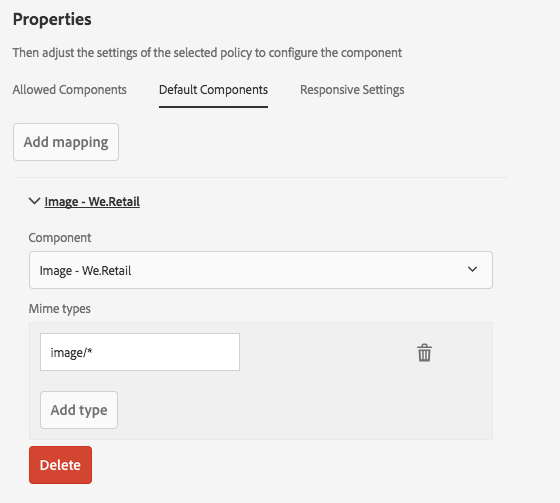
기본 구성 요소 탭에서는 작성자가 자산 브라우저에서 자산을 끌어 오면 AEM에서 연결할 구성 요소를 알 수 있도록, 지정된 미디어 유형과 자동으로 연결되는 구성 요소를 정의합니다. 놓기 영역이 있는 구성 요소만 이렇게 구성할 수 있습니다.
완전히 새로운 구성 요소 및 MIME 유형 매핑을 추가하려면 매핑 추가를 클릭하십시오.
이미 매핑된 구성 요소에 MIME 형식을 추가하려면 목록에서 구성 요소를 선택하고 형식 추가를 클릭하십시오. MIME 유형을 제거하려면 삭제 아이콘을 클릭하십시오.
응답형 설정
반응형 설정 탭에서 레이아웃 컨테이너의 최종 격자에 포함되는 열 수를 구성할 수 있습니다.
-
구성 요소 잠금 해제/잠금
구성 요소를 잠금 해제/잠금 처리하여 초기 콘텐츠 모드에서 콘텐츠를 변경할 수 있는지 여부를 정의합니다.
구성 요소 잠금이 해제될 경우:
-
테두리에 열린 자물쇠 표시가 표시됩니다.
-
구성 요소 도구 모음이 그에 따라 조정됩니다.
-
이미 입력한 콘텐츠는 구조 모드에 더 이상 표시되지 않습니다.
- 이미 입력한 콘텐츠는 초기 콘텐츠로 간주되며 초기 콘텐츠 모드에서만 볼 수 있습니다.
-
잠금 해제된 구성 요소의 상위 항목을 이동하거나, 잘라내거나, 삭제할 수 없습니다.

여기에는 초기 콘텐츠 모드 또는 결과 페이지에서 구성 요소를 추가할 수 있도록 컨테이너 구성 요소의 잠금을 해제하는 작업이 포함됩니다. 컨테이너를 잠금 해제하기 전에 구성 요소/컨텐츠를 이미 컨테이너에 추가한 경우 구조 모드에서는 더 이상 표시되지 않지만 초기 컨텐츠 모드에서는 표시됩니다. 구조 모드에서는 컨테이너 구성 요소 자체만 허용된 구성 요소 목록과 함께 표시됩니다.

공간을 절약하기 위해 레이아웃 컨테이너는 허용된 구성 요소 목록을 수용하도록 확장되지 않습니다. 대신, 컨테이너는 스크롤 가능한 목록이 됩니다.
구성 가능한 구성 요소는 정책 아이콘으로 표시되며, 이 아이콘을 탭하거나 클릭하여 해당 구성 요소의 정책 및 속성을 편집할 수 있습니다.

-
-
기존 페이지에 대한 관계
템플릿을 기준으로 페이지를 작성한 후 구조가 업데이트된 경우 이러한 페이지는 템플릿의 변경 사항을 반영합니다. 확인 대화 상자와 함께 이 사실을 알려 주는 경고가 도구 모음에 표시됩니다.

템플릿 편집 - 초기 콘텐츠 - 작성자 editing-a-template-initial-content-author
초기 콘텐츠 모드는 템플릿을 기반으로 페이지를 처음 만들 때 표시되는 콘텐츠를 정의하는 데 사용됩니다. 이후 초기 콘텐츠는 페이지 작성자가 편집할 수 있습니다.
구조 모드에서 생성된 모든 콘텐츠는 초기 콘텐츠에 표시되지만, 잠금이 해제된 구성 요소만 선택하고 편집할 수 있습니다.
-
편집에 사용할 수 있는 잠금 해제된 구성 요소가 표시됩니다. 선택되면 파란색 테두리가 표시됩니다.

-
잠금 해제된 구성 요소에는 콘텐츠를 편집하고 구성할 수 있는 도구 모음이 있습니다.

-
컨테이너 구성 요소의 잠금이 해제된 경우(구조 모드에서) 새 구성 요소를 컨테이너에 추가할 수 있습니다(초기 콘텐츠 모드). 초기 콘텐츠 모드에서 추가한 구성 요소는 결과 페이지에서 이동하거나 삭제할 수 있습니다.
해당 컨테이너의 도구 모음에서 구성 요소를 여기로 드래그하십시오. 영역 또는 새 구성 요소 삽입 옵션을 사용하여 구성 요소를 추가할 수 있습니다.


-
페이지가 템플릿을 기준으로 작성된 후에 템플릿의 초기 콘텐츠가 업데이트될 경우 해당 페이지에는 템플릿의 초기 콘텐츠에 대한 변경 사항이 적용되지 않습니다.
템플릿 편집 - 레이아웃 - 템플릿 작성자 editing-a-template-layout-template-author
디바이스 범위에 대한 템플릿 레이아웃을 정의할 수 있습니다. 템플릿에 대한 응답형 레이아웃은 페이지 작성의 경우와 마찬가지로 작동합니다.

템플릿 편집 - 페이지 디자인 - 템플릿 작성자/개발자 editing-a-template-page-design-template-author-developer
The page design including required client-side libraries and page policies are maintained under the Page Design option of the Page Information menu.
페이지 디자인 대화 상자에 액세스하려면:

페이지 정책 page-policies
템플릿 또는 결과 페이지에 콘텐츠 정책을 적용할 수 있습니다. 페이지의 기본 단락 시스템에 대한 콘텐츠 정책을 정의합니다.

-
정책 선택 드롭다운에서 페이지에 대한 기존 정책을 선택할 수 있습니다.

정책 선택 드롭다운 옆에 있는 추가 버튼을 선택하여 새 정책을 추가할 수 있습니다. 이후 정책 제목 필드에 새 제목을 지정해야 합니다.
정책 선택 드롭다운에서 선택한 기존 정책은 드롭다운 옆에 있는 복사 버튼을 사용하여 새 정책으로서 복사할 수 있습니다. 이후 정책 제목 필드에 새 제목을 지정해야 합니다. 기본적으로 복사된 정책 제목은 X의 사본으로 지정됩니다. 여기서 X는 복사된 정책의 제목입니다.
-
정책 제목 필드에 정책의 제목을 정의합니다. 정책 선택 드롭다운에서 정책을 쉽게 선택하려면 정책에 제목이 있어야 합니다.

-
정책 설명 필드에서 정책에 대한 설명은 옵션입니다.
-
선택한 정책을 사용하는 다른 템플릿 섹션에서 정책 선택 드롭다운에서 선택한 정책을 사용하는 다른 템플릿을 쉽게 확인할 수 있습니다.
페이지 속성 page-properties
페이지 속성을 사용하면 페이지 디자인 대화 상자에서 필수 클라이언트측 라이브러리를 정의할 수 있습니다. 이러한 클라이언트측 라이브러리에는 템플릿과 함께 로드될 스타일 시트 및 Javascript와 해당 템플릿으로 작성된 페이지가 포함되어 있습니다.

-
이 템플릿으로 작성된 페이지에 적용할 클라이언트측 라이브러리를 지정합니다. 클라이언트측 라이브러리 섹션의 텍스트 필드에 라이브러리 이름을 입력합니다.

-
여러 라이브러리가 필요한 경우 추가 버튼을 클릭하여 라이브러리 이름에 대한 추가 텍스트 필드를 추가합니다.

클라이언트측 라이브러리에 필요한 수만큼 텍스트 필드를 추가합니다.

-
끌기 핸들을 사용하여 필드를 끌어 필요에 따라 라이브러리의 상대 위치를 정의합니다.

템플릿 편집 - 초기 페이지 속성 - 작성자 editing-a-template-initial-page-properties-author
초기 페이지 속성 옵션을 사용하여 결과 페이지를 생성할 때 사용할 초기 페이지 속성을 정의할 수 있습니다.
-
템플릿 편집기의 도구 모음에서 페이지 정보를 선택한 다음, 초기 페이지 속성을 선택하여 대화 상자를 엽니다.
-
이 대화 상자에서 이 템플릿으로 만든 페이지에 적용할 속성을 정의할 수 있습니다.

-
완료를 선택하여 정의를 확인합니다.
모범 사례 best-practices
템플릿을 만들 때 다음과 같은 사항을 고려해야 합니다.
-
해당 템플릿에서 페이지를 작성한 후 변경 사항이 템플릿에 미칠 영향
다음은 템플릿에 대해 수행할 수 있는 여러 다른 작업의 목록과 이러한 작업이 템플릿으로 만든 페이지에 영향을 미치는 방식입니다.
-
구조에 대한 변경 사항:
- 결과 페이지에 즉시 적용됩니다.
- 방문자가 변경 사항을 보려면 변경된 템플릿을 계속 게시해야 합니다.
-
콘텐츠 정책 및 디자인 구성 변경 사항:
- 결과 페이지에 즉시 적용됩니다.
- 방문자가 변경 사항을 보려면 변경 사항을 계속 게시해야 합니다.
-
초기 콘텐츠에 대한 변경 사항:
- 템플릿을 변경한 후에 만든 페이지에만 적용됩니다.
-
레이아웃 변경 사항은 수정된 구성 요소가 다음에 속하는지 여부에 따라 달라집니다.
- 구조만 - 즉시 적용
- 초기 콘텐츠 포함 - 변경 후에 생성된 페이지만
다음 작업을 수행할 때는 특히 주의하십시오.
-
활성화된 템플릿에서 구성 요소 잠금 또는 잠금 해제.
-
기존 페이지에서 이미 해당 구성 요소를 사용하고 있을 수 있으므로 부작용이 있을 수 있습니다. 일반적으로 다음이 진행됩니다.
- 구성 요소(잠겨 있는)의 잠금을 해제하면 기존 페이지에서 누락됩니다.
- 구성 요소(편집 가능)를 잠그면 해당 콘텐츠가 페이지에 표시되지 않고 숨겨집니다.
note NOTE AEM은 더 이상 초안이 아닌 템플릿에서 구성 요소의 잠금 상태를 변경할 때 명시적인 경고를 제공합니다. -
-
사이트 특정 템플릿에 대한 자체 폴더 생성
-
템플릿 콘솔에서 템플릿 게시