카탈로그 레이어
카탈로그 레이어를 사용하면 원본 소스 데이터를 변경하지 않고 제품 데이터를 수정할 수 있습니다. 레이어는 기본 카탈로그 위에 레이어를 만들어 이름, 설명, 이미지, 링크 및 메타데이터와 같은 제품 속성을 수정합니다. 원본 제품 데이터는 그대로 유지되므로 언제든지 제품을 안전하게 사용자 정의하고 변경 사항을 되돌릴 수 있습니다.
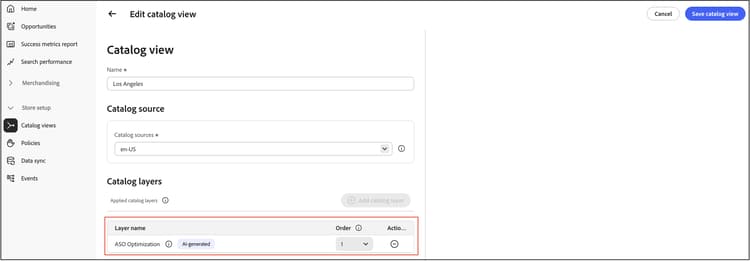
카탈로그 레이어 작동 방식
고객이 상점을 볼 때 시스템은 기본 카탈로그 데이터를 활성 카탈로그 레이어와 결합하여 최종 제품 정보를 표시합니다. 프로세스는 다음과 같이 작동합니다.
-
계층 응용 프로그램—채널 ID와 환경 ID를 사용하여 요청하면 스토어 서비스가 관련 카탈로그 보기를 검색합니다.
-
데이터 병합 - 시스템에서 계층 우선 순위에 따라 제품 데이터에 카탈로그 계층을 적용합니다.
-
필드 처리—다른 필드 형식이 다르게 처리됩니다.
- 필드 재정의 - 이름, 설명 및 메타 제목과 같은 텍스트 필드가 레이어 값으로 대체되며 우선 순위가 높은 레이어가 우선합니다.
- 필드 병합 - 이미지, 링크 및 특성과 같은 배열 필드가 여러 계층에서 결합되어 통합된 응답을 제공합니다.
-
우선 순위 확인—순서 필드에 따라 우선 순위가 결정됩니다. 여러 레이어가 동일한 필드를 수정할 때 순서 번호가 높은 레이어의 우선순위가 더 높습니다(예: 순서 10이 가장 높음).
카탈로그 레이어 사용 사례
카탈로그 계층은 일반적으로 다음에 사용됩니다.
- SEO 최적화 - Sites Optimizer의 AI 권장 사항을 기반으로 제품 메타 제목과 설명을 무시합니다.
- 시즌 캠페인 - 소스 데이터를 변경하지 않고 프로모션용 제품 이름, 설명 또는 이미지를 일시적으로 업데이트합니다.
- 지역 사용자 지정 - 지리적 위치 또는 언어에 따라 다른 제품 정보를 표시합니다.
- A/B 테스트 - 다른 제품 프레젠테이션을 테스트하여 전환율을 최적화합니다.
- 다중 브랜드 관리 - 다양한 브랜드 카탈로그 보기에 대해 제품 특성을 사용자 지정합니다.
- 제품 시각화 - 기본 카탈로그 위에 레이어로 AEM Assets의 제품 이미지를 적용합니다.
AEM-Assets 레이어
제품 시각화를 사용하도록 설정하면 AEM Assets 통합에서 AEM Assets 콘텐츠 전용 카탈로그 레이어를 자동으로 만들고 관리합니다. 기본 레이어 이름은 AEM-Assets이지만 AEM Assets 통합에서 온보딩 중에 사용자 지정 이름을 지정할 수 있습니다.
이 레이어에는 AEM Assets에서 동기화된 제품 이미지가 포함되어 있습니다. 다른 카탈로그 계층과 마찬가지로 제품 계층 API를 통해 채워집니다. Assets 통합 서비스는 AEM 에셋 메타데이터와 게재 URL을 API 형식으로 변환하고 AEM Assets에서 에셋이 승인되면 데이터를 자동으로 전송합니다.
통합은 테넌트당 하나의 소스(하나의 로케일 + 하나의 레이어)를 지원합니다.
AEM-Assets 레이어 작동 방식
-
자동 만들기: Commerce Optimizer 인스턴스에 대해 AEM Assets 통합이 구성되면 레이어가 만들어집니다.
-
이미지 동기화: AEM Assets에서 자산이 승인되면 Assets 통합 서비스는 자산 데이터를 변환하고 제품 계층 API를 통해
AEM-Assets계층을 업데이트합니다. -
레이어 할당: AEM Assets 이미지를 표시할 카탈로그 보기에
AEM-Assets레이어를 할당합니다.
카탈로그 보기에 AEM-Assets 레이어 할당
상점에 AEM Assets 이미지를 표시하려면 다음 작업을 수행하십시오.
-
Store setup(으)로 이동한 다음 Catalog views을(를) 클릭합니다.
-
레이어를 적용할 카탈로그 보기를 선택합니다.
-
카탈로그 레이어 섹션에서 AEM-Assets 레이어를 찾습니다.
-
이 카탈로그 보기에 대한 레이어를 활성화하려면 활성화합니다.
-
Save을(를) 클릭하여 변경 내용을 적용합니다.
할당되면 상점 API(카탈로그 서비스, 라이브 검색, 제품 추천 및 상점 GraphQL API)는 기본 카탈로그 이미지와 제품에 대한 AEM Assets 이미지를 모두 반환합니다.
제품 시각적 개체 구성에 대한 자세한 내용은 AEM Assets을 사용한 제품 시각적 개체를 참조하십시오.
데이터 수집을 통해 카탈로그 레이어 추가
데이터 수집 프로세스 중에 제품에 카탈로그 레이어를 추가할 수 있습니다. 이 방법은 대량 작업 또는 자동화된 워크플로우에 이상적입니다.
필수 구성 요소:
- 데이터 수집 서비스에 액세스할 권한이 있는 API 자격 증명
- 기본 카탈로그에 이미 존재하는 제품 SKU
단계:
-
수정하려는 제품 속성을 사용하여 레이어 데이터를 필요한 형식으로 준비합니다.
-
제품 레이어 API 엔드포인트를 사용하여 레이어 데이터를 수집합니다.
-
카탈로그 보기 구성을 확인하여 레이어가 성공적으로 수집되었는지 확인합니다.
자세한 API 사양 및 페이로드 예는 개발자 설명서에서 제품 계층을 참조하십시오.
UI에서 수동으로 카탈로그 레이어 추가
카탈로그 보기 UI를 사용하면 수동으로 레이어를 만들고 관리할 수 있습니다. 이는 AI 기반 권장 사항을 생성하는 Sites Optimizer과 같은 통합에 특히 유용합니다.
수동 레이어를 만들려면:
-
Store setup > Catalog views(으)로 이동합니다.
-
레이어를 적용할 카탈로그 보기를 선택합니다.
-
카탈로그 레이어 섹션에서 카탈로그 레이어 추가를 클릭합니다.
-
레이어 속성을 구성합니다.
- 레이어 이름—레이어 목적을 식별하려면 수사적 이름을 입력하십시오.
- 제품—이 레이어가 적용되는 제품을 선택합니다.
- 특성—수정할 제품 특성(이름, 설명, 이미지, 메타 태그 등)을 선택합니다.
- 값—선택한 각 특성에 새 값을 입력합니다.
-
레이어를 만들려면 Save을(를) 클릭합니다.
새 레이어는 카탈로그 보기에 추가되고 사용 가능한 다음 주문 번호가 자동으로 할당됩니다.
레이어 효과 미리 보기
레이어를 활성화하거나 우선 순위를 변경하기 전에 제품 데이터에 미치는 영향을 미리 볼 수 있습니다.
레이어 변경 내용을 미리 보려면:
-
Store setup > Catalog views(으)로 이동합니다.
-
미리 보려는 레이어가 있는 카탈로그 뷰를 선택합니다.
-
카탈로그 레이어 섹션에서 특정 제품을 선택하거나 미리 보기 기능을 사용합니다.
-
레이어가 기본 카탈로그 값을 수정하는 방법을 보여 주는 결합된 제품 데이터를 검토하십시오.
-
필요에 따라 레이어 콘텐츠 또는 우선 순위 순서를 조정합니다.
레이어 활성화 및 삭제 관리
카탈로그 레이어를 삭제하지 않고 활성화하거나 비활성화하여 특정 사용자 지정이 적용되는 시기를 제어할 수 있습니다.
레이어를 활성화하거나 비활성화하려면
-
Store setup > Catalog views(으)로 이동합니다.
-
레이어가 포함된 카탈로그 보기를 선택합니다.
-
카탈로그 레이어 섹션에서 전환할 레이어를 찾습니다.
-
활성화 토글을 클릭하여 레이어를 활성화하거나 비활성화합니다.
- 활성 - 레이어가 제품 데이터에 적용됩니다.
- 비활성 - 레이어가 유지되지만 제품 데이터에는 적용되지 않습니다.
-
변경 사항은 즉시 상점 앞에 적용됩니다.
레이어를 삭제하려면:
데이터 수집 API를 사용하여 카탈로그 계층을 삭제합니다.
레이어 우선 순위 관리
레이어가 적용되는 순서에 따라 여러 레이어가 동일한 제품 속성을 수정할 때 상점 앞에 표시되는 값이 결정됩니다. 우선 순위를 관리하면 올바른 데이터가 표시됩니다.
우선 순위 이해:
- 각 계층에는 주문 번호(1, 2, 3 등)가 지정됩니다.
- 숫자가 높을수록 우선 순위가 높고 다른 모든 레이어를 오버라이드합니다.
- 여러 레이어가 동일한 필드를 수정할 때 번호가 높은 레이어가 우선합니다
- 우선 순위는 재정의 필드(이름, 설명, 메타 태그)에만 적용됩니다.
- 필드 병합(이미지, 링크, 속성)은 모든 레이어의 데이터를 결합합니다
계층 우선 순위를 다시 정렬하려면:
-
Store setup > Catalog views(으)로 이동합니다.
-
순서를 변경할 레이어가 포함된 카탈로그 뷰를 선택합니다.
-
카탈로그 레이어 섹션에서 이동할 레이어를 찾습니다.
-
레이어를 드래그 앤 드롭하여 위치를 변경하거나 재정렬 컨트롤을 사용하십시오.
-
시스템이 새 시퀀스를 기반으로 주문 번호를 자동으로 갱신합니다.
-
Save을(를) 클릭하여 새 우선 순위를 적용합니다.
우수 사례
카탈로그 레이어를 사용하여 작업할 때 다음 권장 사항을 따르십시오.
-
설명적인 이름 사용—이름 레이어를 명확하게 지정하여 용도를 나타내십시오(예: “Holiday 2025 Campaign” 또는 “SEO 최적화 — 제품 페이지”).
-
레이어 제한 - 시스템이 여러 레이어를 지원하지만 너무 많이 사용하면 성능에 영향을 줄 수 있습니다. 가능한 경우 레이어를 통합합니다.
-
문서 우선 순위 논리 - 의도하지 않은 재정의를 방지하기 위해 우선 순위가 높은 레이어를 추적합니다.
-
Sites Optimizer 레이어 검토 - Sites Optimizer에서 자동 고침을 사용하면 시스템에서 가장 높은 우선 순위의 레이어를 만듭니다. AI 권장 사항을 오버라이드하는 수동 레이어를 추가할 때 주의하십시오. Sites Optimizer 사용에 대해 자세히 알아보세요.
-
성능 모니터링—제품 페이지가 느리게 로드되는 경우 레이어 구성을 검토하고 레이어를 통합하는 것이 좋습니다.