[SaaS만]{class="badge positive" title=" Adobe Commerce Optimizer 프로젝트에만 적용됩니다(Adobe 관리 SaaS 인프라)."}
영업 기회
기회 페이지에서는 Adobe Sites Optimizer과의 통합을 통해 사이트 트래픽, 사용자 참여 및 전환율을 개선하기 위한 최적화를 식별하고 구현할 수 있습니다.
영업 기회란 무엇입니까?
기회는 머천다이저가 상거래 사이트 성능에 영향을 주는 문제를 식별하고 해결하는 데 도움이 되는 AI 기반의 권장 사항입니다. 이러한 권장 사항은 웹 사이트 성능을 분석하고 개선하는 클라우드 기반 서비스인 Adobe Experience Manager Sites Optimizer에서 제공합니다.
주요 기능
- 자동 문제 감지 - Sites Optimizer은 제품 카탈로그, 검색 로그 및 권장 사항 데이터를 지속적으로 스캔하여 검색에 영향을 주는 문제를 식별합니다.
- AI 기반 권장 사항 - 감지된 문제를 해결하기 위한 지능형 제안을 받습니다.
- 영향 분류 - 문제는 비즈니스 영향(검색, 권장 사항, 찾아보기/탐색, 제품 데이터 품질)별로 분류됩니다.
- 대시보드 보고 - 문제 트렌드, 영향을 가장 많이 받는 제품 또는 쿼리 및 시간 경과에 따른 개선 사항을 확인합니다.
시작하기
Adobe Commerce Optimizer에서 Opportunities를 사용하려면 CSM(고객 성공 관리자)에게 문의하십시오. 영업 기회는 Ultima Adobe Sites Optimizer 라이선스에서 사용할 수 있습니다.
둘러보기
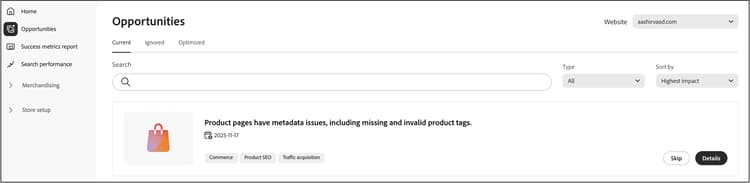
Opportunities 페이지는 최적화 권장 사항을 관리하는 데 도움이 되는 세 가지 탭으로 구성됩니다.
- 현재(활성) - 검토 및 조치가 필요한 새로 검색된 기회를 표시합니다. 사이트 성능에 영향을 줄 수 있는 활성 문제입니다.
- 건너뜀—취소하거나 연기하도록 선택한 기회가 포함되어 있습니다. 현재 비즈니스 목표와 관련이 없는 경우 여기서 기회를 이동할 수 있습니다.
- 최적화됨(완료) - 자동 수정 배포를 통해 정상적으로 해결된 기회를 표시합니다. 수동으로 주소를 지정한 기회는 이 탭에 표시되지 않습니다. 이 탭은 시간에 따른 자동 고정 기회를 추적하는 데 도움이 됩니다.
워크플로우 자동 감지
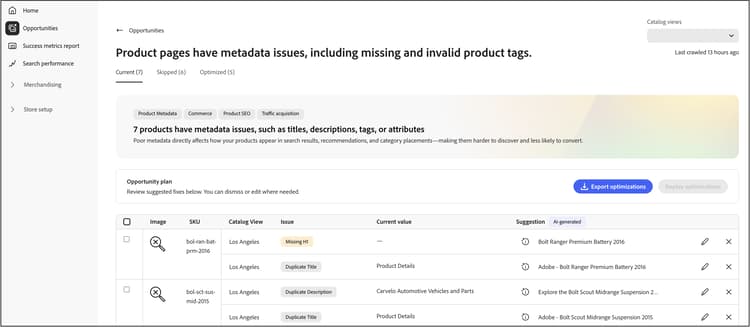
자동 감지 워크플로우는 AI 기반 분석을 사용하여 제품 카탈로그 전반에서 최적화 기회를 자동으로 식별합니다. 이 자동화된 스캐닝 프로세스는 제품 데이터, 검색 로그 및 권장 사항 성능을 지속적으로 모니터링하여 사이트 성능, SEO 및 고객 참여에 영향을 줄 수 있는 문제를 감지합니다.
작동 방식
자동 검색은 Adobe Experience Manager Sites Optimizer을 활용하여 다음을 수행합니다.
- 제품 페이지 분석 - 시스템은 최적화 대상을 식별하기 위해 상위 200개 페이지와 필터를 검사합니다.
- 메타데이터 추출 - 분석을 위해 각 페이지에서 Meta 태그(제목, 설명, H1 헤더)가 추출됩니다.
- AI 권장 사항 생성 - 추출된 데이터는 실행 가능한 최적화 제안을 만들기 위해 Adobe의 AI 워크플로를 통해 처리됩니다.
- 기회 채우기—자동 감지된 제안이 검토를 위해 현재(활성) 탭에 나타납니다.
전제 조건
자동 감지에서 권장 사항을 생성하려면 먼저 카탈로그 데이터를 동기화하고 최신 상태로 업데이트해야 정확한 권장 사항을 확인할 수 있습니다.
다음 단계
자동 감지 가 최적화 기회를 식별하면 다음과 같은 작업을 수행할 수 있습니다.
- 현재(활성) 탭에서 제안된 최적화를 검토합니다.
- 자동 수정 워크플로(지원되는 영업 기회 유형에 대해)를 사용하여 수정 사항을 자동으로 배포합니다.
- Commerce 관리자에서 변경 사항을 수동으로 구현합니다.
- 비즈니스 목표에 부합하지 않는 기회는 무시합니다.
자동 수정 워크플로
자동 수정 워크플로우를 사용하면 한 번의 클릭으로 AI가 생성한 최적화를 빠르게 배포할 수 있습니다. 자동 고침을 적용하면 원본 제품 데이터를 수정하지 않고 특정 제품 속성을 재지정하는 카탈로그 최적화 레이어가 만들어집니다. 원본 제품 데이터는 그대로 유지되므로 언제든지 최적화를 안전하게 적용하고 변경 사항을 되돌릴 수 있습니다. 자세한 내용은 카탈로그 레이어가 자동 수정 기능을 사용하는 방법을 참조하세요.
지원되는 영업 기회 유형
다음은 지원되는 영업 기회 유형 목록입니다.
- 제목이 너무 김
- 제목이 너무 짧음
- 제목 복제
- 제목 누락
- 빈 제목
- 설명이 너무 깁니다.
- 설명이 너무 짧습니다.
- 설명 누락
- 빈 설명
- 설명 복제
- H1 누락
- 중복 H1
- H1 초과
사전 요구 사항
자동 고침을 사용하기 전에 다음을 확인하십시오.
- 제품 카탈로그가 Adobe Commerce Optimizer에 완전히 수집되었습니다.
- 영업 기회 유형은 자동 고정을 지원합니다(일부 최적화 유형에는 수동 구현이 필요).
- 카탈로그 계층을 만들고 관리할 수 있는 적절한 권한이 있습니다.
자동 수정 최적화 배포
다음 단계에 따라 AI가 제안하는 최적화를 구현하십시오.
-
결과 관리 > 기회(으)로 이동합니다.
-
현재(활성) 탭에서 사용 가능한 최적화 제안을 검토하십시오.
-
영업 기회를 선택합니다.
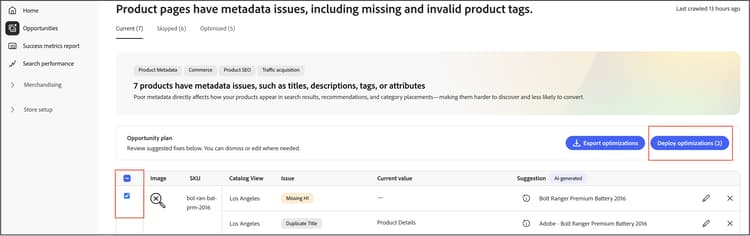
note NOTE 최적화 배포 단추는 지원되는 제안 유형에만 사용할 수 있습니다. 지원되지 않는 유형의 경우 확인란이 비활성화되므로 카탈로그에 수정 사항을 수동으로 적용해야 합니다. -
최적화 배포를 클릭한 다음 배포를 클릭하여 자동 수정 프로세스를 트리거합니다.
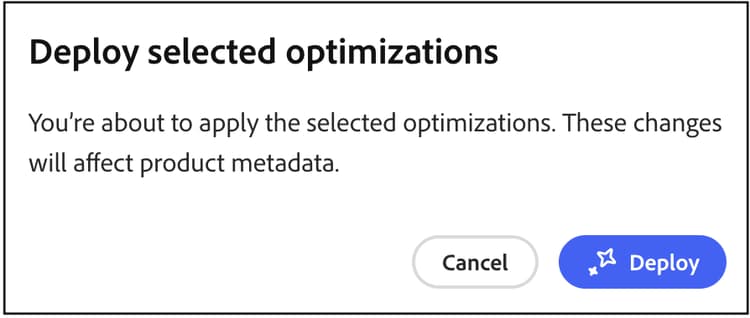
시스템은 백그라운드에서 다음 작업을 수행합니다.
- 제품에 대한 새 카탈로그 계층을 만듭니다(아직 없는 경우).
- AI 추천을 기반으로 관련 속성(예: 메타 제목, 설명 또는 H1)을 업데이트합니다.
- 새 레이어를 카탈로그 보기에서 가장 높은 우선 순위(높은 숫자)로 할당합니다.
- 카탈로그 상점 서비스를 통해 변경 사항의 유효성을 검사합니다.
-
배포 상태를 모니터링합니다. 유효성 검사가 완료되면 제안 상태가 자동으로 업데이트됩니다.
-
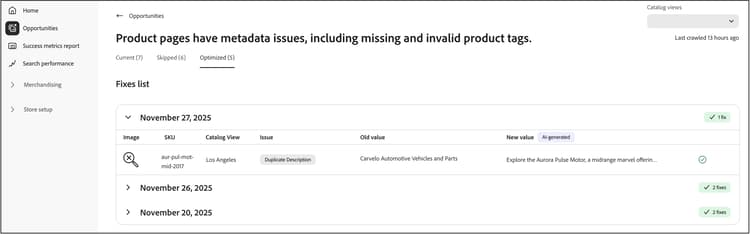
최적화되면 제안 사항이 상태 표시기가 있는 최적화(완료) 탭으로 이동합니다.
- 녹색 확인 표시 - 최적화 레이어가 첫 번째 우선 순위로 설정되고 현재 매장에 적용됩니다.
- 경고 아이콘 - 레이어가 있지만 최상위 우선 순위가 아닙니다. 즉, 다른 레이어가 재정의할 수 있습니다.
카탈로그 레이어가 자동 고정을 사용하여 작동하는 방식
Adobe Sites Optimizer 레이어가 카탈로그 보기에 없는 경우 자동 수정 프로그램에서 자동으로 레이어를 만들고 가장 높은 우선 순위(가장 높은 숫자)로 지정합니다. 이 레이어를 삭제하면 다음에 자동 고정을 실행할 때 다시 만들어지고 기존 레이어가 더 낮은 순서 번호로 이동합니다. Adobe Sites Optimizer 레이어가 다른 주문 번호에 이미 있는 경우 자동 수정 시 해당 우선 순위가 변경되지 않습니다. 자동 수정 레이어를 유지하지만 즉시 사용하지 않으려면 레이어를 비활성화할 수 있습니다. 카탈로그 계층을 관리하는 방법에 대해 자세히 알아보세요.
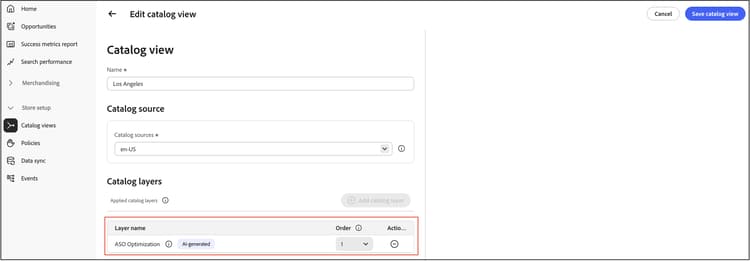
다이어그램은 ASO 최적화라는 단일 행을 보여 줍니다. 이 항목은 자동 수정으로 선택하는 모든 기회를 나타냅니다. 단일 영업 기회든 여러 영업 기회든 모두 이 단일 ASO 최적화 행에 표시됩니다. 레이어는 각 카탈로그 보기에 따라 다르므로 여기에 표시된 Los Angeles 카탈로그 보기는 해당 보기가 활성화된 경우에만 해당 ASO 최적화 레이어를 적용합니다.
중요한 고려 사항
자동 고정을 사용할 때는 다음 사항을 염두에 두십시오.
-
각 제안에 대해 표시된 상태는 자동 수정 작업자가 실행된 시점의 상태를 반영합니다. 이후에 카탈로그 레이어의 순서를 수동으로 다시 지정하는 경우 상태가 동적으로 업데이트되지 않습니다.
-
최적화가 활성 상태를 유지하도록 자동 수정 권장 사항을 배포한 후 카탈로그 계층 우선 순위를 수동으로 변경하지 마십시오.
문제 해결
최적화가 상점 첫 화면에서 적용되지 않는 경우:
- 최적화(완료) 탭에서 상태 표시기를 확인하십시오.
- 경고 아이콘이 표시되면 카탈로그 레이어 우선 순위 설정을 확인하십시오.
- 최적화 레이어가 카탈로그 보기에서 가장 높은 우선 순위(가장 높은 숫자)로 설정되어 있는지 확인합니다.
- 카탈로그 데이터 동기화가 활성 상태이고 최신 상태인지 확인합니다.
- 변경 사항이 전파될 시간을 허용합니다. 가장 높은 주문 번호에 적절하게 구성된 레이어가 있더라도 변경 사항이 상점 앞에 표시되는 데 시간이 걸릴 수 있습니다. 이는 새 제품을 게시할 때 지연되는 것과 유사합니다.
Sites Optimizer 및 성공 지표가 함께 작동하는 방식
성공 지표는 제품 검색 및 카탈로그 비즈니스 효율성과 같은 주요 성능 지표를 모니터링하는 반면 Sites Optimizer의 기회는 SEO, 로드 속도, 접근성 및 참여를 높일 수 있는 방법을 알려 줍니다. 머천다이저와 마케터가 함께 사용하면 운영 효율성을 향상시킬 수 있으므로 최소한의 IT 지원으로 전체적인 성능과 전환율을 더욱 빠르게 향상시킬 수 있습니다. 이 두 기술을 사용하여 상점 성과 및 경험을 개선하는 방법에 대해 알아보려면 성공 지표 및 Sites Optimizer 함께 사용을 참조하세요.
Sites Optimizer에 대해 자세히 알아보기
Sites Optimizer 기능에 대한 자세한 내용은 Adobe Experience Manager Sites Optimizer 설명서를 참조하세요.
추가 리소스:
- 기회 유형 - 사용 가능한 최적화 기회에 대해 알아봅니다.
- Sites Optimizer 기능 - Sites Optimizer에서 수행할 수 있는 작업을 살펴봅니다.