제한된 액세스 키
제한된 액세스 키를 사용하면 권한 있는 클라이언트 응용 프로그램에서 개인 카탈로그 보기에 액세스할 수 있습니다. 할당된 키에서 올바른 서명된 토큰을 포함하는 요청만 카탈로그 데이터를 검색할 수 있습니다. 이 카탈로그 보기에 대한 액세스 권한이 명시적으로 부여되지 않은 쇼핑객의 요청 및 API를 검사하는 스크립트를 포함한 다른 모든 요청은 거부됩니다.
제한된 액세스 키는 다음 두 가지 방법 중 하나로 제공됩니다.
-
[Private Beta]{class="badge yellow" title="현재 비공개 베타에 있는 Adobe Commerce Optimizer 커넥터 B2B 확장이 필요합니다."} B2B 공유 카탈로그에 대해 자동으로—Adobe Commerce Optimizer Connector for B2B과(와) 통합된 배포의 경우 커넥터가 초기 키를 프로비저닝하고 할당합니다. 그런 다음 Commerce 관리자로부터 키 및 키 할당을 관리합니다. *Commerce 관리 안내서**에서 카탈로그 보기 인증을 참조하십시오.
-
카탈로그 보기에 대해 수동으로—파트너 포털 또는 시험판 미리 보기와 같이 카탈로그 보기를 직접 보호하려면 제한된 액세스 키를 만듭니다. 이 항목의 단계를 따르십시오.
제한된 액세스 키 사용 사례
Adobe Commerce Optimizer에서 Price Book ID은(는) 요청이 볼 수 있는 가격을 결정합니다. 가격에는 제한이 있지만 요청을 할 수 있는 사람은 없습니다. 카탈로그 보기의 ID 및 가격 장부 ID를 알고 있는 모든 클라이언트는 머천다이징 API를 통해 해당 데이터를 검색할 수 있습니다. 제한된 액세스 키는 별도의 보완 제어를 추가합니다. 이들은 적용되는 가격 장부에 관계없이 카탈로그 보기에 액세스할 수 있는 사용자의 범위를 지정합니다.
제한된 액세스 키는 일반적으로 다음에 사용됩니다.
- 계약 기반 B2B 가격 책정—협상된 가격 장부에 연결된 카탈로그 보기를 제한하여 구매자만 이를 쿼리할 수 있도록 합니다. 다른 구매 조직과 대중은 할 수 없습니다. B2B 공유 카탈로그의 경우 자동으로 설정됩니다. 키 관리 및 순환을 참조하세요.
- 파트너 및 리셀러 포털 - 머천다이징 API와 직접 통합하는 승인된 파트너로 카탈로그 하위 집합을 제한합니다.
- 프리릴리스 미리 보기 - 신뢰할 수 있는 내부 또는 파트너 시스템에서 예정된 제품을 공개하기 전에 미리 볼 수 있습니다.
제한된 액세스 키 작동 방식
제한된 액세스 키는 RSA 키 쌍의 공개 구성 요소입니다. 클라이언트 애플리케이션은 이 키를 생성하여 사용하여 개인 카탈로그 보기를 읽을 수 있는 권한을 부여합니다. 이 컨텍스트에서 클라이언트 응용 프로그램은(는) 상점 프런트 엔드 자체가 아닌 쇼핑객(예: Adobe Commerce의 사용자 지정 논리 또는 타사 백엔드)을 인증하는 백 엔드 시스템을 참조합니다.
다음 단계에서는 키 쌍과 서명된 토큰이 B2B 공유 카탈로그의 일부가 아닌 카탈로그 보기에 대한 만들기에서 유효성 검사로 이동하는 방법을 설명합니다.
- 클라이언트 애플리케이션은 RSA 키 쌍을 생성하고 개인 키를 유지합니다.
- Commerce Optimizer의 public 키를 제한된 액세스 키로 등록했습니다.
- 클라이언트 애플리케이션은 개인 키로 JSON 웹 토큰(JWT)에 서명하고 개인 카탈로그 보기에 대한 각 요청과 함께 이 토큰을 포함합니다.
- Commerce Optimizer이(가) 등록된 공개 키에 대해 토큰 서명을 확인하고, 유효한 경우 요청된 카탈로그 데이터를 반환합니다.
제한된 액세스 키 만들기
개인 카탈로그 보기의 초기 테스트를 수행하려면 OpenSSL과(와) 같은 도구를 사용하여 키 쌍을 생성하십시오. 개인 키 비밀을 유지하십시오. 공개 키만 Commerce Optimizer에 업로드됩니다.
openssl genrsa -out private-key.pem 2048
openssl rsa -in private-key.pem -pubout -out public-key.pem
키 크기는 2048비트와 8192비트 사이여야 합니다. public-key.pem에 아래 Public key 필드에 붙여 넣은 값이 있습니다.
Commerce Optimizer에 제한된 액세스 키 추가
-
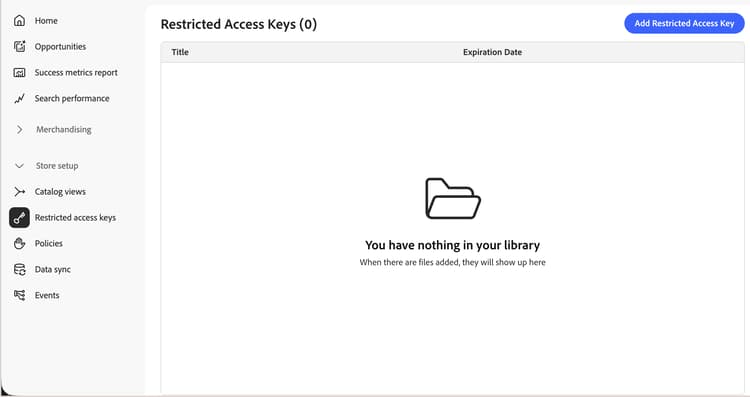
Adobe Commerce Optimizer Studio의 왼쪽 메뉴에서 Store setup(으)로 이동한 다음 Restricted access keys을(를) 클릭합니다.
-
Add Restricted Access Key을(를) 클릭합니다.
-
주요 세부 정보 입력:
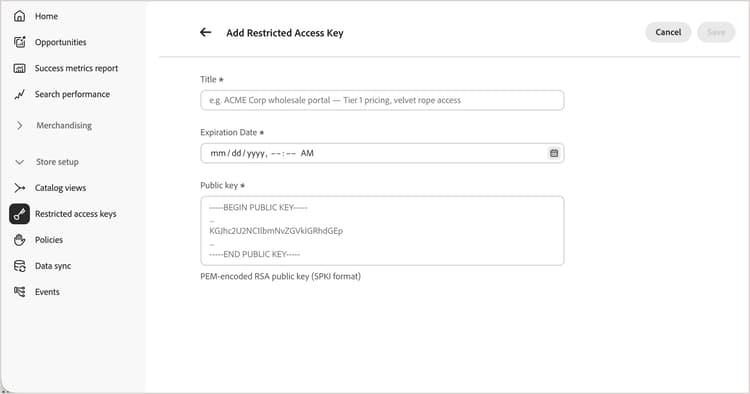
- Title - 키 목록 및 카탈로그 보기 키 선택기에 표시되는 키를 식별하는 레이블입니다(예:
ACME Corp wholesale portal — Tier 1 pricing). - Expiration date—아직 만료되지 않은 토큰의 경우에도 키 사용이 중지되는 날짜 및 시간(UTC).
- Public key -
-----BEGIN PUBLIC KEY-----및-----END PUBLIC KEY-----마커를 포함하여 SPKI(주체 공개 키 정보) 형식의 PEM 인코딩 RSA 공개 키입니다. 환경 전체에서 고유해야 합니다.
- Title - 키 목록 및 카탈로그 보기 키 선택기에 표시되는 키를 식별하는 레이블입니다(예:
-
Save을(를) 클릭합니다.
키를 만든 후에는 변경할 수 없습니다. 값을 변경하려면 키를 삭제하고 새 값을 만듭니다. 액세스 중단 없이 이 작업을 수행하려면 키 회전을 참조하십시오.
카탈로그 보기에 키 할당
제한된 액세스 키는 Catalog Protection이(가) 활성화된 카탈로그 보기에 할당된 후에만 액세스를 인증합니다. 설치 단계는 카탈로그 보기 보호를 참조하십시오.
키 삭제
-
Restricted access keys 페이지에서 제거할 키를 찾아 Delete을(를) 클릭합니다.
하나 이상의 카탈로그 보기에 키를 할당하면 해당 키를 사용하는 클라이언트 응용 프로그램에 대한 액세스 권한이 상실된다는 경고가 표시됩니다. 카탈로그 뷰 자체는 보호되어 있으므로 공개적으로 액세스할 수 없습니다.
-
삭제를 확인합니다.
키 관리 및 순환
제한된 액세스 키는 카탈로그 보호를 사용하는 방법에 따라 다음 두 가지 방법 중 하나로 관리됩니다.
-
B2B 공유 카탈로그에 대해 자동으로—[Private Beta]{class="badge yellow" title="현재 비공개 베타에 있는 Adobe Commerce Optimizer 커넥터 B2B 확장이 필요합니다."} Adobe Commerce Optimizer Connector for B2B과(와) 통합된 배포에 대해 서비스는 카탈로그 보기를 만들 때 첫 번째 제한된 액세스 키를 자동으로 생성하고 할당합니다. 각 카탈로그 보기는 자체 키를 받습니다. 그런 다음 공유 카탈로그 또는 회사 계정 페이지에서 각 키를 관리할 수 있습니다. Commerce 관리 제한된 액세스 키 페이지(시스템 > 데이터 전송)에서 키를 보고 관리할 수도 있습니다. 카탈로그 보기 구성 관리를 참조하세요.
공유 카탈로그와 이 공유 카탈로그가 할당된 스토어 보기의 각 조합은 별도의 카탈로그 보기로 투영됩니다. 프로젝션은 커넥터가 해당 조합에 대해 Adobe Commerce Optimizer(으)로 내보내는 카탈로그 보기, 정책, 가격 장부 참조 및 제한된 액세스 키 구성 데이터입니다. 따라서 여러 저장소 보기에 할당된 공유 카탈로그는 각각 고유한 키를 가진 여러 카탈로그 보기를 생성합니다. 다른 항목에 영향을 주지 않고 한 카탈로그 보기에 대한 키를 편집하거나 회전합니다.
키는 기본적으로 만료 기간이 깁니다. 키를 회전해야 하는 경우 관리자에서 교체를 추가하고 이전 키를 제거할 때까지 두 키를 모두 활성 상태로 유지합니다. B2B 공유 카탈로그 변경 내용을 참조하세요.
-
수동으로 모든 카탈로그 보기—Adobe Commerce 백엔드의 B2B 공유 카탈로그와 연결되어 있지 않은 카탈로그 보기의 경우, 키 생성, 토큰 서명 및 순환은 구매자를 인증하는 백 엔드 클라이언트 응용 프로그램에서 완전히 관리됩니다. Adobe Commerce Optimizer이(가) 사용자를 대신하여 이 키를 생성하거나 회전하지 않습니다. 이 항목의 앞 단계를 사용하여 키를 만들고, 추가하고, 삭제합니다. 키를 회전하려면 키 회전을 참조하세요.
키 회전
액세스 중단 없이 키를 회전하려면 카탈로그 보기에서 최대 3개의 키를 한 번에 할당할 수 있습니다.
- 새 키 쌍을 생성하고 새 공개 키를 새 제한된 액세스 키로 추가합니다.
- 기존 키와 함께 새 키를 카탈로그 보기에 할당합니다.
- 새 개인 키로 새 토큰에 서명을 시작하여 키 롤오버를 완료합니다.
- 새 키에서 모든 클라이언트 응용 프로그램이 확인되면 이전 키를 제거하고 삭제합니다.
제한
카탈로그 보기 및 정책 제한을 참조하세요.
다음과 같음
- 비공개 카탈로그 보기—제한된 액세스 키로 카탈로그 보기를 보호하는 방법에 대해 알아봅니다.
- B2B 공유 카탈로그 변경—Adobe Commerce Optimizer Connector이(가) B2B 공유 카탈로그에 대한 키 관리를 자동화하는 방법을 알아봅니다.