카탈로그 데이터 동기화 모니터링
Adobe Commerce Optimizer Connector을(를) 설정한 후에는 대부분의 카탈로그 업데이트가 예약된 cron 작업을 통해 자동으로 동기화됩니다. 자동 동기화 작동 방식에 대한 자세한 내용은 커넥터 동기화 파이프라인을 참조하십시오. 이 항목의 도구를 사용하여 제품, 가격 및 범주 데이터가 Adobe Commerce Optimizer에 도달하는지 확인하고 필요한 경우 피드를 수동으로 다시 동기화합니다.
데이터 동기화가 작동하는지 확인 verify-that-the-data-sync-is-working
Commerce 관리자에서 데이터를 내보냈는지, 데이터가 Commerce Optimizer에 전달되었는지 확인합니다. Commerce 관리에서 내보내기로 시작한 다음 Commerce Optimizer에서 배달을 확인합니다.
-
Commerce 관리자의 동기화 상태 확인:
System > Data Transfer > Data Feed Sync Status(으)로 이동합니다.
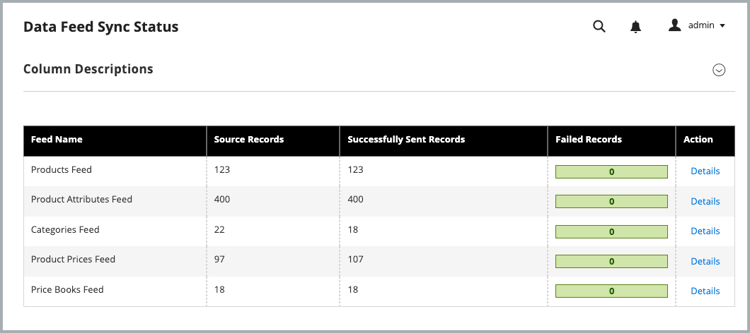
동기화가 실행 중일 때 피드 데이터에 성공적으로 전송된 레코드가 표시됩니다. 세부 정보를 보거나 동기화 문제를 해결하려면 피드를 선택하십시오.
-
확인 데이터가 Commerce Optimizer:(으)로 전달되었습니다.
Commerce Optimizer 메뉴에서 Data Sync을(를) 선택합니다.
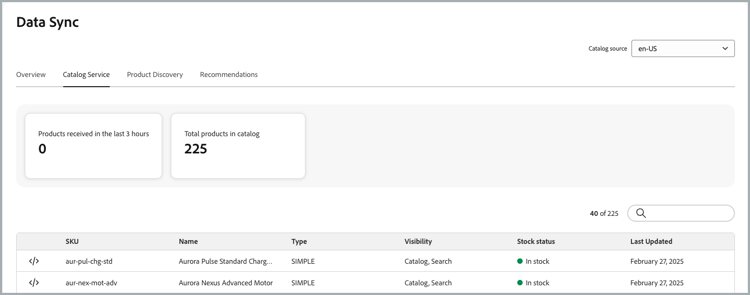
예상 제품, 가격 및 속성이 표시되는지 확인합니다.
동기화가 예상대로 작동하는 경우:
- Data Feed Sync Status은(는) 해결되지 않은 항목 수준 오류가 없는 커넥터 피드에 대해 성공적으로 전송된 레코드를 표시합니다.
- Commerce Optimizer의 Data Sync은(는) 필요한 카탈로그 원본, 제품, 가격 및 특성을 나열합니다.
수동으로 데이터 재동기화 manually-resync-data
부분 동기화 및 자동 재시도로 동기화 문제가 해결되지 않으면 카탈로그 데이터를 수동으로 재동기화할 수 있습니다. 선택하는 옵션은 문제가 발생하는 위치와 필요한 제어 양에 따라 다릅니다.
saas:resync을(를) 실행합니다. Commerce CLI를 사용하여 피드 동기화 및 지원되는 피드를 참조하십시오.