Commerce Optimizer에 대한 동기화 관리
Adobe Commerce Optimizer Connector을(를) 설정한 후에는 대부분의 카탈로그 업데이트가 예약된 cron 작업을 통해 자동으로 동기화됩니다. 자동 동기화 작동 방식에 대한 자세한 내용은 커넥터 동기화 파이프라인을 참조하십시오. 이 항목의 도구를 사용하여 데이터가 Adobe Commerce Optimizer에 도달하는지 확인하고 필요한 경우 피드를 수동으로 다시 동기화하십시오.
데이터 동기화가 작동하는지 확인 verify-that-the-data-sync-is-working
Commerce 관리자에서 데이터를 내보냈는지, 데이터가 Commerce Optimizer에 전달되었는지 확인합니다. Commerce 관리에서 내보내기로 시작한 다음 Commerce Optimizer에서 배달을 확인합니다.
-
Commerce 관리자의 동기화 상태 확인:
System > Data Transfer > Data Feed Sync Status(으)로 이동합니다.
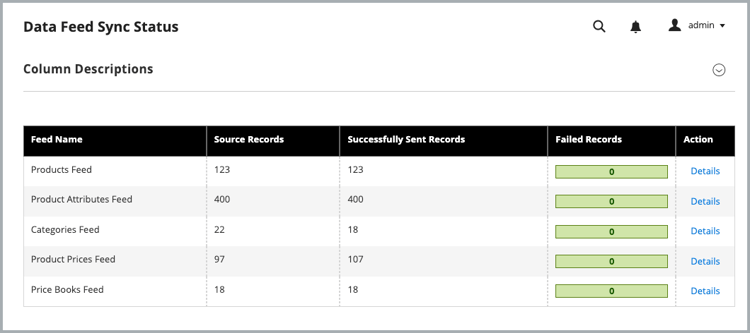
동기화가 실행 중일 때 피드 데이터에 성공적으로 전송된 레코드가 표시됩니다. 세부 정보를 보거나 동기화 문제를 해결하려면 피드를 선택하십시오.
-
확인 데이터가 Commerce Optimizer:(으)로 전달되었습니다.
Commerce Optimizer 메뉴에서 Data Sync을(를) 선택합니다.
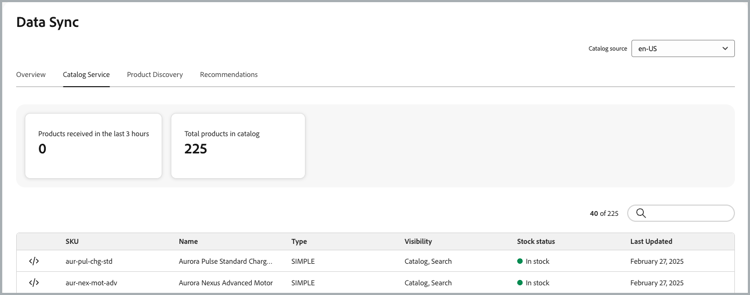
예상 제품, 가격 및 속성이 표시되는지 확인합니다.
동기화가 예상대로 작동하는 경우:
- Data Feed Sync Status은(는) 해결되지 않은 항목 수준 오류가 없는 커넥터 피드에 대해 성공적으로 전송된 레코드를 표시합니다.
- Commerce Optimizer의 Data Sync은(는) 필요한 카탈로그 원본, 제품, 가격 및 특성을 나열합니다.
수동으로 데이터 재동기화 manually-resync-data
부분 동기화 및 자동 재시도로 동기화 문제가 해결되지 않으면 카탈로그 데이터를 수동으로 재동기화할 수 있습니다. 선택하는 옵션은 문제가 발생하는 위치와 필요한 제어 양에 따라 다릅니다.
saas:resync을(를) 실행합니다. Commerce CLI를 사용하여 피드 동기화 및 지원되는 피드를 참조하십시오.