고객 이름 및 주소 옵션
이름 및 주소 옵션 은(는) 고객이 스토어로 계정을(를) 만들 때 이름 및 주소 양식에 포함할 필드를 결정합니다.

이름 및 주소 옵션을 구성하는 단계는 Adobe Commerce 및 Magento Open Source에 따라 다릅니다.
Adobe Commerce에 대한 이름 및 주소 옵션 구성
고객이 계정을 만들 때 상점 첫 화면에서 표시되는 이름과 주소 옵션을 구성할 수 있습니다.
1단계: 구성 범위 설정
-
관리자 사이드바에서 Stores > Settings>Configuration(으)로 이동합니다.
-
왼쪽 패널에서 Customers 을(를) 확장하고 Customer Configuration 을(를) 선택합니다.
-
Name and Address Options 섹션을 확장합니다.
note info INFO 이름 및 주소 옵션의 범위는 website수준에서 적용됩니다. -
페이지 맨 위로 스크롤하고 구성 범위를 다음 중 하나로 설정합니다.
Default ConfigMain Website(또는 다중 사이트 설치용 특정 사이트)
note info INFO 범위가 Default Store View(으)로 설정되어 있으면 Name and Address Options 섹션이 표시되지 않습니다.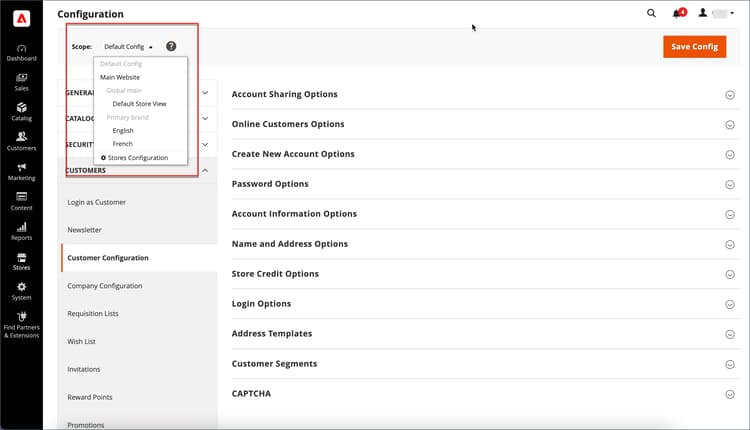
2단계: 이름 및 주소 옵션 구성
-
고객 구성 페이지의 이름 및 주소 옵션 섹션으로 돌아갑니다.
note info INFO Default config범위 설정을 사용하지 않는 경우 값을 변경하기 전에 각 필드에 대한Use Default확인란의 선택을 취소해야 합니다.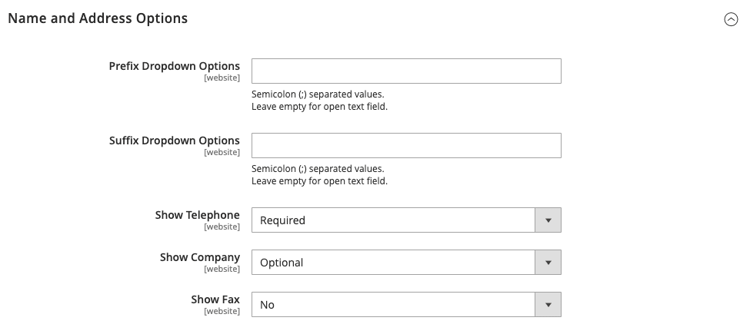
-
Prefix Dropdown Options 의 경우 목록에 표시할 각 접두사를 세미콜론으로 구분하여 입력하십시오.
note important IMPORTANT 목록의 맨 위에 빈 값을 표시하려면 첫 번째 값 앞에 세미콜론을 넣습니다. -
Suffix Dropdown Options 의 경우 목록에 표시할 각 접미사를 세미콜론으로 구분하여 입력합니다.
-
고객 양식에 다음 필드를 포함하려면 필요에 따라 각 값을
Optional또는Required(으)로 설정하십시오.- Show Telephone
- Show Company
- Show Fax
3단계: 저장 및 새로 고침
-
완료되면 Save Config 을(를) 클릭합니다.
-
페이지 맨 위에 있는 메시지에서 Cache Management 및 새로 고침을 클릭합니다.
Magento Open Source에 대한 이름 및 주소 옵션 구성
고객이 계정을 만들 때 상점 첫 화면에서 표시되는 이름과 주소 옵션을 구성합니다.
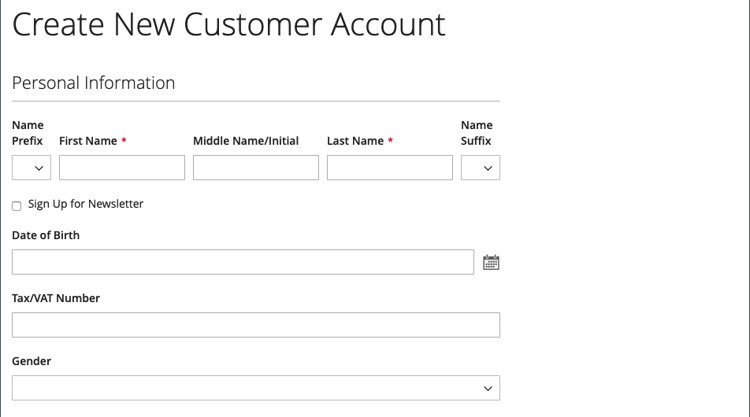
1단계: 구성 범위 설정
-
관리자 사이드바에서 Stores > Settings>Configuration(으)로 이동합니다.
-
왼쪽 패널에서 Customers 을(를) 확장하고 Customer Configuration 을(를) 선택합니다.
-
Name and Address Options 섹션을 확장합니다.
note important IMPORTANT 이름 및 주소 옵션의 범위는 website수준에서 적용됩니다.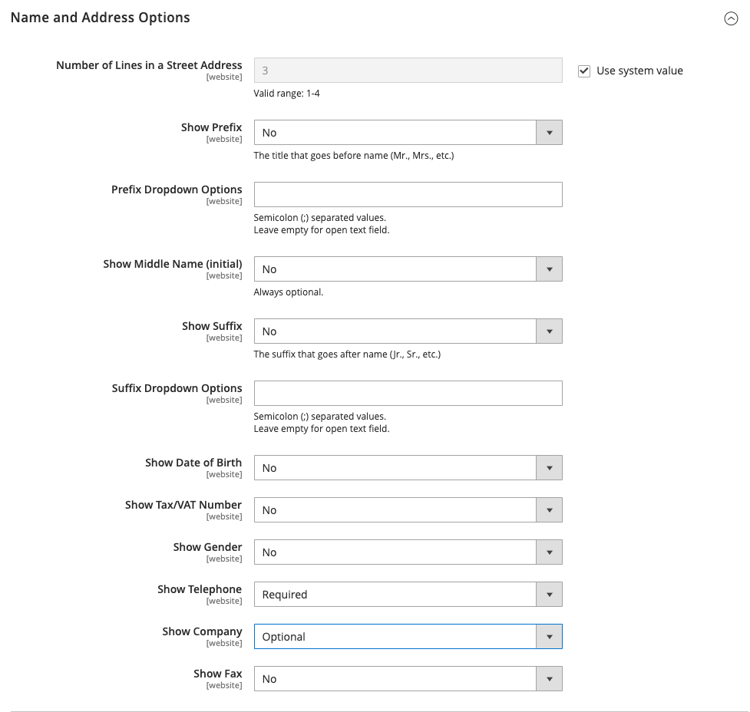
-
페이지 맨 위로 스크롤하여 구성 범위를 다음 중 하나로 설정합니다.
Default ConfigMain Website(또는 다중 사이트 설치용 특정 사이트)
note note NOTE 범위가 Default Store View(으)로 설정되어 있으면 이름 및 주소 옵션 섹션이 표시되지 않습니다.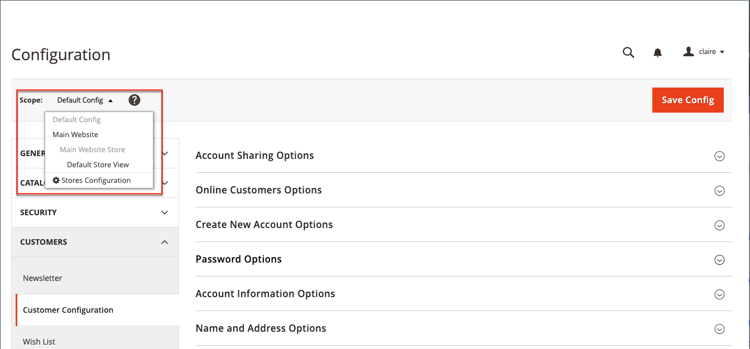
2단계: 이름 및 주소 옵션 구성
-
고객 구성 페이지의 이름 및 주소 옵션 섹션으로 돌아갑니다.
note info INFO Default config범위 설정을 사용하지 않는 경우 값을 변경하기 전에 각 필드에 대한Use Default확인란의 선택을 취소해야 합니다. -
일반 주소의 줄 수 에 대해 1에서 4까지의 숫자를 입력하세요.
note warning WARNING 기본적으로 상세 주소는 세 줄입니다. -
Mr 또는 Ms와 같은 접두사를 이름의 일부로 포함하려면 접두사 표시 를
Yes(으)로 설정하십시오.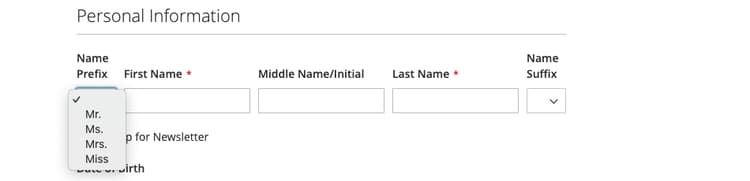
note info INFO 접두사 드롭다운 옵션 의 경우 목록에 표시할 각 접두사를 세미콜론으로 구분하여 입력하십시오. 첫 번째 값 앞에 세미콜론을 배치하여 목록의 맨 위에 빈 값을 표시할 수 있습니다. -
고객의 중간 이름 또는 이니셜에 대한 선택적 필드를 포함하려면 Show Middle Name (initial) 을(를)
Yes(으)로 설정하십시오. -
접미사(예: Jr.) 포함 또는 Sr.) 고객 이름 뒤에 Show Suffix 을(를) 다음 중 하나로 설정합니다.
OptionalRequired
note info INFO 접미사 드롭다운 옵션 의 경우 목록에 표시할 각 접미사를 세미콜론으로 구분하여 입력하십시오. 첫 번째 값 앞에 세미콜론을 배치하여 목록의 맨 위에 빈 값을 표시할 수 있습니다. -
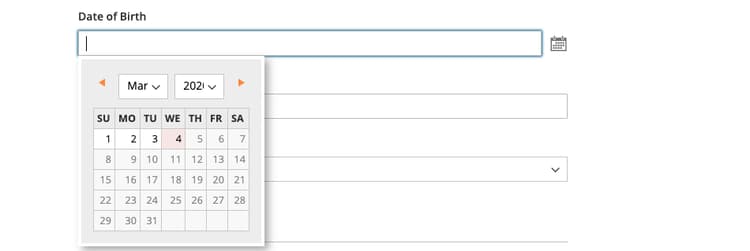
생년월일을 포함하려면 Show Date of Birth 을(를) 다음 중 하나로 설정하십시오.
OptionalRequired
note info INFO 현재 보안 및 개인 정보 보호 모범 사례를 준수하면서 다른 개인 식별자를 사용한 고객의 전체 생년월일(월, 일, 년) 저장과 관련된 잠재적 법적 및 보안 위험에 대해 알아두어야 합니다. 고객의 전체 생년월일 보관을 제한하고 고객 생년월일을 대안으로 사용하는 것이 좋습니다. 고객은 필드 뒤에 있는 캘린더 아이콘을 사용하여 팝업 달력에서 생년월일을 선택할 수 있습니다.
-
고객이 세금 또는 VAT 번호를 입력할 수 있도록 하려면 Show Tax/VAT Number 을(를) 다음 중 하나로 설정하십시오.
OptionalRequired
-
고객 양식에 성별 필드를 포함하려면 Show Gender 을(를) 다음 중 하나로 설정하십시오.
OptionalRequired

-
고객 양식에 다음 필드를 포함하려면 필요에 따라 각 값을
Optional또는Required(으)로 설정하십시오.- Show Telephone
- Show Company
- Show Fax
3단계: 저장 및 새로 고침
-
완료되면 Save Config 을(를) 클릭합니다.
-
페이지 맨 위에 있는 메시지에서 Cache Management 및 새로 고침을 클릭합니다.