자동화된 게재 automated-delivery
자동화된 게재 활동을 사용하면 워크플로우 내에서 직접 게재 작업을 만들고, 구성하고, 실행할 수 있습니다. 일정에 따라 또는 자동화된 흐름의 일부로 사전 정의된 게재를 실행하려는 경우 또는 활동이 실행될 때마다 템플릿에서 새 게재를 생성하려는 경우 사용합니다.
이 활동을 구성하려면 다음 단계를 수행합니다.
게재 설정 정의 delivery-settings
활동을 구성할 때 게재의 출처를 선택합니다. 이 섹션에서는 다음 두 가지 옵션을 사용할 수 있습니다.
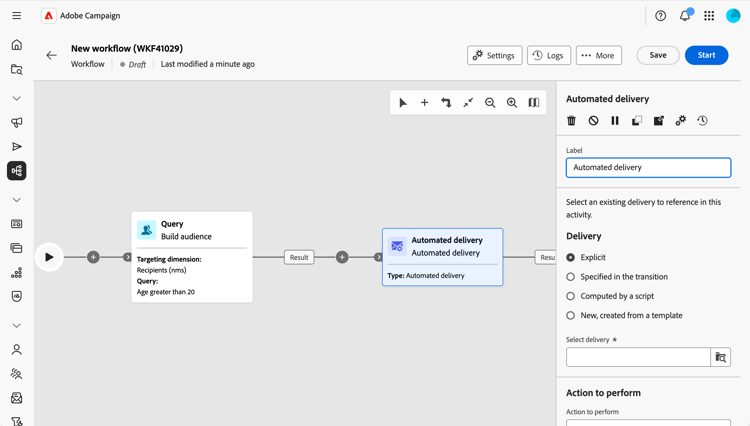
- 독립 실행형 게재 또는 캠페인에서 생성된 게재와 같은 기존 게재에 대해 작업하려면 명시적 게재을(를) 선택합니다. 배달 선택 단추를 사용하여 배달을 선택하세요. 워크플로우가 실행되고 이 활동에 도달할 때마다 동일한 게재에 작동합니다. 실행당 새 게재가 만들어지지 않습니다. 활동은 동일한 게재를 재사용합니다. 이 기능은 예를 들어 일정에 따라 또는 승인 단계 후에 준비하거나 반복해서 전송하려는 단일 게재가 있을 때 유용합니다.
- 활동이 실행될 때마다 새로 만들기 게재를 만들려면 새로 만들기, 템플릿에서 만들기를 선택하십시오. 템플릿 선택 단추를 사용하여 게재 템플릿을 선택하십시오. 각 실행은 해당 템플릿을 기반으로 새 게재를 생성합니다. 각 워크플로우 실행으로 인해 고유의 게재가 생성되어야 하는 경우(예: 실행당 하나의 이메일) 사용합니다.
수행할 작업 선택 action-to-execute
이 섹션에서 활동이 게재와 함께 수행하는 작업을 선택합니다. 다음 옵션을 사용할 수 있습니다.
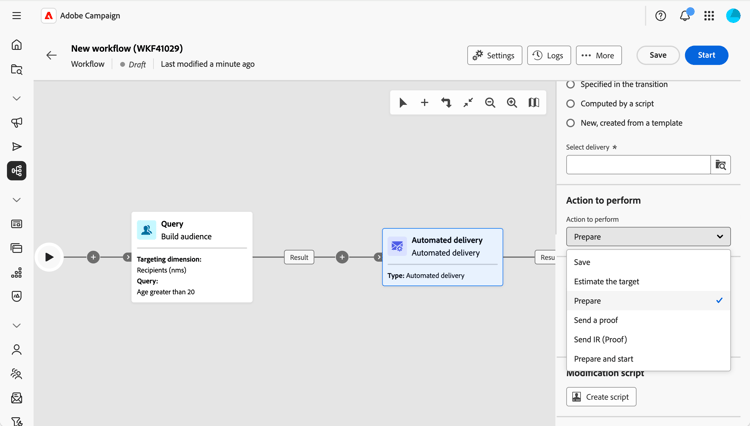
- 저장: 게재를 분석하거나 보내지 않고 게재를 만들고 저장합니다.
- 대상 예상: 게재 대상을 계산하여 잠재적(첫 번째 분석 단계)을 평가합니다.
- 준비: 전체 분석(대상 계산 및 콘텐츠 준비)을 실행합니다. 게재가 전송되지 않습니다.
- 증명 보내기: 게재 증명을 보냅니다.
- 준비 및 시작: 전체 분석(대상 계산 및 콘텐츠 준비)을 실행하고 게재를 보냅니다.
전환 설정 transition-to-execute
이 섹션에서는 활동 후에 전환을 생성할지 여부를 선택할 수 있습니다. 다음 옵션을 사용할 수 있습니다.
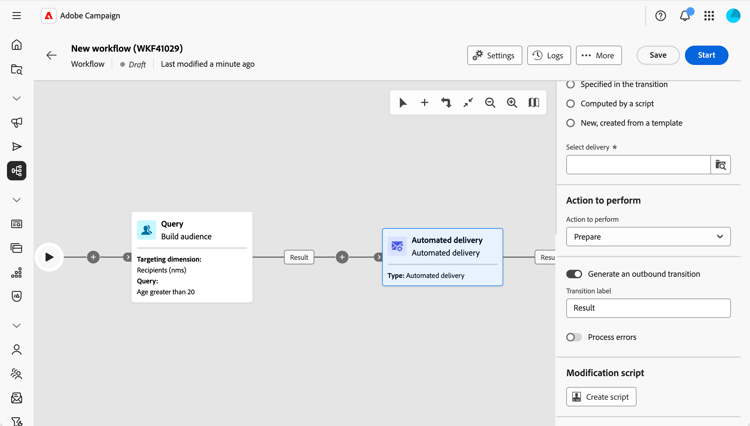
- 아웃바운드 전환을 생성합니다: 활동이 완료되면 아웃바운드 전환을 생성합니다.
- 전환 레이블: 캔버스에서 전환에 표시되는 레이블을 사용자 지정할 수 있습니다.
- 프로세스 오류: 오류 처리를 위한 추가 전환을 추가합니다.
수정 스크립트 정의 script
스크립트를 사용하여 활동의 동작(예: 활동 레이블과 같은 게재 매개 변수)을 변경할 수 있습니다. 이 활동에 대한 사용자 지정 논리가 필요한 경우 사용하십시오.
스크립트 만들기를 클릭하고 편집기에서 수정 논리를 작성하십시오.