WhatsApp 메시지 만들기 create-whatsapp
Adobe Campaign 웹 사용자 인터페이스를 통해 Meta에서 승인한 템플릿을 사용하는 WhatsApp 메시지를 디자인하고 각 프로필에 맞게 개인화하고 보내기 전에 테스트해 볼 수 있습니다.
WhatsApp에서는 다음 메시지 유형이 지원됩니다.
| table 0-row-2 1-row-2 2-row-2 3-row-2 4-row-2 5-row-2 | |
|---|---|
| 메시지 기능 | 설명 |
| 헤더 | 메시지 본문 위에 표시되는 선택적 텍스트입니다. |
| 텍스트 | 매개 변수를 통해 다이내믹 콘텐츠를 지원합니다. |
| 헤더 이미지 | 메시지 본문 위에 표시되는 선택적 이미지입니다. |
| 본문 | 매개 변수를 통해 다이내믹 콘텐츠를 지원합니다. |
| 바닥글 텍스트 | 매개 변수를 통해 다이내믹 콘텐츠를 지원합니다. |
WhatsApp 게재 만들기 create-whatsapp-journey-campaign
Adobe Campaign 웹 사용자 인터페이스에서 아래 단계에 따라 독립 실행형 WhatsApp 게재를 만듭니다.
-
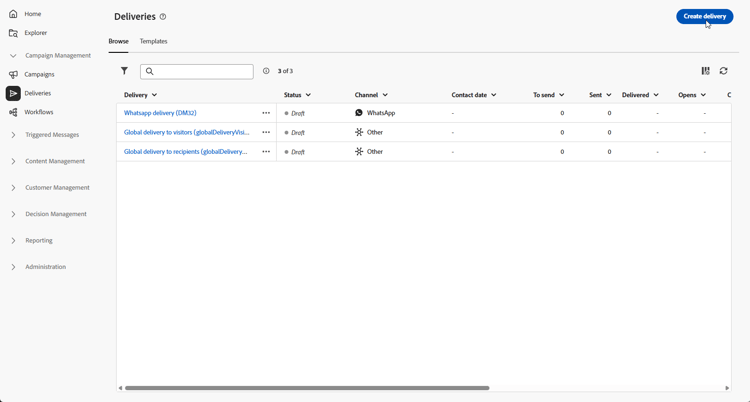
게재 메뉴로 이동한 다음 게재 만들기를 클릭합니다.
-
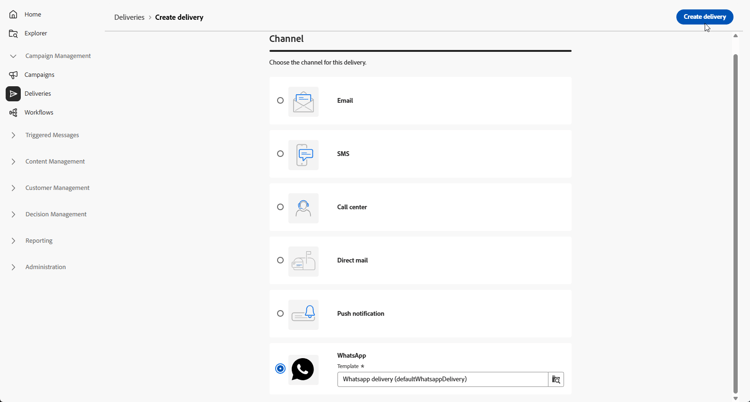
WhatsApp을(를) 선택하고 게재 템플릿을 선택하십시오. 템플릿에 대해 자세히 알아보기.
-
확인하려면 게재 만들기를 클릭하세요.
-
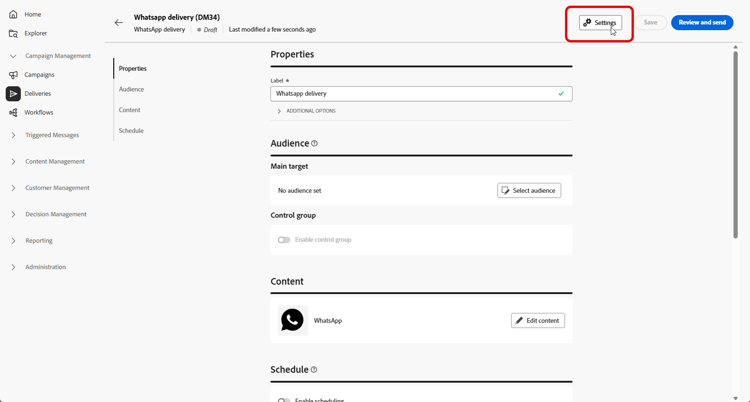
템플릿에 연결된 고급 옵션을 보려면 설정을 클릭하세요. 자세히 알아보기
-
게재할 레이블을(를) 입력하십시오. 내부 이름, 폴더, 게재 코드, 설명 또는 특성, 다른 채널과 동일한 패턴이 필요한 경우 추가 옵션을 사용하십시오.
-
기존 대상을 타깃팅하거나 만들려면 대상 선택을 클릭하세요. 대상자에 대해 자세히 알아보기.
-
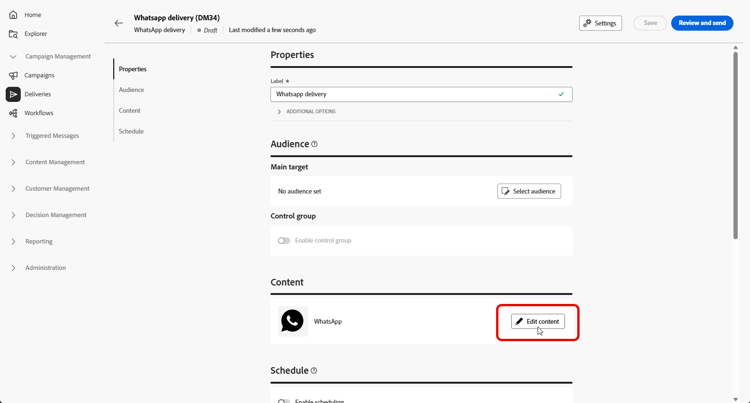
콘텐츠 편집을 클릭하여 WhatsApp 콘텐츠 편집기를 엽니다. WhatsApp 콘텐츠 정의를 참조하십시오.
-
특정 날짜 및 시간에 보낼 수 있도록 일정 조정 사용을 설정할 수 있습니다. 자세히 알아보기.
WhatsApp 콘텐츠 정의 whatsapp-content
Adobe Campaign 웹 사용자 인터페이스에서 WhatsApp 메시지를 디자인하기 전에 Meta에서 템플릿을 만들고 제출하십시오. 자세히 알아보기
사용하기 전에 Meta에서 WhatsApp 템플릿을 승인해야 합니다. 승인은 종종 몇 시간이 걸리지만 최대 24시간이 소요될 수 있습니다. 자세히 알아보기
-
Adobe Campaign 웹 사용자 인터페이스의 게재 구성 페이지에서 콘텐츠 편집을 클릭하여 WhatsApp 메시지를 구성합니다.
-
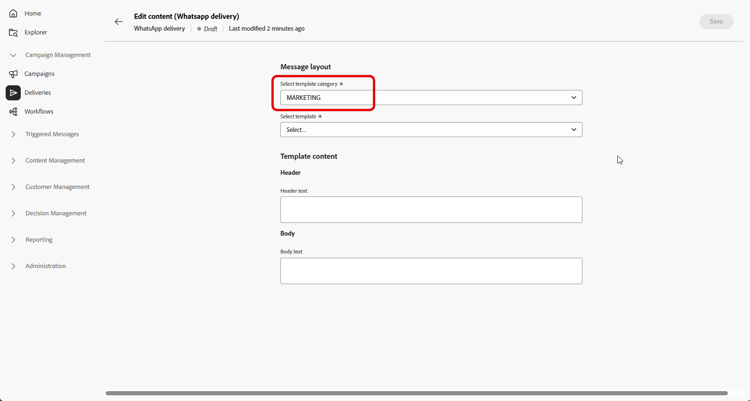
마케팅을 템플릿 범주(으)로 선택:
-
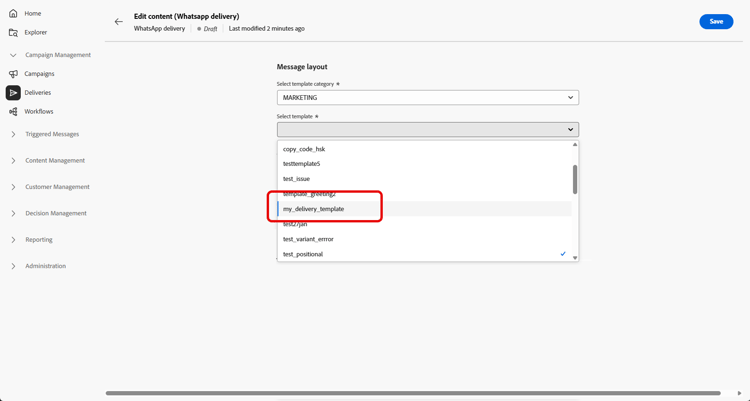
WhatsApp 템플릿 드롭다운에서 Meta 승인 템플릿을 선택합니다.
WhatsApp 템플릿을 만드는 방법에 대해 자세히 알아보기
-
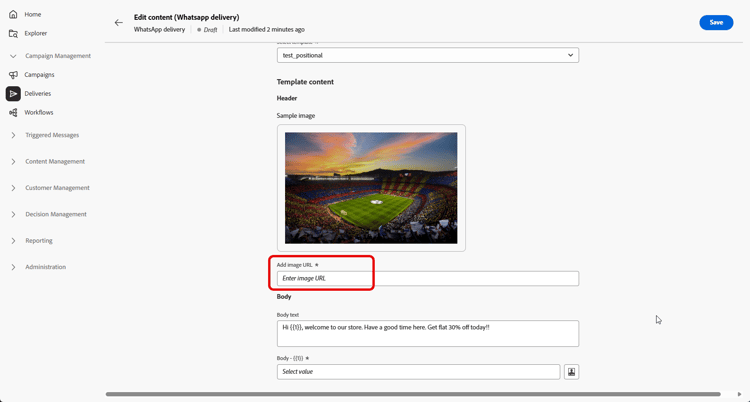
Meta 승인 템플릿에 이미지가 포함된 경우 이미지 URL을(를) 제공하십시오.
-
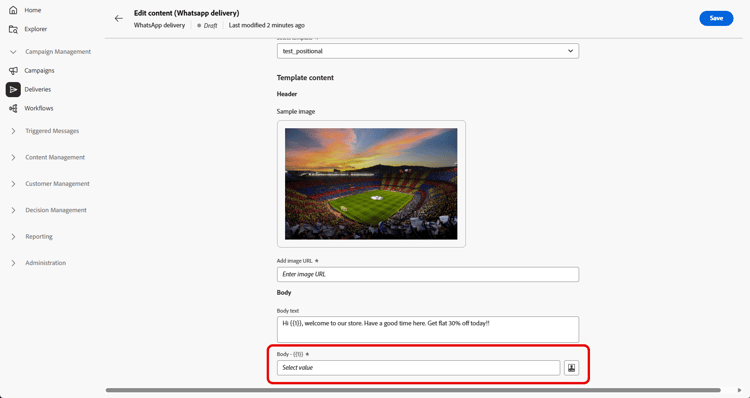
Personalization 자리 표시자 필드에서 개인화 편집기를 사용하여 프로필 필드 및 표현식을 템플릿 매개 변수에 매핑합니다. 자세히 알아보기.
메시지가 준비되면:
-
독립 실행형 또는 캠페인 게재: 게재 대시보드에서 검토 및 보내기 및 보내기를 사용합니다.
-
워크플로우: 실행에서 게재를 사용할 수 있게 되면 워크플로우 활동에서 게재를 연 다음 동일한 방식으로 게재 대시보드를 사용합니다. 자세히 알아보기
그런 다음 게재 보고서 진입점 및 게재 보고의 결과를 추적할 수 있습니다.