CRM 외부 계정 external-crm
외부 CRM 유형 계정을 사용하여 Adobe Campaign을 서드파티 데이터베이스와 연결합니다.
이 외부 계정에 대한 구성 설정은 연결 중인 특정 데이터베이스 엔진에 따라 다릅니다. 지원되는 각 데이터베이스에 대한 자세한 설정 지침은 아래 섹션에 나와 있습니다.
Microsoft Dynamics CRM
Microsoft Dynamics CRM 외부 계정을 사용하면 Campaign 인스턴스를 Microsoft Dynamics CRM 외부 데이터베이스에 연결할 수 있습니다.
Adobe Campaign 웹 사용자 인터페이스에서 Microsoft Dynamics CRM 외부 계정을 구성합니다.
-
외부 계정을 만들고 외부 데이터베이스을(를) 외부 계정의 유형(으)로 선택하고 Microsoft Dynamics CRM을 공급자 유형(으)로 선택합니다.
-
만들기를 클릭합니다.
-
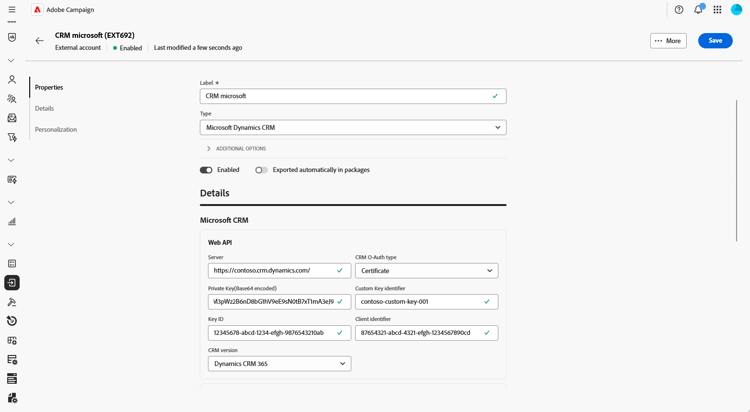
Microsoft Dynamics CRM 외부 계정을 구성하려면 다음 필드를 채우십시오.
accordion CRM OAuth 유형의 경우: 암호 자격 증명 -
서버: Microsoft CRM 서버의 URL을 입력하십시오.
Microsoft CRM Server URL을 찾으려면 Microsoft Dynamics CRM 계정에 로그인하고 Dynamics 365를 선택한 다음 앱을 엽니다. 브라우저의 주소 표시줄에 서버 URL이 표시됩니다(예:
https://myserver.crm.dynamics.com/). -
계정: Microsoft CRM에 로그인하는 데 사용되는 계정을 지정합니다.
-
암호: 지정한 계정과 연결된 암호를 입력하십시오.
-
클라이언트 식별자: Microsoft Azure 관리 포털에 있는 클라이언트 ID를 입력하십시오.
-
CRM 버전: Dynamics CRM 365 CRM 버전을 선택하십시오.
accordion CRM O-Auth 유형의 경우: 인증서 -
서버: Microsoft CRM 서버의 URL을 입력하십시오.
Microsoft CRM Server URL을 찾으려면 Microsoft Dynamics CRM 계정에 로그인하고 Dynamics 365를 선택한 다음 앱을 엽니다. 브라우저의 주소 표시줄에 서버 URL이 표시됩니다(예:
https://myserver.crm.dynamics.com/). -
개인 키(Base64 인코딩): Base64 형식으로 인코딩된 개인 키를 제공합니다.
이렇게 하려면 Base64 인코더의 도움을 사용하거나 Linux용 명령줄
base64 -w0 private.key을(를) 사용합니다. -
사용자 지정 키 식별자: 인증서에 사용되는 사용자 지정 키 식별자를 입력하십시오.
-
키 ID: 인증서와 연결된 키 ID를 입력하십시오.
-
클라이언트 식별자: Microsoft Azure 관리에서 찾은 클라이언트 ID를 입력하십시오.
-
CRM 버전: Dynamics CRM 365 CRM 버전을 선택하십시오.
-
-
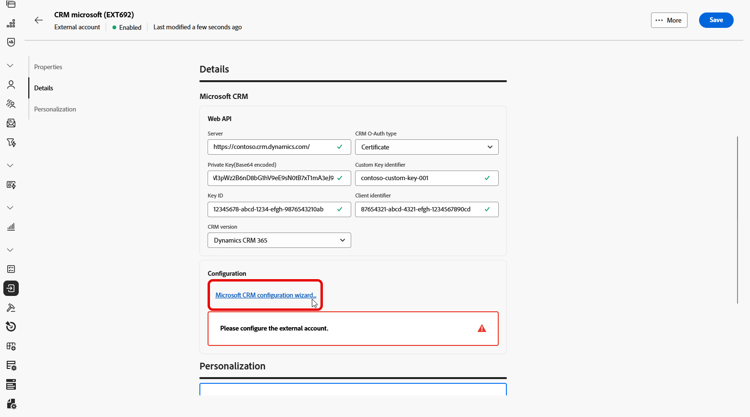
연결을 설정한 후 Microsoft CRM 구성 마법사에 액세스하여 Microsoft CRM 표 목록을 생성합니다.
필요한 테이블을 선택하려면 다음을 클릭하세요.
-
테이블 레이블 및 테이블 내부 이름을(를) 지정하여 검색할 Microsoft CRM 테이블을 선택하거나 원격 테이블을 추가한 다음 선택됨 토글을 활성화합니다.
다음을 클릭합니다.
-
선택한 테이블을 기반으로 Microsoft CRM 스키마를 만들려면 시작을 클릭하십시오.
-
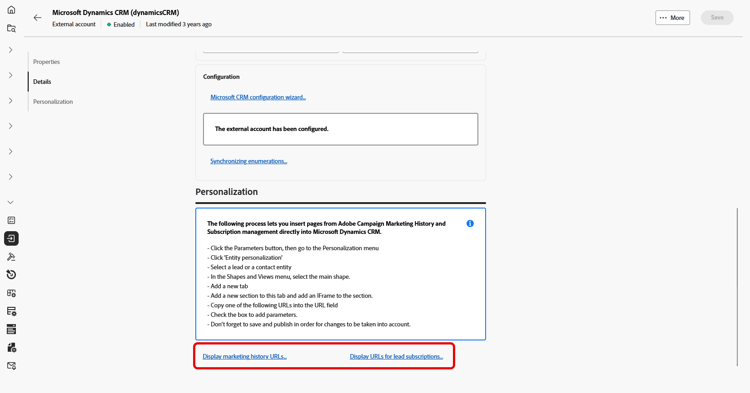
화면의 지침에 따라 Adobe Campaign 마케팅 기록 및 구독 관리의 페이지를 Microsoft Dynamics CRM에 직접 삽입합니다.
-
마케팅 기록 페이지를 통합하기 위한 URL을 보려면 마케팅 기록 URL 표시를 클릭하고, 구독 관리 페이지를 통합하기 위한 URL을 보려면 잠재 고객 구독용 URL 표시를 클릭하십시오.
-
Microsoft CRM 외부 계정이 구성되면 저장을 클릭합니다.
-
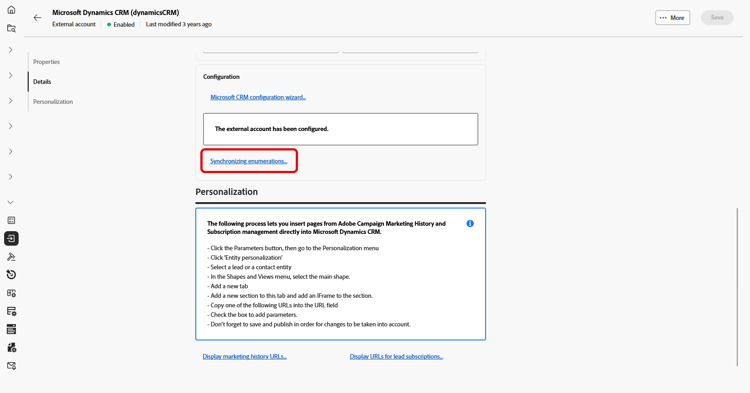
이제 외부 계정이 만들어지면 열거형 동기화 중…을 클릭하여 Microsoft CRM에서 Adobe Campaign 웹 사용자 인터페이스로 열거형을 자동으로 동기화할 수 있습니다.
-
Microsoft CRM 열거와 일치하는 Adobe Campaign 열거를 선택합니다.
Adobe Campaign 값을 Microsoft CRM 값으로 바꾸려면 바꾸기 옵션을 활성화합니다.
Salesforce salesforce
Adobe Campaign에서 작동하도록 Salesforce 외부 계정을 구성하려면 다음 세부 정보를 제공해야 합니다.
-
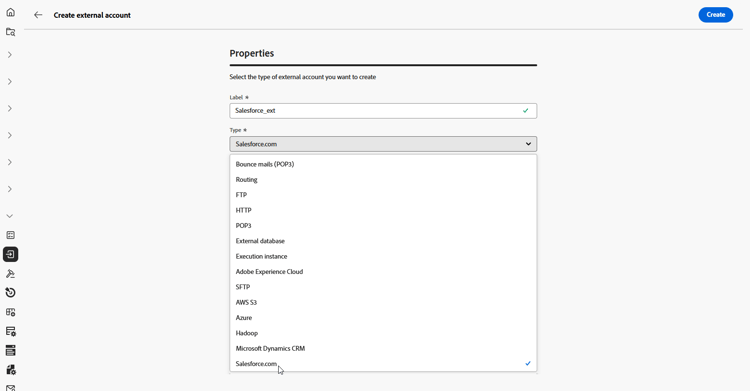
외부 계정을 만들고 외부 데이터베이스을(를) 외부 계정의 유형(으)로 선택하고 Salesforce.com을(를) 공급자 유형(으)로 선택합니다.
-
만들기를 클릭합니다.
-
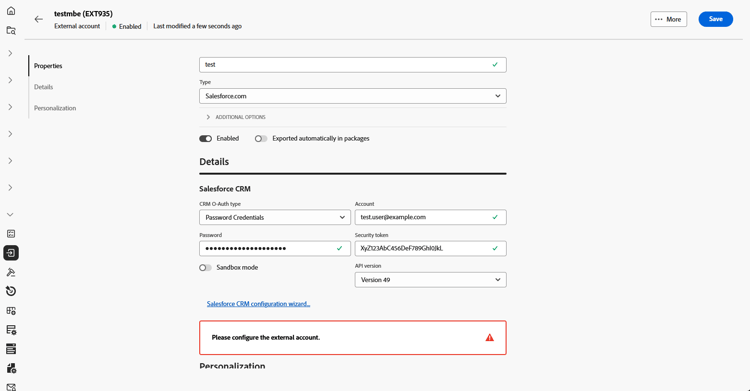
Salesforce 외부 계정을 구성하려면 다음 필드를 입력하십시오.
-
CRM O-Auth 유형: 암호 자격 증명 또는 자격 증명
-
계정: Salesforce CRM에 로그인하는 데 사용되는 계정입니다.
-
암호: 지정한 계정과 연결된 암호를 입력하십시오.
-
보안 토큰: 계정과 연결된 Salesforce 보안 토큰을 입력하십시오.
-
API 버전: 버전 49를 선택합니다.
-
-
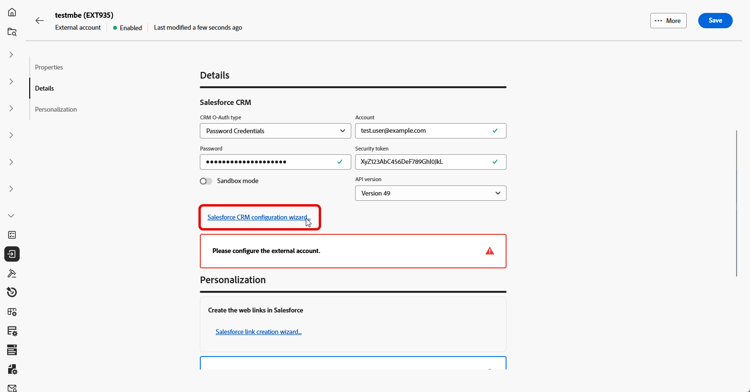
Salesforce CRM 구성 마법사를 열어 Salesforce CRM 표 목록을 생성한 다음 다음을 클릭합니다.
-
테이블 레이블 및 테이블 내부 이름을 입력하여 검색할 Salesforce 테이블을 선택하거나 원격 테이블을 추가한 다음 선택됨 토글을 활성화합니다.
다음을 클릭합니다.
-
선택한 테이블을 기반으로 Salesforce CRM 스키마를 만들려면 시작을 클릭하십시오.
-
Salesforce 링크 만들기 마법사…를 클릭하여 Salesforce에서 웹 링크를 생성합니다.
그런 다음 다음을(를) 클릭하여 Salesforce에서 리드 및 연락처에 대한 웹 링크를 검색합니다.
-
Salesforce 웹 링크 목록으로 내보낼 링크를 선택합니다.
-
화면의 지침에 따라 Adobe Campaign 웹 사용자 인터페이스에서 Salesforce CRM으로 마케팅 기록 및 구독 관리 페이지를 삽입하십시오.
-
Salesforce CRM 외부 계정이 구성되면 저장을 클릭합니다.
-
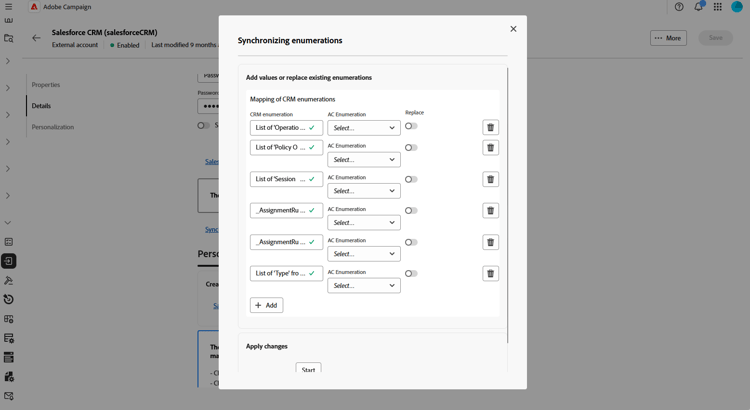
이제 외부 계정이 만들어지면 열거형 동기화 중…을 클릭하여 Salesforce에서 Adobe Campaign 웹 사용자 인터페이스로 자동으로 열거형을 동기화할 수 있습니다.
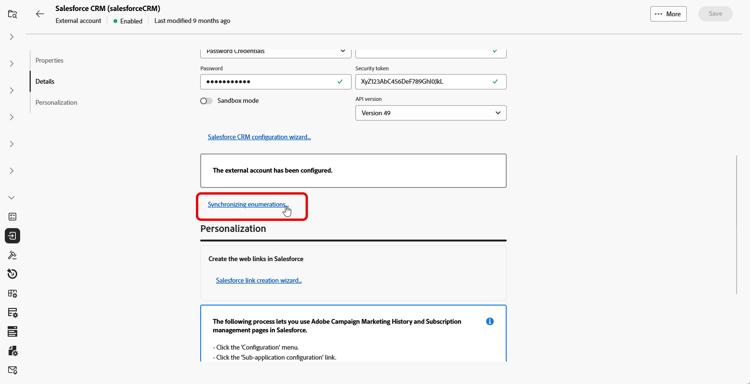
-
Salesforce 열거와 일치하는 Adobe Campaign 열거를 선택합니다.
Adobe Campaign 값을 Salesforce 값으로 바꾸려면 바꾸기 옵션을 활성화합니다.