(새 UI) 알림 관리
Beta 기능
다양한 유형의 경고를 구독하거나 구독 취소하도록 알림 설정을 구성할 수 있습니다. 다음 방법 중 하나로 알림을 볼 수 있습니다.
-

-
검색, 소셜 및 Commerce 외부의 별도의 창에서 열리는 Notification Center에서. Notifications 패널에서 Notification Center을(를) 열려면 View All을(를) 클릭합니다.
-
Search, Social 및 Commerce 외부의 별도의 창에서 Notification Center을(를) 여는 Notification Center 웹 응용 프로그램에서
애플리케이션이 일반 브라우저 버전보다 빠르게 로드되고 자동으로 업데이트됩니다. 응용 프로그램을 설치하고 브라우저의 앱 관리자를 사용하여 관리할 수 있습니다.
-
을(를) 푸시 알림에서 브라우저로 설정합니다.
푸시 알림을 활성화하면 브라우저의 알림 규칙에 따라 표시됩니다.
알림을 보고, 알림을 읽음 또는 읽지 않음으로 표시하고, 알림을 삭제할 수 있습니다.
알림 유형
-
Notices: 릴리스, 가동 중지 시간 및 기타 변경 관리 알림.
-
Recommendations: 성능 향상, 모범 사례 구현 등을 위해 확인된 영업 기회입니다.
-
Warnings: 주의가 필요하지만 최적화 또는 관리에 중요하지 않은 문제입니다.
-
Issues: 즉각적인 주의가 필요한 심각한 문제입니다. 계정 인증 오류 알림이 포함됩니다.
알림 범주
-
Campaign Management
-
Bulksheets: 일괄 시트 작업이 완료되었거나 실패했다는 알림입니다.
-
Manager Account Missing: Search, Social 및 Commerce에 ad 네트워크 관리자 계정에 대한 자격 증명이 누락되었다는 알림으로, 중요한 기능을 올바르게 설정하는 데 필요합니다.
-
UI Actions: 백그라운드에서 수행되는 작업이 완료되었거나 실패했음을 알립니다. 작업 유형에는 일괄 시트 작업, 데이터 테이블 내의 일괄 편집 작업 또는 도구 모음 사용, 엔티티 할당 작업 또는 사용자 인터페이스 내의 기타 작업(예: 광고 네트워크와의 동기화, 행 붙여넣기 또는 엔티티 이름 바꾸기)이 포함됩니다. 엔터티 할당에는 엔터티에 레이블 분류 값을 할당하거나 할당 취소, 포트폴리오에 캠페인 할당, 엔터티에 입찰 제한 할당 또는 할당 취소가 포함됩니다.
-
Data Upload
-
Direct File Upload: 수동 계정 데이터 업로드를 통해 계정 데이터 파일이 업로드되었거나 계정 데이터 업로드가 실패했음을 알립니다.
-
File Upload to Cloud Storage: 계정 데이터를 Amazon S3 버킷에 업로드하여 계정 데이터 파일이 업로드되었거나 계정 데이터 업로드가 실패했음을 알립니다.
-
-
Network Errors
-
Account Auth Error: 자격 증명이 잘못되었거나 인증 토큰이 잘못되었거나 만료되어 Search, Social 및 Commerce에서 ad 네트워크 계정에 액세스할 수 없다는 알림입니다.
-
Account Missing: Search, Social 및 Commerce에 광고 네트워크 계정에 대한 자격 증명이 없다는 알림입니다.
-
Manager Account Auth Error: 자격 증명이 잘못되었거나 인증 토큰이 잘못되었거나 만료되어 Search, Social 및 Commerce이 ad 네트워크 관리자 계정과(와) 동기화할 수 없다는 알림입니다.
-
-
-
Insights & Reports
-
Advertising Insights: an Advertising Insight에 대한 알림이 완료되었거나 실패했습니다.
-
Custom Alerts: 경고 템플릿에 대해 경고 인스턴스가 트리거된 알림입니다.
-
Spreadsheet Feeds: 스프레드시트 피드가 완료되었거나 실패했다는 알림입니다.
-
Reports
-
Grid Reports: 특정 보기의 데이터 보기 보고서(예: Camapigns 보기의 데이터 테이블 내용)가 완료되었거나 실패했음을 알립니다.
-
Reports: 사용자 지정 또는 예약된 보고서가 완료되었거나 실패했다는 알림입니다.
-
-
Portfolio Management
-
Intraday Optimization: 실시간 최적화를 사용하지 않도록 설정할 때의 알림입니다.
-
Simulation Report: 시뮬레이션 작업에 대한 알림입니다.
-
Objective & Conversion Configuration
-
Auto Assign Campaign Conversion Goal - Advertiser Level: 캠페인 전환 목표의 자동 할당 성공 및 실패에 대한 광고주 수준의 알림입니다.
-
Auto Assign Campaign Conversion Goal - Portfolio Level: 캠페인 전환 목표의 자동 할당 성공 및 실패에 대한 포트폴리오 수준의 알림입니다.
-
-
Portfolios
-
Portfolio Bulksheet Diagnostic Report: 일괄 시트를 통한 포트폴리오 일괄 편집 작업에 대한 알림.
-
Portfolio Settings: 포트폴리오 설정 변경에 대한 알림입니다.
-
-
-
사용 가능한 작업
알림 보기 notification-view
계정 인증 오류, 트리거된 사용자 지정 경고 및 생성된 Advertising Insights에 대해 알림을 구독하면 Notifications 패널 또는 Notification Center에서 알림을 볼 수 있습니다.
Notifications 패널 내에서 알림 보기
-
페이지의 오른쪽 상단에서
-
(선택 사항) 다음 중 하나를 수행합니다.
-
통지의 상세내역을 조회하려면 통지 이름을 누릅니다.
일부 알림에서 Action Recommended 섹션에는 영향을 받거나 책임 있는 엔터티의 필터링된 보기를 여는 링크가 포함될 수 있습니다.
-
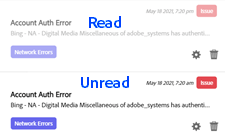
알림을 읽음 또는 읽지 않음(으)로 표시하려면 경고 이름 위에 커서를 놓고

읽음(으)로 표시된 알림이 밝은 색의 텍스트로 표시되지만 삭제할 때까지 사용 가능합니다.
-
알림 유형에 대한 구독 환경 설정을 변경하려면 알림 옆에 있는

-
알림을 삭제하려면 알림 옆에 있는

-
Notification Center을(를) 열려면 View All을(를) 클릭합니다.
-
Notification Center 내의 알림 보기
-
페이지의 오른쪽 상단에서
-
View All을(를) 클릭합니다.
-
(선택 사항) 유형별로 알림을 필터링하려면 Notices, Recommendations, Warnings 또는Issues을(를) 클릭합니다.
-
(선택 사항) 다음 중 하나를 수행합니다.
-
통지의 상세내역을 조회하려면 통지 이름을 누릅니다.
일부 알림에서 Action Recommended 섹션에는 영향을 받거나 책임 있는 엔터티의 필터링된 보기를 여는 링크가 포함될 수 있습니다.
-
알림을 읽음 또는 읽지 않음(으)로 표시하려면 경고 이름 위에 커서를 놓고
읽음(으)로 표시된 알림이 밝은 색의 텍스트로 표시되지만 삭제할 때까지 사용 가능합니다.
-
알림 유형에 대한 구독 환경 설정을 변경하려면 알림 옆에 있는
-
알림을 삭제하려면 알림 옆에 있는
-
알림 설정 편집 notification-edit
계정 인증 오류, 트리거된 모든 사용자 지정 경고 및 생성한 Advertising Insights 완료에 대한 전자 메일 및 웹 알림을 선택적으로 구독하거나 구독 취소할 수 있습니다.
-
다음 방법 중 하나로 알림 설정을 엽니다.
-
페이지의 오른쪽 상단에서
-
페이지의 오른쪽 상단에서
-
-
위에 나열된 알림 범주에 대한 설정을 변경합니다.
-
알림을 구독하거나 구독을 취소하려면 Subscribe 열에서 슬라이더를 이동합니다.
-
모든 알림 유형에서 가입을 해지하려면 슬라이더를 왼쪽(비활성화)으로 이동합니다.
-
하나 이상의 알림 유형에 가입하려면 슬라이더를 오른쪽으로 이동합니다(활성화됨).
-
-
(Subscribe을(를) 사용하도록 설정한 경우) 전자 메일 알림을 구독하려면 Email 열의 확인란을 선택하십시오.
-
Subscribe이(가) 비활성화된 경우 검색, 소셜 및 Commerce 내에서 웹 알림을 구독하고 브라우저에 활성화된 경우 푸시 알림을 구독하려면 Web 열의 확인란을 선택하십시오.
웹 알림은 브라우저에 푸시 알림을 활성화하는 경우에만 전달됩니다.
-
-
Save을(를) 클릭합니다.
알림을 읽음 또는 읽지 않음으로 표시 notification-mark-read-unread
알림을 읽음 또는 읽지 않음으로 표시하면 각 페이지 맨 위에 있는 Notifications 링크에 표시된 읽지 않은 알림 수가 변경됩니다(예:

읽음(으)로 표시된 알림이 밝은 색의 텍스트로 표시되지만 삭제할 때까지 사용 가능합니다.
-
다음 중 하나를 수행합니다.
-
단일 알림의 경우 경고 이름 위에 커서를 놓고
-
모든 알림을 읽은 상태로 표시하려면 Mark all as read을(를) 클릭합니다.
-
알림 삭제 notification-delete
Notifications 패널 내에서 알림 삭제
-
페이지의 오른쪽 상단에서
-
알림 옆에 있는
Notification Center 내에서 알림 삭제
-
페이지의 오른쪽 상단에서
-
View All을(를) 클릭합니다.
-
(선택 사항) 유형별로 알림을 필터링하려면 Notices, Recommendations, Warnings 또는 Issues을(를) 클릭합니다.
-
알림 옆에 있는
푸시 알림 활성화 및 비활성화 notification-push-enable-disable
브라우저의 알림 규칙에 따라 표시되는 검색, 소셜 및 Commerce 내에서 알림을 활성화할 수 있습니다. Microsoft Windows을(를) 사용하는 장치에서 화면 오른쪽 아래(시스템 트레이)에 알림이 표시됩니다. Apple Mac개 장치에서 알림이 오른쪽 메뉴에 표시됩니다.
푸시 알림은 다음 브라우저에서 사용할 수 있습니다.
-
Google Chrome 40 이상
-
Microsoft Edge 17 이상
-
Mozilla Firefox 44 이상
브라우저의 표준 절차에 따라 푸시 알림을 비활성화할 수 있습니다.
푸시 알림 활성화
-
페이지의 오른쪽 상단에서
-
View All을(를) 클릭합니다.
-
오른쪽 하단에서

-
확인 메시지에서 Enable을(를) 클릭합니다.
-
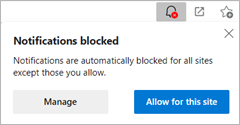
https://alert-center-ui-na.efrontier.com에서 Notification Center의 알림을 허용하도록 브라우저를 구성하십시오.기본 알림 설정은 브라우저마다 다르며, a) Notification Center에서 알림을 허용하는 옵션이 자동으로 표시되거나 b) 알림 설정을 수동으로 관리해야 할 수 있습니다. 예를 들어 Microsoft Edge에서 브라우저 도구 모음에서 Notification Center의 알림을 허용할 수 있습니다. 브라우저 도움말의 지침을 참조하십시오.
-
알림 설정에서 푸시할 경고 유형에 대해 Web 알림을 사용하도록 설정하십시오.
푸시 알림 비활성화
브라우저의 알림 관리자 내에서 https://alert-center-ui-na.efrontier.com에서 알림을 제거합니다. 예를 들어 Google Chrome에서 chrome://settings/content/notifications의 지정된 사이트에서 알림을 제거하거나 차단할 수 있습니다.
브라우저 도움말의 지침을 참조하십시오.
Notification Center 웹 응용 프로그램 설치 및 제거 notification-app-install-uninstall
Notification Center 웹 응용 프로그램을 설치하여 브라우저 외부에서 알림을 받고 관리할 수 있습니다. 응용 프로그램은 Search, Social 및 Commerce 내의 Notification Center과(와) 같은 모양이며 같은 기능을 가지고 있습니다. 응용 프로그램은 Google Chrome 40 이상 또는 Microsoft Edge 17 이상에서 사용할 수 있습니다.
Notification Center 응용 프로그램을 설치하면 브라우저의 응용 프로그램 관리자에서 자동으로 활성화되어 레이아웃이 창 크기에 따라 동적으로 정렬되는 별도의 창으로 로드됩니다. 브라우저의 응용 프로그램 관리자에서 응용 프로그램을 열고 닫거나 운영 체제의 작업 표시줄이나 도크에 고정할 수 있습니다. 응용 프로그램이 자동으로 업데이트됩니다.

브라우저의 응용 프로그램 관리자에서 응용 프로그램을 비활성화하거나 제거할 수 있습니다. 웹 응용 프로그램 관리에 대한 자세한 내용은 브라우저의 도움말을 참조하십시오.
Google Chrome용 Notification Center 웹 응용 프로그램 설치
-
페이지의 오른쪽 상단에서
-
View All을(를) 클릭합니다.
-
오른쪽 하단에서

-
확인 메시지에서 Add을(를) 클릭합니다.
-
설치 앱에서? 메시지를 보려면 Install을(를) 클릭하십시오.
Microsoft Edge용 Notification Center 웹 응용 프로그램 설치
-
검색, 소셜 및 Commerce 내에서:
-
페이지의 오른쪽 상단에서
-
View All을(를) 클릭합니다.
-
오른쪽 하단에서
-
확인 메시지에서 Add을(를) 클릭합니다.
-
Install Notification Center 앱 메시지에서 Install을(를) 클릭합니다.
-
-
Edge 주 메뉴에서:
-
브라우저 도구 모음에서 … > Apps > Install Notification Center을(를) 클릭합니다.
-
Install Notification Center 앱 메시지에서 Install을(를) 클릭합니다.
-
Google Chrome에 대한 Notification Center 웹 응용 프로그램 제거
- Chrome에서
chrome://apps(으)로 이동하여 notification-center을(를) 마우스 오른쪽 단추로 클릭한 다음 Remove from Chrome을(를) 클릭합니다.
Microsoft Edge에 대한 Notification Center 웹 응용 프로그램 제거
-
Edge 브라우저 도구 모음에서 … > Apps > Manage apps을(를) 클릭합니다. 또는
edge://apps(으)로 이동합니다. -
Notification Center을(를) 마우스 오른쪽 단추로 클릭하고 Uninstall을(를) 클릭합니다.