Adobe Analytics ダッシュボードアプリが、iOS および Android デバイス上でリアルタイムのビジネスインサイトを提供する方法をご確認ください。ユーザーは、主要業績評価指標(KPI)を追跡するためのモバイルスコアカードを作成でき、需要の変化に対する迅速な対応、経営陣へのモバイルデータアクセスを可能にし、カスタマージャーニーのナビゲーションを強化できます。このアプリは、アラートやデータビジュアライゼーションなどの機能を通じて、情報に基づいた意思決定やチームのコラボレーションをサポートします。
今日のハイブリッドでリモートな職場文化においては、どこにいてもデジタルインサイトをすぐに利用できるようにしておきたいものです。Adobe Analytics ダッシュボード(IOS iPhone および Android のアプリとして入手可能)を使用すると、いつでもどこでもインサイトを取得できます。
Adobe Analytics ダッシュボードでは、ビジネスや主要指標に関する最新のデジタルインサイトが提供され、意思決定や関係者との共有に利用できます。 Adobe Analytics ダッシュボードは、明確で簡潔なデータ指標を提供するように設計されており、カスタマーエクスペリエンスの突然の変化を理解し、アクションを促すことができます。
Adobe Analytics ダッシュボードは、Analysis Workspace プロジェクトと比べて、より柔軟でモバイル性に優れており、移動中に情報をすぐに入手する必要があるユーザーに最適です。
タップするだけで、KPI を掘り下げ、デジタルエクスペリエンスの「理由」を把握し、迅速なアクションを実行できます。
今すぐ作成
Adobe Analytics ダッシュボードの素晴らしいメリットを確認したので、モバイルスコアカードを作成する手順を見て行きましょう。
1. Analysis Workspace または Customer Journey Analytics を開き、左側の「プロジェクト」タブを選択します。
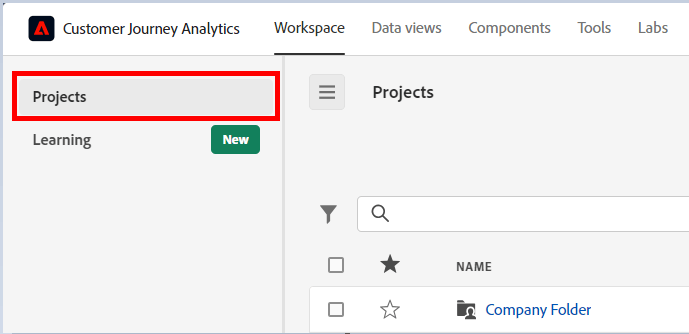
2. 右上の「プロジェクトを作成」を選択して、新規プロジェクトの作成ワークフローを開始します。

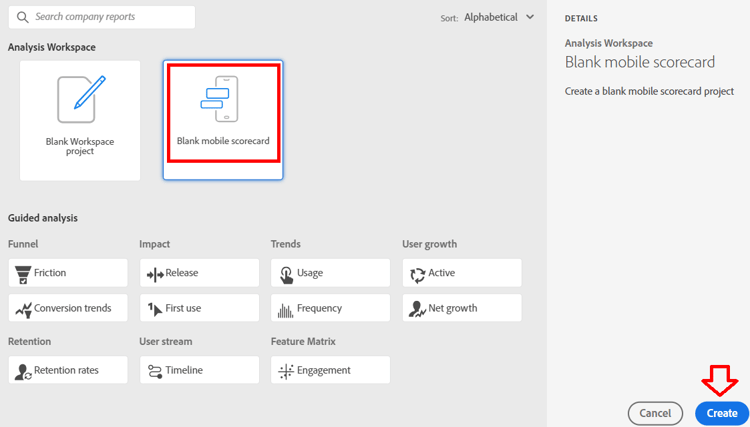
3. 次に、ハイライト表示されている 空のモバイルスコアカードテンプレート を選択し、「作成」を押します。
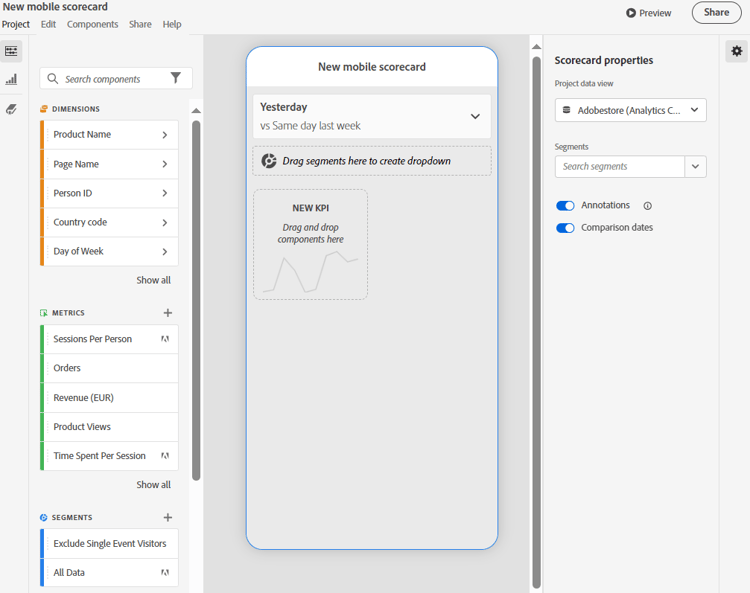
4. 空のモバイルキャンバス画面がメイン領域に表示され、コンポーネントが左側に表示されます。ここから目的のコンポーネントをキャンバスにドラッグ&ドロップするだけです。
モバイルスコアカードの作成について詳しくは、Experience League:モバイルスコアカードの作成と共有 | Adobe Analytics のトレーニングとリソースに関する広範なライブラリを参照してください。
ユーザーの Adobe Analytics ダッシュボード設定を支援
モバイルスコアカードを作成したので、次は、この機能のメリットを享受するチームメンバーと共有します。ユーザーがアプリをダウンロードしてスムーズに展開できるように、ユーザーに直接送信できるコピーを以下に示します。
アプリケーションをダウンロードしてインストールするには、お使いのデバイスのオペレーティングシステムに応じて、以下の手順に従ってください。
アプリをダウンロード
iPhone ユーザーの場合
以下のリンクをクリックし、画面の指示に従ってアプリをダウンロードし、インストールして開きます。
iOS リンク
Android ユーザーの場合
以下のリンクをクリックし、画面の指示に従ってアプリをダウンロード、インストールして開きます。
Android リンク
モバイルアプリへのログイン
1. インストールが完了したら、「開く」をタップして Adobe Analytics ダッシュボードアプリを起動します
2. 画面が表示されたら、Adobe ID とパスワードを入力してログインします。Adobe ID がない場合は、画面の指示に従って作成します。
多要素認証を使用してログインを認証する必要がある場合は、電話やその他の検証方法を準備してください。
環境設定を指定
ログイン後、環境設定を指定するよう求められる場合があります。画面に表示される手順に従って設定します。
アプリへのアクセスを確保し、アプリのダウンロードを促進することで、モバイルスコアカードのメリットを最大化し、チームがインサイトを効果的に活用する準備を整えることができます。
ユースケース
ビジネス価値を高め、あらゆるレベルの同僚を巻き込むために、Adobe Analytics ダッシュボードアプリとモバイルスコアカードのユースケースをいくつか紹介します。
ユースケース 1
需要の急増に関する情報を継続的に入手し、迅速に決定を下す
外部イベント、政府の発表、スポーツイベント、主要な小売業者のイベントは、web サイトへのトラフィックが突然ピークに達する可能性があり、多くの場合、これらは通常の営業時間外に発生します。
例:あらゆるオッズに反して、自国のチームがサッカーワールドカップの決勝に進出!あなたと、親愛なるサポーター数千名は、スペインで開催される決勝戦を何としてでもこの目で見ようと、来週末に開催される決勝戦を観に行くことに決めました。何千という人々が、母国を応援するために、あらゆる航空会社や宿泊施設の web サイトにアクセスします。
週末のスポーツ試合の開催は、決勝を主催する目的地のホテルや航空会社を確保しようとする人々で、旅行関連の web サイトの需要が急上昇する可能性があります。ファンが決勝戦の開催地への移動手段を確保しようと殺到するといった外部要因により、突然需要が高まります。
これは一例に過ぎません。ご自身のビジネスの需要に影響を与える可能性のある外部要因のその他の例について考えてみましょう。
おそらく、過去にメディアで発表や特集が組まれ、需要の増加や web サイトの一部へのトラフィックのピークが生じたことがあったでしょう。
前もって計画
モバイルスコアカードを共有し、チームに Adobe Analytics ダッシュボードアプリをインストールするように促すことで、チームが需要の変化に素早く対応できるようになります。 需要の急激な変化に対応できるチームメンバー間のコラボレーションを開発することが重要です。
マーケティング部門、広報部門および関連する業務部門が分析アプリの使用に精通していることを確認し、トラフィックが急増した際にビジネスをサポートする体制を整えておきます。
不測の事態に備えた計画を導入して、同僚が Adobe Analytics ダッシュボードを使用して、データに基づいた意思決定を行えるようにします。
1 日または 1 週間のうちいつでも、インサイトをすぐに確認できることは、Adobe Analytics Dashboards アプリで私が最も気に入っている機能の 1 つです。
ユースケース 2
外出先でビジネスの健全性を監視できるシグナルを提供することで、多忙な経営幹部を操縦席に導くことができます。
ビジネスに最も重要な主要業績評価指標を確認できるエグゼクティブレベルのダッシュボードを簡単に作成できます。
主要業績評価指標(KPI)の決定
経営幹部や同僚と話し合って、ビジネスの目標とニーズを理解することは不可欠です。
こうした目標とニーズを基礎として、経営幹部にとって最も重要な KPI を開発します。
KPI の「K」は 1000 という意味ではないので、少数の KPI にのみ焦点を当てるようにします。最大でも 6 個に保つことをおすすめします。 これにより、Analytics アプリ画面の表示が改善されるだけでなく、戦略的レベルで最も重要なことに焦点が当てられます。
KPI が明確であることを確認
モバイルスコアカードを次のレベルに引き上げ、指標のタイトルを調整し、KPI のビジネス定義を説明します。
KPI の名称を修正するには:
1. KPI をスコアカードにドラッグ&ドロップします。
2. 右上の KPI を選択すると、タイルのプロパティを調整できます。
3。 次に、タイルの タイトル を変更して、各タイトルが何を参照しているのかを経営幹部が理解できるように、より多くのコンテキストを提供する、ビジネスにわかりやすい用語に変更します。
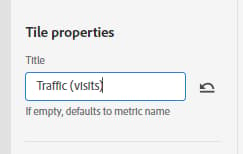
指標に適切なタイトルが既にある場合は、「タイトル」領域を空のままにしておくと、デフォルトで指標名になります。
KPI を比較およびスライスするための主要なフィルターを提供
日付範囲:ビジネスやエグゼクティブレポートサイクルに重要な、主要な日付範囲(四半期、休日のイベントなど)を決定します。
1. 日付範囲を日付フィルターにドラッグ&ドロップします。

2. ドロップダウンメニューを使用して比較する日付範囲を選択します。
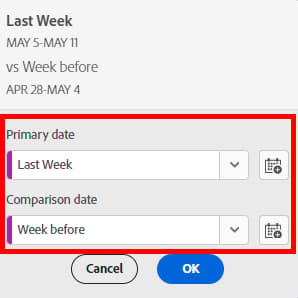
さらに詳しく見てみましょう。
経営幹部は、例えば、特定の KPI のパフォーマンスを促進しているのは何か、特定の KPI のパフォーマンスが下回っているのはなぜか といった質問をさらに行う場合があります。
モバイルスコアカードにディメンションまたはセグメントフィルターを追加することで、フォローアップの質問を予測し、すぐに回答できるようにします。
データ辞書は、人気のあるディメンションが KPI と共に使用されているのを確認するための出発点として最適です。これらのディメンションは、フィルターとなって KPI を詳しく調べ、質問に答えることができます。
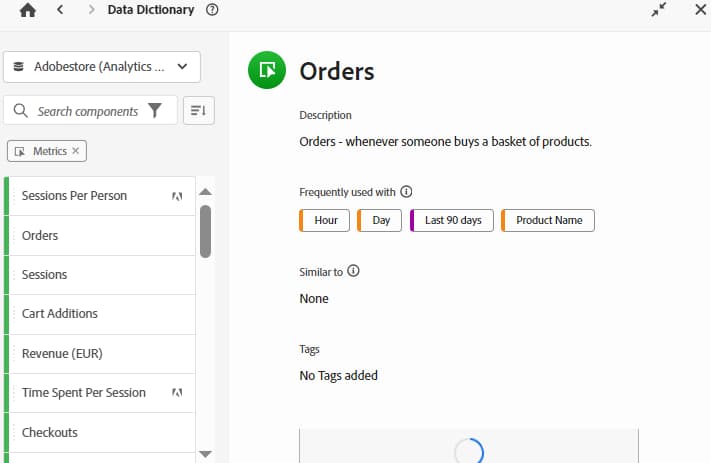
1. 使用する KPI をモバイルスコアカードのタイルにドラッグ&ドロップします。
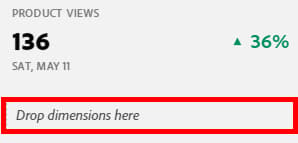
2. 次に、特定の KPI を選択してさらに詳しく調べ、パフォーマンスに影響を与えている可能性のある要素を理解します。
3. 強調表示されている場所に必要なディメンションをドロップします。これにより、アプリユーザーがデータを選択して掘り下げるためのドロップダウンが作成されます。
モバイルスコアカードのスクリーンショットをプレゼンテーションやメールで共有して、経営幹部にインターフェイスデザインを理解してもらい、アプリのダウンロードとデータのさらなる確認を促します。
経営幹部とモバイルスコアカードを共有し、Experience League に掲載されているこの便利なガイドを確認して、経営幹部がモバイルスコアカードをダウンロードして使用を開始するのに役立ててください。
ユースケース 3
自社のデジタル製品部門を巻き込み、権限を持たせることで、主要なカスタマージャーニーをナビゲートします。
自社が顧客向けのモバイルアプリを提供している場合、モバイルスコアカードのもう 1 つの優れた機能として、このツールが製品部門の意思決定を推進するのに役立つという点が挙げられます。
アプリの主要なインサイトと製品目標を、製品部門に関連する用語や表現を使って伝えます。 モバイルスコアカードには、新しい画面を追加し、カスタマージャーニーの主な手順をチームに説明できる、優れたデータストーリー通知機能があります。
以下の例に示すように、カスタマージャーニーには、製品の閲覧から注文まで、3 つの主要なステップがあります。
ステップ 1:製品閲覧>ステップ 2:買い物かごに追加>ステップ 3:注文
1. KPI をキャンバスにドラッグ&ドロップします。
2. 特定の KPI タイルを選択すると、指定した KPI の詳細を示す新しいスライドが表示されます。
3. 別のスライドを追加するには、スライドの右側にある小さなプラスアイコンを選択します。

4. 空白のスライドが表示され、このスライドに新しいコンポーネントを追加して、ジャーニーの次のステージを示すことができます。
5.ジャーニーに複数のステップがある場合は、ステージごとに異なるコンポーネントを含む新しいスライドを追加してください。
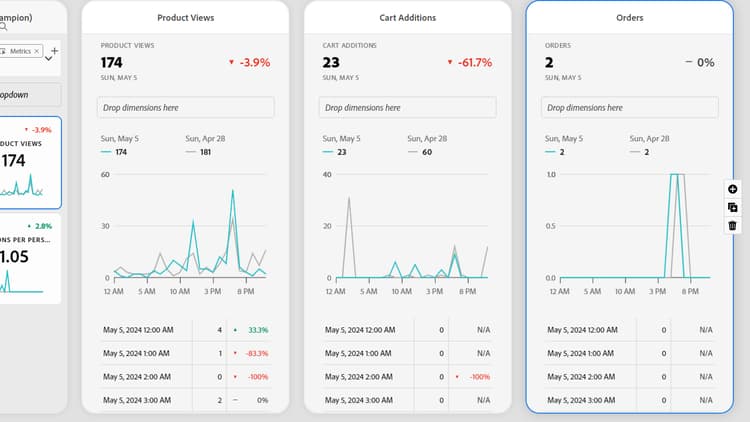
効果的なモバイルスコアカードをデザインするための優れた機能
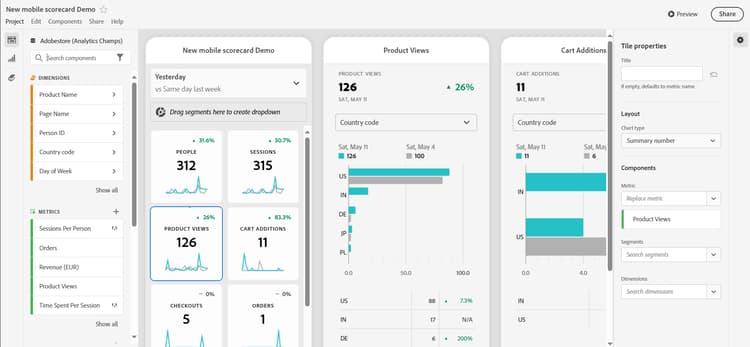
コンポーネントの確認
ワークスペースプロジェクトと同様に、モバイルスコアカードの左側のパネルは、データを探索し、選択したレポートスイートのあらゆるコンポーネントを検出するのに役立ちます。ここでは、ディメンション、指標およびセグメントが表示されます。
また、左側のパネルでアドビデータ辞書を使用して、コンポーネントについての詳細や、指標とともに頻繁に使用されるコンポーネントについても理解できます。
頻繁に使用されるコンポーネントは、KPI のディメンションフィルターまたはセグメントフィルターとして適用できます。
主要なビジュアライゼーションを使用してデータストーリーをデザイン
モバイルデバイスでの使用に最適な、厳選されたビジュアライゼーションがいくつか用意されています。これらを活用してデータストーリーを伝えます。
これらのビジュアライゼーションの概要をご確認ください。
A. KPI タイル
i. モバイルスコアカードで私のお気に入りのビジュアライゼーションは KPI タイルです。このビジュアライゼーションは、次に示すように、要約しやすいクリーンな形式で情報を提供します。
ii. KPI は明確な概要番号として表示され、画面上部に適用された比較対象期間との比較による%変化も表示され、より詳細な状況を提供します。
iii. 次に、この概要数値の下にさらにコンテキストを追加するために、比較日と比較するトレンドラインがあり、この数値が時間の経過とともにどのように変化したのかを確認できます。
B. ドーナツ
i. ドーナツビジュアライゼーションは、全体の一部を比較し、ドーナツに表示されるディメンション項目の数を制限し、これを最小限に抑えるのに最適です。
ii. 2 つのディメンション項目の比率を比較する場合に適用する、優れたビジュアライゼーションです。
C. 横棒グラフ
i. 複数のディメンション項目を比較する場合、横棒グラフビジュアライゼーションを使用すると便利です。
ii. このグラフは、水平方向のラベルが読みやすいので、ページ名などのように長いタイトルを持つディメンション項目を比較する場合に最適なビジュアライゼーションです。
D. 折れ線
i. KPI が時間の経過とともにどのように変化したのかを示すには、折れ線グラフのビジュアライゼーションを適用します。
ii. このグラフは時間の経過に伴うトレンドと進行状況を見つけ出せる、私のお気に入りのビジュアライゼーションです。
E. テーブルとテキスト
i. また、テーブルとテキストという、2 つの新しいビジュアライゼーションもあります。
ii. これらのビジュアライゼーションは、追加のコンテキストを提供し、モバイルスコアカード内の主要な情報を強調するのに役立ちます。
モバイルスコアカードをプレビュー
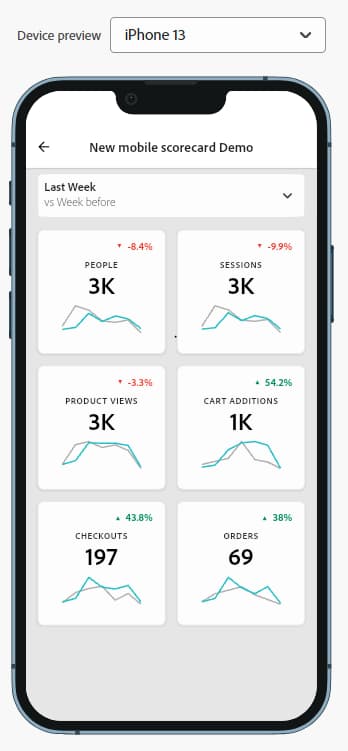
右上の プレビュー ボタンを選択して、様々な種類の携帯電話でモバイルスコアカードがどのように表示されるのかをプレビューします。

この機能によって、様々な種類の携帯電話でスコアカードのデザインをテストし、ユーザーと共有する前にスコアカードとやり取りできます。
まとめ
Adobe Analytics ダッシュボードアプリとモバイルスコアカードは、外出先でもリアルタイムのインサイトと主要業績評価指標を提供できる、経営幹部やチームにとって不可欠なツールです。iOS と Android からアクセス可能で、時間や場所を問わず重要なデータをモニターして行動できるので、今日のハイブリッドな作業環境でも意思決定と俊敏性を向上させることができます。
手順に沿ってモバイルスコアカードを作成して共有することで、重要な指標を追跡し、チームが常に情報を得るようにできます。概説したユースケースは、アプリが突然の需要の変化に対応し、経営幹部を支援し、カスタマージャーニーを効果的にナビゲートする方法を示すものです。
モバイルスコアカードの作成について詳しくは、Experience League:Adobe Analytics ダッシュボードアプリスコアカードビルダー | Adobe Analytics を参照してください。
提供されているすべての例は、アドビが提供するデモデータセットに基づいています。