優先度でのドキュメントのアップロードとプルーフの作成
ドキュメントをアップロードし、優先度でプルーフを作成できます。
「優先度」には、割り当てられた作業項目が表示されます。 チームに割り当てられた作業項目を表示できません。
アクセス要件
| table 0-row-2 1-row-2 2-row-2 3-row-2 layout-auto html-authored no-header | |
|---|---|
| Adobe Workfront パッケージ | 任意 |
| Adobe Workfront プラン |
ドキュメントをアップロードするコントリビューター以上、プルーフを作成する標準 ドキュメントのアップロードを要求する場合、またはそれ以上の場合、プルーフを作成する場合 |
| プルーフ権限プロファイル | マネージャー以上 |
| アクセスレベル設定 | ドキュメントへのアクセスを編集 |
この表の情報について詳しくは、Workfront ドキュメントのアクセス要件を参照してください。
作業項目へのドキュメントのアップロード
ワークリストまたは作業項目の詳細ページから、文書を作業項目にアップロードできます。
ワークリスト概要パネル
-
Adobe Workfrontの左上隅にあるメインメニュー アイコン

-
ワークリストで、作業名にカーソルを合わせ、概要 アイコン

-
サマリーパネルの「タスク」または「問題」タブに表示されていることを確認します。
-
ファイルをアップロード アイコン

-
ファイルをドラッグ&ドロップするか、Cmd/Ctrl+V を押してクリップボードから貼り付け
または
「ファイルを追加」をクリックして、ファイルを参照するか、Document Cloud プロバイダーからファイルを読み込みます。
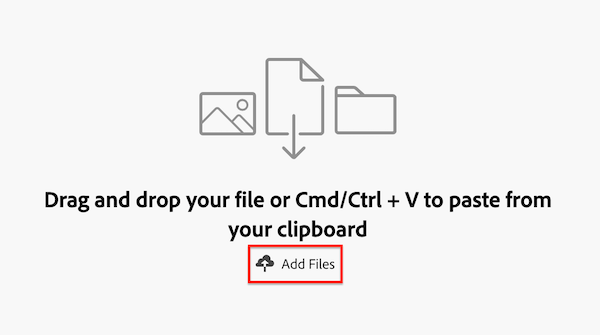
-
(オプション)コメントを追加します。
-
(オプション)さらにファイルを追加します。
note NOTE 追加のファイルは個別のドキュメントとしてアップロードされます。 -
「アップロード」をクリックします。
作業項目の詳細
-
Adobe Workfrontの左上隅にあるメインメニュー アイコン
-
ワークリストで、作業項目名をクリックします。
-
画面上部の「ドキュメント」タブをクリックします。
-
右上隅の「ドキュメントをアップロード」をクリックし、「ドキュメント」を選択します。
-
ファイルをドラッグ&ドロップするか、Cmd/Ctrl+V を押してクリップボードから貼り付け
または
「ファイルを追加」をクリックして、ファイルを参照するか、Document Cloud プロバイダーからファイルを読み込みます。
-
(オプション)コメントを追加します。
-
(オプション)さらにファイルを追加します。
note NOTE 追加のファイルは個別のドキュメントとしてアップロードされます。 -
「アップロード」をクリックします。
シンプルまたは高度なプルーフの作成
ワークリストまたは作業項目の詳細ページから、ドキュメントからプルーフを作成できます。
ワークリスト概要パネル
-
Adobe Workfrontの左上隅にあるメインメニュー アイコン
-
ワークリストで、作業名にカーソルを合わせ、概要 アイコン
-
サマリーパネルの「タスク」または「問題」タブに表示されていることを確認します。
-
右側のパネルで「ドキュメント」アイコン「

-
「ファイルをアップロード」アイコン「
note NOTE プルーフを作成するには、ドキュメントをアップロードする必要があります。 -
ファイルをアップロードしたら、ドキュメント セクションでファイルを選択します。
-
ファイルの詳細ボックスの右上隅にある「プルーフを作成」をクリックします。
-
以下のうちのいずれかを選択します。
table 0-row-2 1-row-2 layout-auto html-authored no-header シンプルなプルーフ このオプションを選択すると、ワークフローが添付されていないプルーフが作成され、デフォルトのプルーフ設定が適用されます。 プルーフを作成した後で、デフォルトのプルーフ設定を更新したり、ワークフローを追加したりできます。 プルーフの設定について詳しくは、プルーフの設定を編集を参照してください。 高度なプルーフ このオプションを使用すると、基本的または高度なワークフローを設定し、作成するプルーフの設定を変更できます。 詳しくは、次を参照してください。
作業項目の詳細
-
Adobe Workfrontの左上隅にあるメインメニュー アイコン
-
ワークリストで、作業項目名をクリックします。
-
画面上部の「ドキュメント」タブをクリックします。
-
右上隅の「ドキュメントをアップロード」をクリックし、プルーフを選択します。
-
で説明されているように、プルーフを作成します
基本ワークフローを使用した高度なプルーフの作成
自動ワークフローを使用した詳細プルーフの作成
フィルターと並べ替え
フィルターと並べ替えオプションを使用してドキュメントを整理できます。
フィルター
次の方法でドキュメントをフィルタリングできます
- 追加者
- ファイルタイプ
並べ替え
次の方法でドキュメントをソートできます
- 追加日
- ファイルタイプ