レコードタイプのビジネスルールの設定
このページでハイライト表示されている情報は、まだ一般に利用できない機能を示します。 すべてのユーザーのプレビュー環境でのみ使用できます。 リリースからプレビューの後、高速リリースを有効にしたお客様は、同じ機能を毎月実稼動環境でも使用できます。
迅速リリースについて詳しくは、組織での迅速リリースを有効または無効にするを参照してください。
Adobe Workfront Planningのレコードタイプのビジネスルールを設定して、そのタイプのレコードに対するアクションが許可または禁止される前に、特定のフィールドが必要であることを示すことができます。
ルールの作成方法に応じて、定義されたビジネスルールが満たされている場合は、レコードに対して次のアクションを許可または禁止できます。
- レコードを編集する/編集しない
- レコードを削除するか、削除しない
アクセス要件
| table 0-row-0 1-row-0 2-row-2 3-row-2 4-row-2 5-row-2 6-row-2 layout-auto html-authored no-header | |
|---|---|
| Adobe Workfront パッケージ |
|
| Adobe Workfront プラン | Workflow Contributor以上 |
| Adobe計画ライセンス | 計画標準 |
| アクセスレベル設定 | ワークフローとPlanning パッケージの両方を持っている場合は、ワークフローとPlanning ライセンスタイプの両方をアクセスレベルに追加する必要があります |
| オブジェクト権限 |
ワークスペースおよびレコードタイプに対する権限の管理 システム管理者は、作成しなかったワークスペースも含め、すべてのワークスペースに対する権限を持っています。 |
Workfrontのアクセス要件について詳しくは、Workfront ドキュメント のアクセス要件を参照してください。
ビジネスルールを設定する際の考慮事項
-
ビジネスルールは、フィールドの変更またはレコードの削除に条件を添付します。 ルールは、フィールドがルールで設定したフィールド値に変更されようとしている特定の意図的な瞬間にのみ適用されます。
-
ルールは平易な言語では次のようになります。「このレコードを編集する前に、Campaignの概要フィールドに値が必要です。」
フィールドが空の場合、レコードの編集はブロックされ、ユーザーは先に進む前に対処する必要があることを説明する明確なメッセージを受け取ります。 必須フィールドを更新して再試行すると、変更は許可されます。
-
ルールはレコードの作成をブロックしません。 ユーザーは引き続きレコードを作成できますが、必須フィールドが空でないか、指定された値が含まれていることを確認する必要があります。
-
ルールは、レコードを自動的に編集または削除しません。 変更は、ユーザーが故意にトリガーする必要があります。
-
ルールは過去にさかのぼって適用されません。古いレコードは影響を受けません。 ルールチェックは、ユーザーがレコードを次に編集または削除しようとしたときにのみ実行されます。
-
実稼動環境では、プライマリワークスペースまたはセカンダリワークスペースのグローバルレコードタイプにビジネスルールを追加することはできません。
-
プレビュー環境では、ビジネスルールを以下に追加できます。
- プライマリワークスペースのグローバルレコードタイプ。 グローバルレコードタイプ用に作成されたルールは、セカンダリワークスペースから読み取り専用モードで表示され、すべてのワークスペース内の同じタイプのすべてのレコードに適用されます。
- 他のワークスペースからインポートされた、セカンダリのレコードタイプ。 セカンダリレコードタイプ用に作成されたルールは、グローバルレコードタイプから読み取り専用モードで表示され、すべてのワークスペース内の同じタイプのすべてのレコードに適用されます。
-
読み取り専用モードのビジネスルールは、元のワークスペースからのみ編集できます。
-
次の以外のすべてのフィールドタイプを参照するビジネスルールの条件を作成できます。
- 数式フィールド
- ルックアップフィールド
- 参照フィールド
-
レコードを編集または削除できるすべてのユーザーにルールが適用されます。
-
レコードタイプには、複数のビジネスルールを設定できます。
すべてのルールを同時にチェックします。
ビジネスルールの設定
-
レコードタイプ ページに移動します。
-
任意のビューから、レコードタイプ名の右側にある詳細 メニュー

ビジネスルールのテーブルページが開きます。
-
「新しいビジネスルール」をクリックします。
-
新しいビジネス ルールボックスで、最初に使用可能なフィールドにビジネスルールの名前を追加します。 これは必須フィールドです
-
(オプション)ビジネスルールを定義する説明を追加し、保存をクリックします。
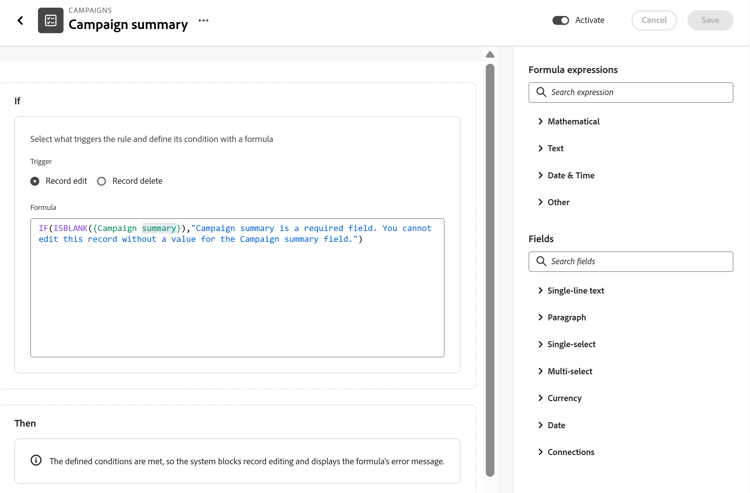
ビジネスルール設定フォームが開きます。
-
ビジネスルール設定フォームのIf セクションで、特定のルールに基づいて制限または許可するアクションを選択します。 次から選択してください:
- レコード編集:このルールで定義された条件が満たされた場合、ユーザーはレコードを編集または編集できません。
- レコード削除:このルールで定義された条件が満たされた場合、ユーザーはレコードを削除または削除できません。
-
数式フィールドに、ビジネスルールを追加します。 右側のパネルの「数式」セクションから、ルールの演算子を選択します。
例えば、その他 フィールドセクションから IF を選択するか、「IF」と入力し、候補リストに表示されたらクリックします。
note tip TIP ルールの構文を正しく保つために、候補リストからフィールドと演算子を選択することをお勧めします。 -
このレコードタイプのレコードを編集または削除できるように、必須にするフィールドを選択します。
例えば、次のステートメントを入力して、キャンペーンの概要 フィールドを必須にすることができます。
code language-none IF(ISBLANK({Campaign summary}),"Campaign summary is a required field. You cannot edit this record without a value for the Campaign summary field.")note tip TIP 接続されたフィールドをビジネスルールに追加できますが、フィールド値ではなく配列を探しているステートメントを使用するように注意してください。 例えば、 ISBLANKの代わりにARRAYLENGTH(field)=0を使用します。フィールドまたは式が正しくない場合は、式 フィールドにインジケーターがあります。
note important IMPORTANT ユーザーがレコードで実行しようとしているアクションが許可されていない場合を簡単に理解できるように、ルール式に次の情報を含めることを強くお勧めします。 - ルールが設定されている正確なフィールド。
- ルールが満たされない場合の正確な結果。
ビジネス ルールのThen セクションでは、ルールの機能の説明を表示できます。
-
「アクティブ化」をクリックして、このレコードタイプのルールをアクティブにし、「保存」をクリックします。
ルールは、アクティベートした直後に適用されます。選択したレコードタイプのレコードを編集または削除する権限を持つすべてのユーザーは、ルールに従う必要があります。
-
(オプション)ページヘッダーのビジネスルールの名前に詳細 メニュー
-
(オプションおよび推奨)ページヘッダーの ビジネスルール の左側にある後方矢印をクリックして、レコードタイプページを表示し、テーブルビューに移動するか、レコードのページを開いて、レコードの編集または削除を試して、作成したルールをテストします。
ビジネスルールの管理
既存のビジネスルールを編集、削除または非アクティブ化できます。
既存のルールを編集しても、既存のレコードは変更されません。 編集されたルールは、誰かがレコードを編集または削除しようとしたときに、既存のレコードにのみ適用されます。
-
レコードタイプのビジネスルール テーブルページに戻ります。
-
テーブルビューで変更するルールを見つけます。
-
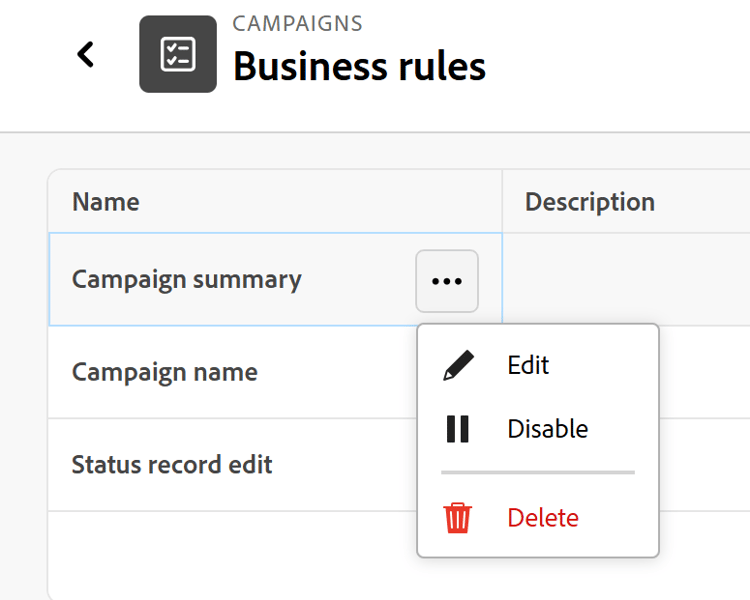
アクティブなルールの名前にカーソルを合わせ、詳細 メニュー
- 編集:これにより、ビジネスルールの設定ページが開き、ビジネスルールに関する情報を編集できます。
- 非アクティブ化:これにより、ルールがトリガーされなくなりますが、将来にわたって保持されます。必要です。
- 削除: ルールに関するすべての情報が削除されます。 削除されたルールは復元できません。
編集されたルールまたはルールの非アクティブ化は、今後のレコードにのみ適用され、過去にさかのぼって適用されません。
-
(オプションおよび条件付き)テーブルで非アクティブ化されたビジネスルールの名前にカーソルを合わせ、詳細 > アクティブ化をクリックしてルールをアクティブ化します。
ルールがアクティブになります。