Global Admin Consoleでの商品プロファイルの管理
適用先: Enterprise
グローバル管理者は、Global Admin Consoleで製品プロファイルを追加、編集、削除できます。
標準のAdmin Consoleと同様に、商品プロファイルを使用すると、組織内の商品の使用状況を微調整できます。 また、管理者(製品プロファイル管理者)を製品プロファイルに割り当てることもできます。 これらの管理者は、管理する製品プロファイルにエンドユーザーを追加できます。
製品プロファイルを管理するには、製品を選択します。 製品プロファイルを追加、編集、削除するためのコントロールが表示されます。
製品プロファイルの追加
-
Global Admin Consoleで、編集する組織を選択し、製品 タブに移動します。
-
製品プロファイルを追加する製品を選択します。
-
「プロファイルを追加」を選択します。
-
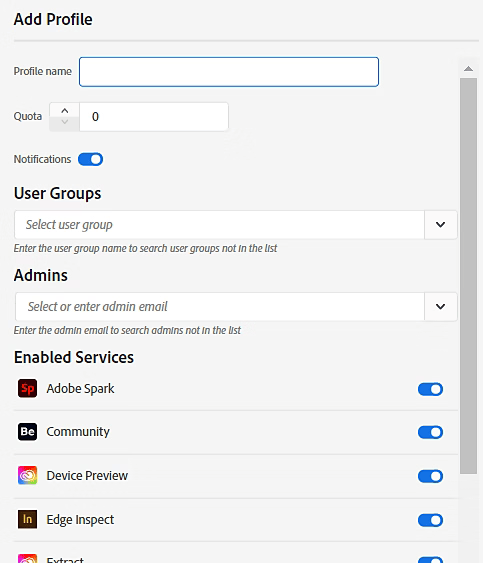
プロファイルを追加 ダイアログボックスで、次の詳細を入力します。
table 0-row-2 1-row-2 2-row-2 3-row-2 4-row-2 フィールド 説明 名前 組織内の製品プロファイルの一意の名前。他の製品プロファイルおよびユーザーグループとは異なります。 割り当て このプロファイルに割り当てられたライセンスの目標数。 ユーザーグループ ドロップダウンから選択するか、ユーザーグループ名を入力します。 ユーザーグループがまだ存在しない場合は、最初に「 ユーザーグループ 」タブから作成します。 管理者 ドロップダウンから選択するか、管理者のメールアドレスを入力します。 管理者がまだ存在しない場合は、管理者 タブを使用して最初に作成します。 指定された ユーザーグループ が製品プロファイルに割り当てられます。 指定された管理者は 製品プロファイル管理者 になります。この管理者は、関連する組織のAdobe Admin Consoleを介してプロファイルを管理できます。
-
通知 トグルを使用して、メール通知を有効または無効にします。 有効にすると、プロファイルにユーザーが追加または削除されたときに、ユーザーにメールで通知されます。
-
個々のサービス トグルを使用して、製品プロファイルの特定のサービスを有効または無効にします。 詳しくは、製品プロファイルのサービスの有効化/無効化を参照してください。
-
「保存」を選択します。
-
組織の編集が完了したら、「保留中の変更を確認」を選択します。 レビュー後、変更を送信から実行を選択します。
製品プロファイルの編集
- 編集する組織を選択し、製品 タブに移動して、製品を選択します。
- 関連する製品プロファイルの詳細オプション

- 必要に応じて製品プロファイルの詳細を更新し、保存を選択します。
- 組織の編集が完了したら、「保留中の変更を確認」を選択します。 レビュー後、変更を送信から実行を選択します。
製品プロファイルの削除
- 編集する組織を選択し、製品 タブに移動して、製品を選択します。
- 関連する製品プロファイルの詳細オプション
- 確認ダイアログボックスで「OK」を選択します。
- 組織の編集が完了したら、「保留中の変更を確認」を選択します。 レビュー後、変更を送信から実行を選択します。