Adobe Admin Consoleの概要
エンタープライズ版とグループ版に適用。
Adobe Admin Console は、組織全体のアドビ製品エンタイトルメントを一元的に管理する場所です。 ライセンス、ユーザー、支払いの管理に使用できます。 Admin Consoleにログインするには、こちらに移動します。 詳しくは、次の ビデオ を参照してください。
Admin Consoleの各タブでは、様々なタスクを実行できます。 リンクされたタブ名(各項目の最初の単語)を選択して、そのセクションに移動します。
- 概要:購入したライセンスの概要と、組織を設定するためのクイックアクションを表示します。
- 製品: ユーザーとグループにライセンスを割り当てます。 エンタープライズ版のお客様は、製品プロファイルを管理できます。
- ユーザー: ユーザーアカウントを作成、更新、削除し、エンドユーザーにAdobe製品とサービスの使用権限を付与します。
- パッケージ :事前設定済みのパッケージをダウンロードするか、デプロイするデスクトップアプリ用に作成します。
- アカウント :組織の契約と契約書をAdobeで管理します。
- ストレージ :個々のユーザーフォルダーと共有フォルダーを管理し、ユーザーが使用するストレージの割り当てを表示します。
- インサイト : Admin Consoleで行われたライセンス割り当てレポートを表示、作成、ダウンロードし、変更内容を追跡します。
- 設定: ドメインの要求、共有機能へのアクセスの制限、エンドユーザーのメモの追加、パスワード保護レベルの設定。
Admin Consoleにログインできない場合は、Adobe アカウントのログインに関する問題を解決を参照してください。
概要 overview
「概要」タブには、製品ライセンスに関する豊富な情報が効率的に表示されます。 プラン内のライセンスのステータス(使用可能なライセンスの合計数のうち、割り当てられたライセンス数)が表示されます。 また、ユーザーと管理者を追加するためのクイックリンクも利用できます。
組織の選択
管理者は複数の組織に属することができます。 会社が複数の子会社を持ち、その子会社が別々の組織として存在する場合、または各子会社に個別のライセンス契約がある場合、同じ管理者をすべてに割り当てることができます。
複数の組織の管理者である場合は、組織セレクターを使用して組織を切り替えることができます。 選択した組織には、組織名の横に緑色のチェックマークが表示されます。
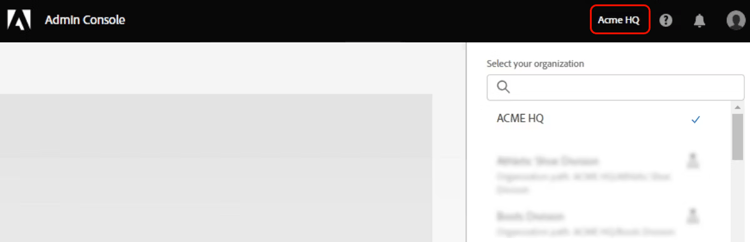
組織がGlobal Admin Consoleの一部である場合、組織名の横に階層アイコンが表示されます。 組織のパスも表示され、階層内での組織の配置を決定できます。 例えば、スクリーンショットでは、管理者は最上位の組織のメンバーであり、子組織は親組織/子組織などのGlobal Admin Console パスを持ち、子組織は親組織の下にネストされています。 このコンテキストでは、パス内の各組織はAdobe Admin Consoleです。子組織は、階層内の子Admin Consoleです。
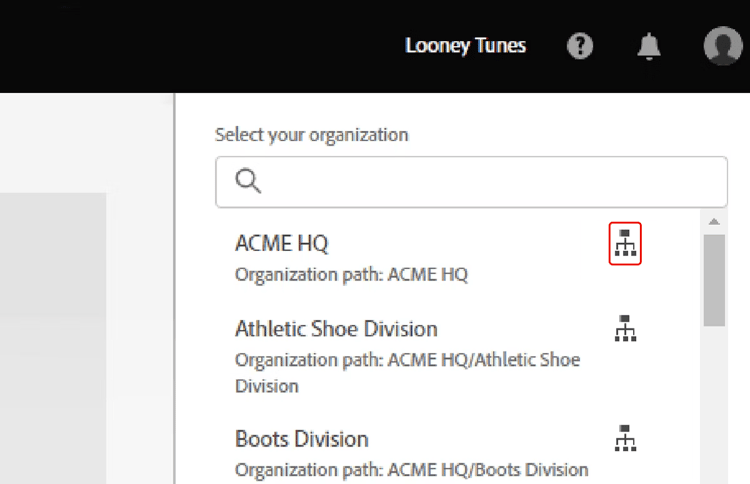
多くのAdmin Consoleを持つ複雑な組織構造がある場合、またはメインのAdmin Consoleを複数のコンソールに分割する場合は、Global Admin Consoleを導入できます。 Global Admin Consoleでは、Adobe Admin Consoleを組織図のような階層構造にグループ化するため、グローバル管理者は子コンソールを管理し、それに製品を割り当てることができます。また、システム管理者は各コンソールで日々の管理を続けることができます。 たとえば、多国籍企業、教育コンソーシアム、大規模な学区、大規模な政府機関などです。
製品 products
このタブを表示できるユーザー:システム管理者、製品管理者、製品プロファイル管理者
エンタープライズ
Admin Consoleの製品 ページには、製品と製品プロファイルを管理するためのオプションが用意されています。 製品プロファイルを使用すると、プランで利用可能なAdobe アプリケーションとサービスのすべてまたはサブセットを有効にし、特定の製品またはプランに関連する設定をカスタマイズできます。 次に、製品管理者という名前の管理者を製品プロファイルに割り当てることができます。 これらの管理者は、管理する製品プロファイルにエンドユーザーを追加します。
詳しくは、次を参照してください。
チーム
Admin Consoleの製品 ページでは、製品ライセンスをユーザーに割り当てることができます。 製品ライセンスをユーザーまたはグループに割り当てるには、製品 ページで目的の製品を選択し、ユーザーを追加をクリックします。
ユーザーの名前または電子メールアドレスを入力します。 有効なメールアドレスを指定し、画面に表示される情報を入力することで、既存のユーザーを検索したり、ユーザーを追加したりできます。 「保存」をクリックします。 アプリケーションへのアクセスを確認するメールがユーザーまたはグループに送信されます。
詳しくは、次を参照してください。
ユーザー users
Admin ConsoleのUsers ページでは、ユーザーアカウントを作成、検索、更新、削除できます。 これらのユーザーアカウントは、組織内のエンドユーザーにAdobeの製品とサービスを提供する権利を与えます。 また、一括編集ワークフローを使用して、ユーザーを追加したり、ユーザーの詳細やライセンスの割り当てを変更したりすることもできます。
詳しくは、次を参照してください。
アカウント account
このタブを表示できるユーザー:システム管理者と契約管理者。
システム管理者と契約管理者は、組織のAdobe コントラクトをAdmin Consoleの「アカウント」タブから管理できます。
Enterprise、VIP、VIP Marketplace、Teamsなどのプランに応じて、次のことができます。
- 契約ID、ステータス、契約応当日/終了日、アプリやライセンスなど、主要な契約の詳細を表示します。
- 簡単に識別できるように、契約書の表示名を変更します。
- 契約管理者を追加または削除します。
- 支払いの詳細、請求書、更新を管理します。
- Adobe アカウントマネージャーの連絡先の詳細を表示します。
詳細: アカウントの管理。
インサイト insights
このタブを表示できるユーザー:システム管理者。
監査ログ
監査ログは、引き続きコンプライアンスを確保し、不適切なシステムアクセスを保護し、組織内の疑わしい動作を監査するのに役立ちます。
システム管理者は、Admin Consoleで行われた変更を完全に把握できます。 監査ログは、アクションのタイプ、アクションが発生したタイミング、アクションを実行したユーザーに基づいて検索できます。
次に、これらのレポートを表示してダウンロードし、さらに分析します。 詳細:監査ログを使用して、ユーザーの割り当てとイベントを追跡する。
割り当てレポート
ライセンス割り当てレポートを使用すると、組織のライセンス割り当てデータを追跡し、ユーザーのライセンスのデプロイメントを計画できます。 ライセンス割り当てデータは、エンタープライズタームライセンス契約に基づいて購入されたCreative CloudおよびDocument Cloud製品のユーザー指定ライセンスのみをサポートします。
詳細: エンタープライズ製品のライセンス割り当てレポート 。
ストレージ storage
このタブを表示できるユーザー:システム管理者とストレージ管理者( プールされたストレージモデル に移行された顧客のみ)。
Creative Cloudの ストレージ ページ は、Admin Console アプリケーション全体のストレージを表示します。 ストレージの割り当ては、組織が購入するストレージの量まで、エンドユーザーに対して柔軟です。
また、個々のユーザーが使用する割り当て量と、すべてのユーザーが使用する全体的な割り当て量を表示することもできます。
詳細:Adobe ストレージの管理。
パッケージ packages
このタブを表示できるユーザー:システム管理者とデプロイメント管理者。
Admin Consoleのパッケージ ページには、次の機能が用意されています。 組織内のエンドユーザーにデスクトップアプリケーションをデプロイする場合に使用します。
- Adobe テンプレート を使用して、事前設定済みのパッケージをダウンロードします。
- カスタマイズされた ユーザー指定ライセンス または共有デバイス ライセンス (教育機関向け)のパッケージャーを、エンドユーザーが持つ設定とアプリケーションを使用して作成します。
- メール通知を有効にすると、新しい製品バージョンが利用可能になったときに通知を受け取ることができます。
- 自分または組織内の他の管理者が作成した以前のパッケージを表示します。 また、特定のパッケージの詳細を表示し、パッケージ内のアプリに関する利用可能な更新を追跡します。
- Remote Update ManagerやAdobe Update Server Setup ToolなどのIT ツールをダウンロードします。
- Adobe Extension Manager コマンドラインツールをダウンロードして、ZXP ファイルコンテナフォーマットから拡張機能とプラグイン をインストールします。
詳しくは、「Admin Consoleを介したアプリのパッケージ化」を参照してください。
設定 settings
このタブを表示できるユーザー:システム管理者とストレージ管理者。
ストレージ管理者がアクセスできるのは、 アセット設定および コンテンツログ のみです。 システム管理者は、プランに応じて設定を表示または変更できます。
プライバシーとセキュリティの連絡先
当社のソフトウェアソリューションに関するセキュリティインシデントが発生した場合、適切なコンプライアンス担当者に通知が送信されます。 迅速な通知を実現するには、システム管理者として、セキュリティ、データ保護、コンプライアンスに関する担当役員を特定する必要があります。 詳しくは、 プライバシーとセキュリティに関する連絡先を参照してください。
コンソール設定
コンソール設定を使用すると、問題が発生した場合やサポートが必要な場合にサポートを受ける方法について、エンドユーザーにカスタムノートを追加できます。
サブスクリプションの変更やクレジットカードの有効期限など、アカウントのステータスに関するメールを受信するには、組織のデフォルトのメール言語を選択します。 Adobeから直接購入したグループ版メンバーシップがある場合は、コンソール設定からグループ名を変更できます。
コンテンツログ
管理者は、エンドユーザーがフォルダー、ファイル、ライブラリなどの企業アセットをどのように使用しているかに関する詳細なレポートをダウンロードできます。 これらのレポートは コンテンツログ と呼ばれます。
ドメインの適用
システム管理者は、組織が所有するドメインを制限して、ユーザーが個人のAdobe ID アカウントを作成および使用できないようにすることができます。 これにより、個人データの使用を制限し、セキュリティを強化し、組織ユーザー間でのみアセットを共有できます。
詳細:制限付き認証のドメインの適用。
ID
ID タイプ を使用すると、組織はユーザーのアカウントとデータに対して異なるレベルの制御を行うことができます。 組織でのアセットの保存および共有方法に影響します。
アセット設定
アセット設定により、組織は、従業員が組織外でアセットを共有する方法を制御できます。 アセット設定は、他の組織ポリシー適用システム(Adobeでは提供されていません)と共に使用され、適切な外部の個人や組織とのみアセットを共有するように設定されます。
認証設定
認証設定では、安全性とセキュリティを確保するために、いくつかのパスワード保護レベルとポリシーがサポートされています。 パスワード保護レベルを指定して、組織のすべてのユーザーに適用できます。
暗号化設定
暗号化設定は、制御とセキュリティの追加レイヤー用に専用の暗号化キーを生成します。
プロジェクトポリシー
システム管理者は、組織内のプロジェクトを作成および管理する権限を持つユーザーを制御できます。 デフォルトでは、Admin Consoleに追加されたすべてのユーザーがプロジェクトを作成および管理できます。
詳細: プロジェクトポリシー。
サポート
Adobe カスタマーケアにお問い合わせするには、Admin Consoleのサポートページに移動し、次の操作を行うことができます。
- サポートケースの管理(エンタープライズ版のみ)
- ケースの作成(エンタープライズ版のみ)
- Adobeのカスタマーサービス部門との連携
- エキスパートセッションのスケジュール
- 人気のヘルプトピックとフォーラムを参照する
サポートオプションについて詳しくは、 サポートとエキスパートセッション を参照してください。