ビューポート設定
表示設定のこのセクションでは、ワイヤーフレームやメッシュフィルタリングなど、ビューポートの表示に関連するさまざまな設定を制御します。
テクスチャのフィルタリング
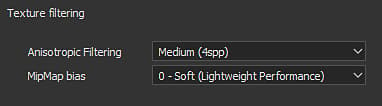
異方性フィルタリングおよびミップマップバイアスを使用すると、ビューポート内のテクスチャの表示を制御できます。 これらの設定はテクスチャに直接影響せず、書き出し時には適用されず、ビューポートでレンダリングプロセスを調整するだけです。 「バイアス」を設定すると、ピクセルが離れている場合や斜めに配置されている場合に、非常にシャープなテクスチャを使用できます。ただし、場合によっては、モアレパターンやジッターが発生することがあります。
デフォルト設定は品質とパフォーマンスの妥協であり、本当に必要な場合にのみ変更してください。
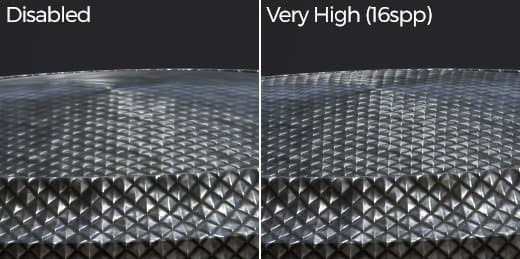
異方性フィルタリングを使用すると、斜めの角度から見たときのテクスチャの画質が向上します。 値を高くするとフィルタリングは良くなりますが、パフォーマンスが低下する可能性があります。 この設定は、フィルタリングに使用される1ピクセルあたりのサンプル数(spp)を制御します。
- 無効 : フィルタリングがありません
- 低 (2spp)
- 中 (4spp) :デフォルト値
- 高 (8spp)
- 非常に高い (16spp)
ディテールのミップマップレベルをオフセットして、テクスチャの画質を向上させます。 シャープな値にすると、パフォーマンスが低下したり、テクスチャがギザギザになる可能性があります。
- 0 – ソフト (軽量パフォーマンス) :既定値
- 1 – 中ソフト
- 2 – シャープ
- 3 – 非常にシャープ (負荷の高いパフォーマンス)
(0 ~ -3)
カメラフレーム
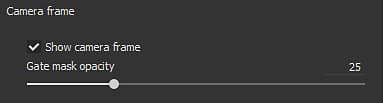
カメラ管理の詳細については、カメラ管理を参照してください
ツールの表示
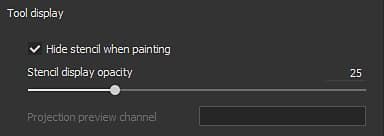
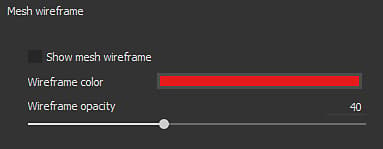
メッシュワイヤーフレーム
チャンネル表示
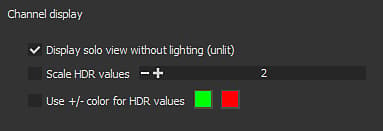
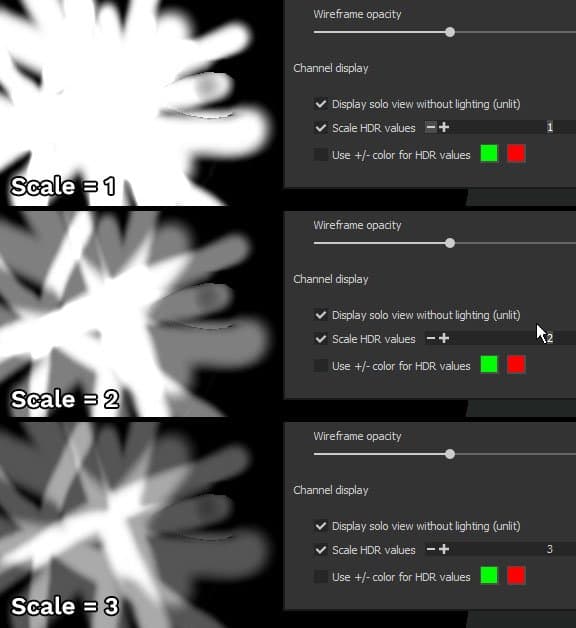
シングルチャンネルモードでHeightなどのHDR テクスチャを表示する場合、この設定により合計値がスケールされます。 これは、-1より大きい値や–1より小さい値を表示する場合に便利です。 結果は スケールで分岐 したチャンネルに等しくなります。次の例では、Heightチャンネルの値は最大3です。 ただし、デフォルトでは拡大・縮小の値が変更されない限り表示されません。
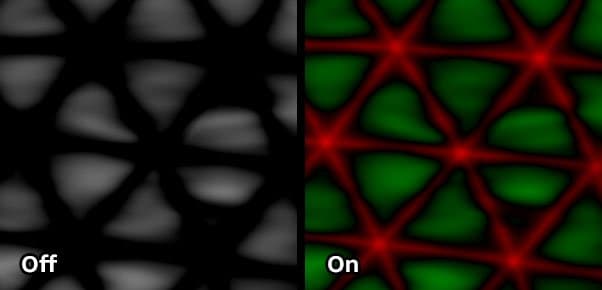
この設定を使用すると、正の値を最初のカラーで置き換え、負の値を2番目のカラーで置き換えることで、HDRのテクスチャをより簡単に見ることができます。 ニュートラル値(0)は黒です。例:
現在のチャンネルのR、G、B、またはAlphaコンポーネントのみを個別に表示するには、ビューポートビューモードを変更します。 この設定は、マテリアル表示モードでは使用できません。 有効にすると、選択したカラーチャンネルの名前がビューポートに表示されます。
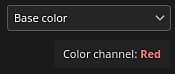
有効な値:
- RGBA (既定):カラーチャンネルで、透明度を持つすべてのコンポーネントを表示します。
- グレースケール+ Alpha (既定値):グレースケールチャンネルで、透明度のあるグレースケール値を表示します。
- R:カラーチャンネルでは、赤のコンポーネントのみを表示します。
- G:カラーチャンネルでは、緑のコンポーネントのみを表示します。
- B :カラーチャンネルでは、青コンポーネントのみを表示します。
- Alpha:任意のチャンネルで、テクスチャの透明度のみを表示します。
グリッド
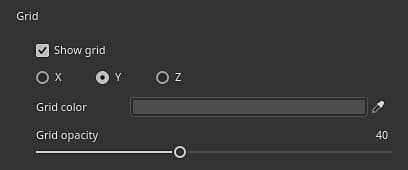
グリッド設定を使用すると、3D ビューポート内の3D グリッドの描画を表示および制御できます。
グリッドの分割は、ズームと角度の現在のカメラレベルに基づいて自動的に行われます。 現在のグリッドユニットは、ビューポートの左下に表示されます。