カメラ管理
Maya、Max、Blender、Modo、DAEで作成されたカメラは、Substance 3D Painterに読み込むことができます。
Substance 3D Painterでのカメラの読み込み
カメラは、FBXまたはABC(Alembic)フォーマットのいずれかでメッシュファイルに含める必要があります。
名前、変形パラメーター、視野、縦横比(存在する場合)が読み込まれます。
新規プロジェクトウィンドウで、カメラを含むメッシュファイルを選択し、「カメラを読み込み」チェックボックスがオンになっていることを確認します。 編集/プロジェクトメッシュウィンドウで 設定の再読み込み をオンにすると、最初のプロジェクト作成時にカメラが見つからなかった場合に 設定の読み込み をオンにすることもできます。
次に、[OK]をクリックします:


カメラを選択
現在のプロジェクトにカメラが読み込まれたら、3D ビューポートの ドロップダウン から、アクティブなカメラを選択できます。
デフォルトでは、「デフォルトカメラ」という名前のPainter カメラが選択され、遠近法モードになっています。
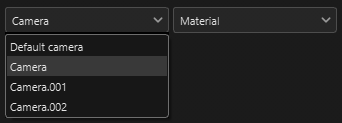
上記の例では、3つのカメラが読み込まれ、デフォルトカメラが含まれている場合、ドロップダウンに合計4つのカメラが表示されます。
カメラを制御する
読み込んだカメラが選択されている場合、ビューポート内でパン、ズーム、回転してカメラを動かすと、デフォルトカメラに切り替わります。 これにより、読み込まれたカメラがシーン内で移動するのを防ぐことができます。
ディスプレイ設定ウィンドウで、インポートされたカメラのパラメーターを制御できます。

「プリセット」ドロップダウンを使用して、編集するカメラを選択します。
いずれかの属性が変更された場合、[復元]ボタンを使用して元の値に戻すことができます。

インポートされたカメラのパラメータが変更されている場合、カメラ名は斜体で表示され、カメラ名に’*'が追加されます。
カメラ属性
視野または視野は度で表されます。
焦点距離はmmで表されます。
ビューポートモード(OpenGL)では、焦点距離とアパーチャは非アクティブになります。 アクティブ化するには、ポストエフェクトと自由度をアクティブ化する必要があります。
表示比率
メッシュファイルに表示比率がある場合は、カメラセクションに表示されます。 カメラの表示比率が定義されていない場合は、指定なし (既定のカメラなど)として表示されます。
ロック
ロックアイコンをクリックすると、カメラをロックできます。 カメラをロックすると、カメラのパラメーターが変更されるのを防ぐことができます。

カメラフレーム
カメラのフレームは、画面の設定/ビューポートの設定で切り替えることができます。

ゲートマスクの不透明度で、フレームの外側の領域の不透明度を調整することもできます。

