カラープロファイル
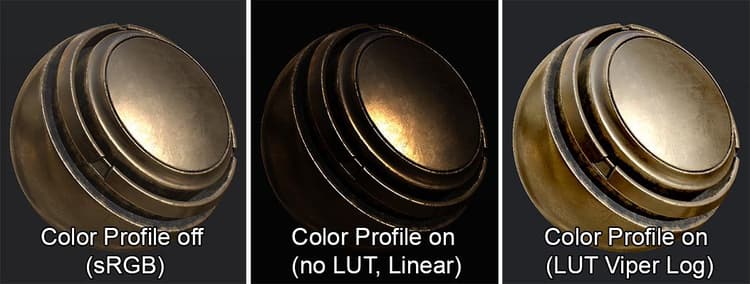
Substance 3D Painterでは、LUTテクスチャを読み込むことによって、カラープロファイルを ビューポート に割り当てることができます。
カラープロファイルを使用して、特定のカメラなど、目標に合わせて画面の最終的な色を調整できます。 多くの場合、プロファイルは、明るさ、ガンマ、コントラスト、またはカラーバランスを変更してカラーを操作します。
Substance 3D Painterは、可能な解像度の2D テクスチャ (フローティング)として保存された3D LUTを使用します(既定は2048 x 128ピクセル )。 つまり、カラー操作を保存する立方体は、並べて表示されるスライスに分割されます。 技術的な詳細については、GPU Gemの記事(http://http.developer.nvidia.com/GPUGems2/gpugems2_chapter24.html)を参照してください。
カラープロファイルの使用
カラープロファイルは、 Display Settingsウィンドウからロードできます。
「カラープロファイルを有効にする」チェックボックスをオンにしてビューポートに影響を与え、カラープロファイルを有効にします。
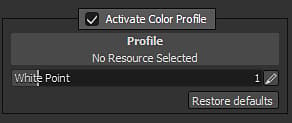
- 「カラープロファイルを有効にする」が 無効 の場合、ビューポートのレンダリングは、マテリアルビューについては sRGB で実行されます(一部のチャンネルについてはリニア処理)
- 「カラープロファイルを有効にする」が 有効 の場合、ビューポートのレンダリングは、各ビュー(ソロチャンネルを含む)の リニア/RAW で実行されます
LUT テクスチャがリソーススロットに読み込まれる場合、 マテリアルモードにあるときにビューポートのレンダリングを操作するために使用されます。
そうでない場合は、レンダリングはリニア/RAWとして表示されます(例えば、ソロチャンネルビューの場合)。
白色点設定を使用すると、(LUTが有効になる前に)入力画像のトーンマッピングを変更できます。
たとえば、太陽を見る場合、値は1(デフォルト)より大きい必要があります。 適正露出にするには、白色点を高い値に設定する必要があります。
白色点式は次のとおりです。
float Value = 1.0f / WhitePoint; // Value from the user interface

float3 Output = clamp( HDR.rgb * Value, 0.0f, 1.0f );
カラープロファイルを使用する前に、特定のトーンマッピングを適用することができます。 トーンマッピングで使用できる関数を確認してください。
Substance 3D Painterは、白色点設定を介さない限り、入力カラーを処理しません。 例えば、適用されたShaper LUTはありません。
カラープロファイルの作成
「カラープロファイルをアクティベート」が有効になっている場合、Substance 3D Painterはビューポートを リニア レンダリングに移動します。 つまり、LUTを適用する場合、リニアプロファイルから目的のターゲットにカラーを移動する必要があります。
方法1 :アイデンティティLUTの変更
ID LUTの編集は、Substance 3D Designerなど、32ビットフローティングテクスチャをサポートするソフトウェアで実行できます。 新しいプロファイルを作成するための出発点として、ID LUTをダウンロードします。
color_profile_linear.exrをダウンロード
方法2 : OpenColor IOを使用してLUT テクスチャを生成する
OpenColor IOツールをインストールします。 次に、次の場所にあるサンプルのOCIO構成をダウンロードします: http://opencolorio.org/downloads.html
次の引数を指定して ociolutimage プログラムを実行します:
ociolutimage --generate --cubesize 64 --config nuke-default/config.ocio --colorconvert linear srgb --output lutLinearToSRGB.exr
注意: ocioconvertプログラムを使用してこのLUTに色変換を適用することにより、OpenColor IOでID LUTを変更することもできます。
新しいカラープロファイルの読み込み
読み込みウィンドウを開きます(またはLUTをシェルフにドラッグ&ドロップします)。 Substance 3D PainterにLUTテクスチャを読み込む際は、新しいリソースソースに「colorlut」「usage」を確実に割り当ててください。 そうしないと、シェルフでリソースが正しく表示されません。
詳細については、新しいリソースのインポートに関するドキュメントを参照してください: インポートウィンドウを使用したリソースの追加