[限定提供]{class="badge informative"}
測定データ接続の管理
概要
Real-Time CDP Collaborationの測定データ接続を使用して、様々なプラットフォームからコンバージョンデータを取得できます。 既存のデータ接続の詳細と一致キーを管理する方法について説明します。
測定データの接続を表示 view-measurement-data-connections
既存の測定データ接続の詳細(コンバージョンデータのソース方法、使用されている照合キー、接続にリンクされているすべてのコンバージョンイベントなど)を表示できます。
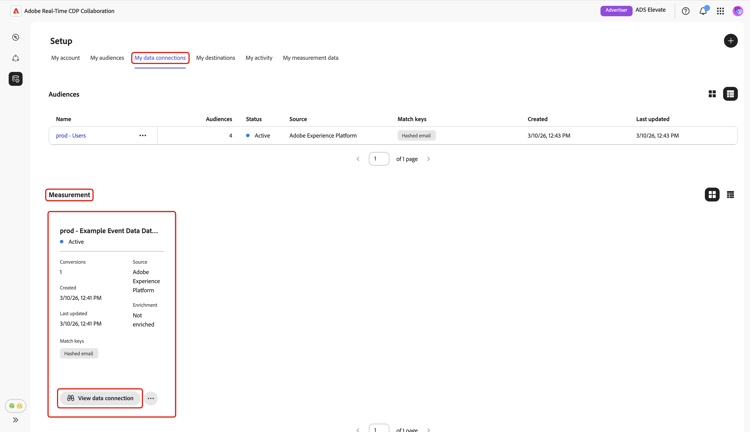
セットアップ ワークスペースから、データ接続 タブに移動します。 現在のすべての測定データ接続は、表形式表示またはグリッドビューのMeasurement セクションの下に表示されます。 関連する接続カードで データ接続を表示 を選択するか、テーブルビューでデータ接続名を選択して、ワークスペースを開き、すべての詳細を表示します。
測定データ接続の詳細 measurement-data-connection-details
このセクションでは、データ接続の次の詳細を確認できます。
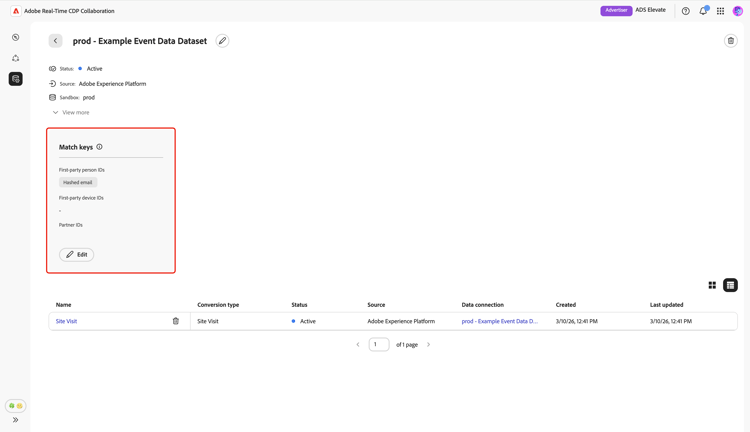
一致キー match-keys
一致キーは、測定データを取得する際にソースフィールドをマッピングしたターゲットフィールドです。 一致キーの仕組みについて詳しくは、一致キー ガイドを参照してください。
コンバージョンイベント conversion-events
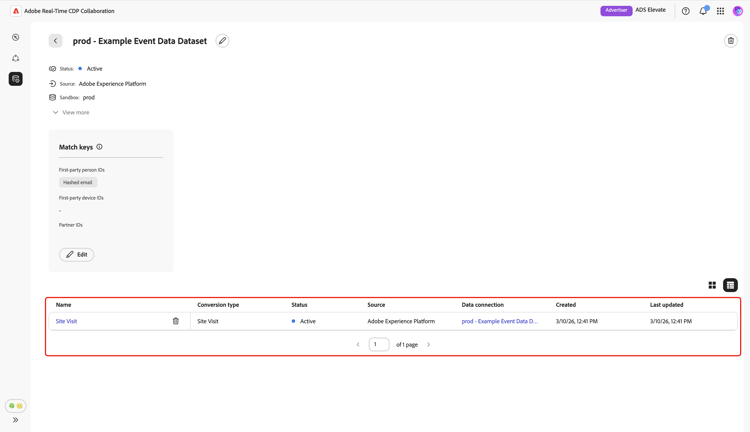
データ接続に添付されたコンバージョンイベントのリストがワークスペースの下部に表示されます。 このリストには、ステータス、コンバージョンタイプ、ソースなど、各イベントの概要が表示されます。 イベント名を選択して設定を表示および編集するか、削除オプション(

測定データ接続の編集 edit-measurement-data-connection
既存の測定データ接続の詳細と照合キーをいつでも更新して、レポートと分析の正確性を維持できます。 最初に、My data connections タブに移動し、編集する測定データ接続を選択します。 これにより、データ接続ワークスペースが開き、次の手順に従って必要な変更を行うことができます。
名前と説明を編集 edit-name-and-description
データ接続の名前と説明を更新するには、現在の接続名の横にある編集アイコン(

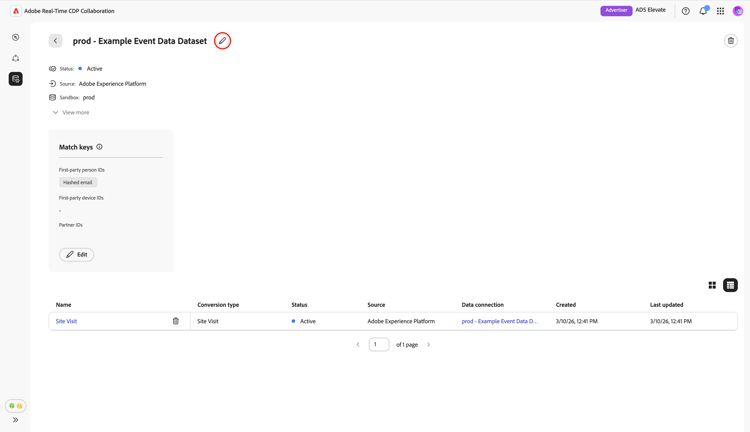
データ接続を編集 ダイアログで、目的の値でフィールドを更新し、保存を選択して変更を適用します。
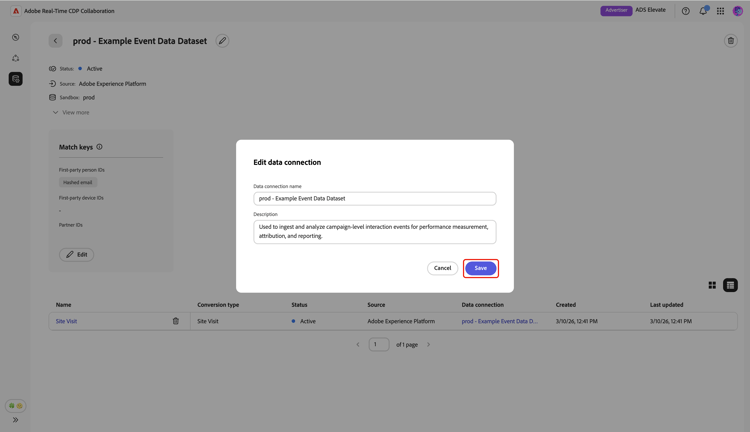
詳細が正常に更新されたことを確認する確認ダイアログが表示されます。
一致キーを編集 edit-match-keys
- データ接続には、アカウントに設定された一致キーのみを使用できます。
- 現時点では、データ接続に照合キーを追加できますが、照合キーを有効にすると、削除できません。
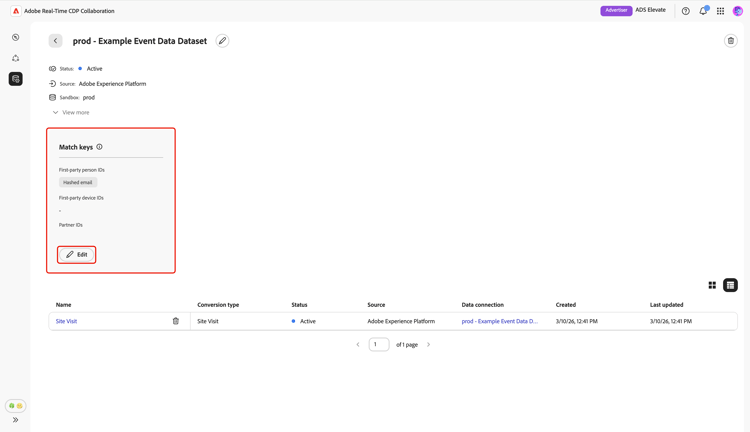
データ接続ワークスペースで、照合キー パネル内の 編集 を選択します。
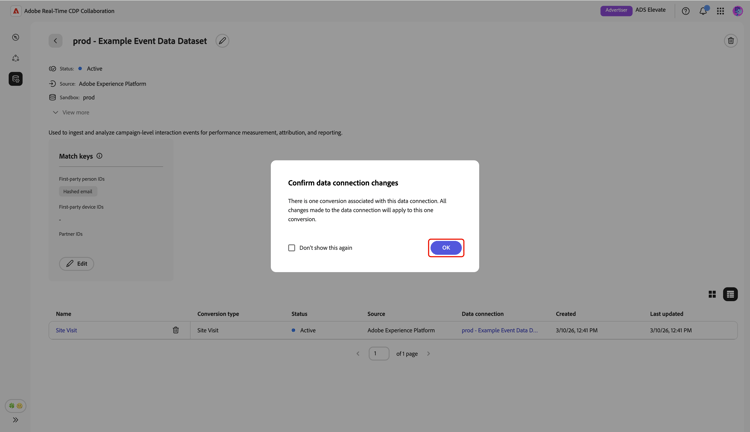
確認ダイアログが表示され、データ接続に対する変更が、関連するすべてのコンバージョンに適用されることを説明します。 確認するには、OKを選択してください。 この確認は後でスキップできます。
キーの照合 ダイアログで、エンリッチメント設定を確認し、ソースフィールドとターゲットフィールド(照合キー)間の現在のマッピングを確認できます。
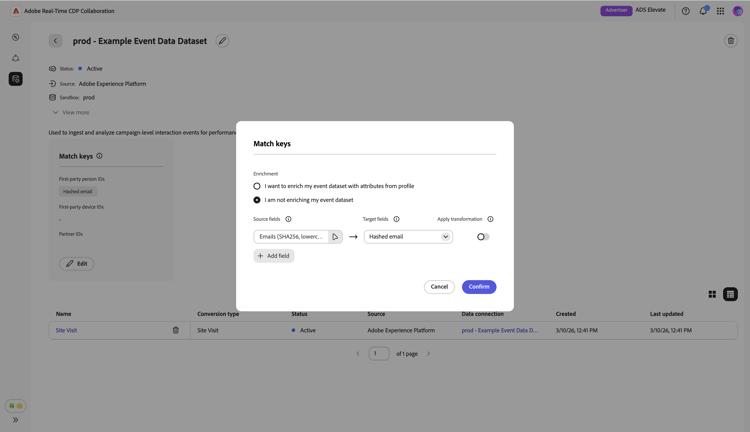
エンリッチメント enrichment
測定データ 🔗を送信したときにエンリッチメントが有効になっていない場合は、リアルタイム顧客プロファイルの属性を使用してイベントデータセットをエンリッチメントするオプションがあります。 測定データのエンリッチメントをオンにすると、無効にできなくなります。 必要に応じて、エンリッチメント結合キーを更新することもできます。
キーの照合 ダイアログでエンリッチメントを有効にすると、UIが拡張され、プロファイルのIDでイベントデータをエンリッチメント セクションの下に追加の設定オプションが表示されます。
「Source フィールド結合キー」オプションを選択します。
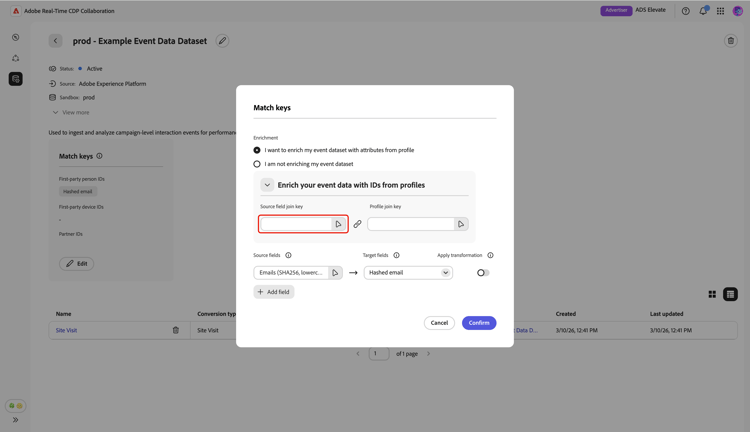
Source フィールド結合キー ダイアログで、ソースフィールドを選択し、次に 選択 します。
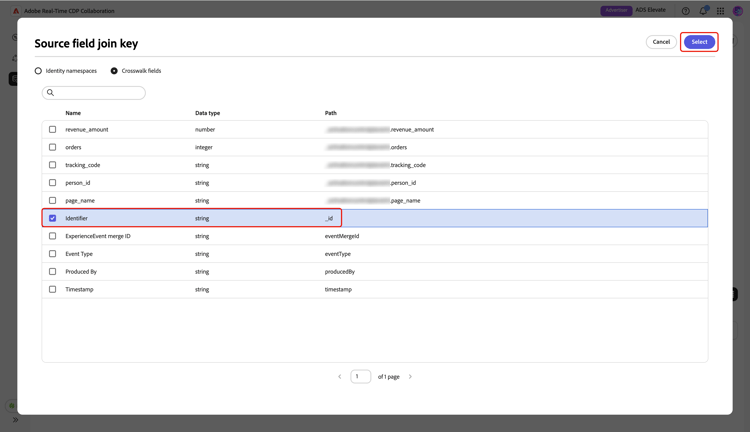
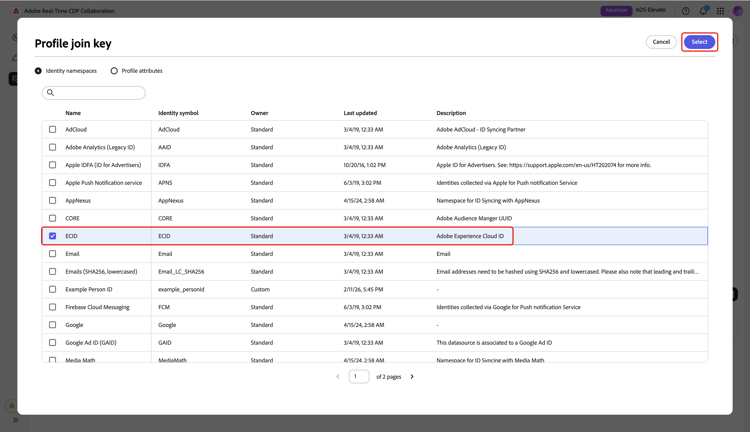
次に、プロファイル結合キー オプションを選択します。 プロファイル結合キー ダイアログで、リストからプロファイルフィールドを選択します。 「検索」オプションを使用して、目的のフィールドを検索できます。 次に、選択を選択して確認します。
マッピングを編集 edit-mapping
既存の一致キーを編集するには、一致キー ダイアログ内で、関連するソースフィールドとターゲットフィールドを更新します。 新しい一致キーを含める場合は、フィールドを追加を選択します。 これにより、ソースフィールドとターゲットフィールド間の追加マッピングを定義できる空の行が作成されます。
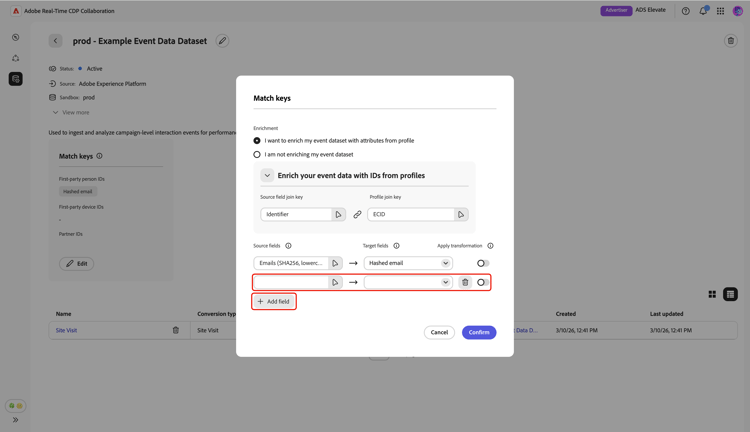
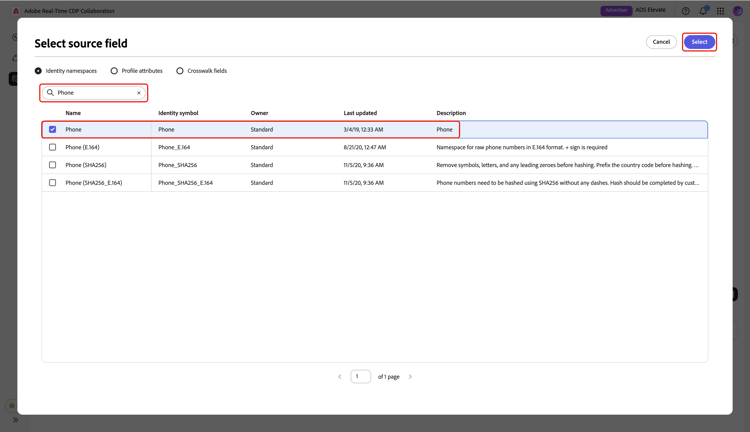
次に、空のソースフィールドを選択します。 ソースフィールドを選択 ダイアログが表示され、ID名前空間や プロファイル属性 などのオプションにグループ化された、利用可能なソースフィールドのリストが表示されます。 リストをフィルタリングし、検索オプションを使用して目的のソースフィールドを見つけることができます。
必要なソースフィールドを選択し、続いて 選択 します。
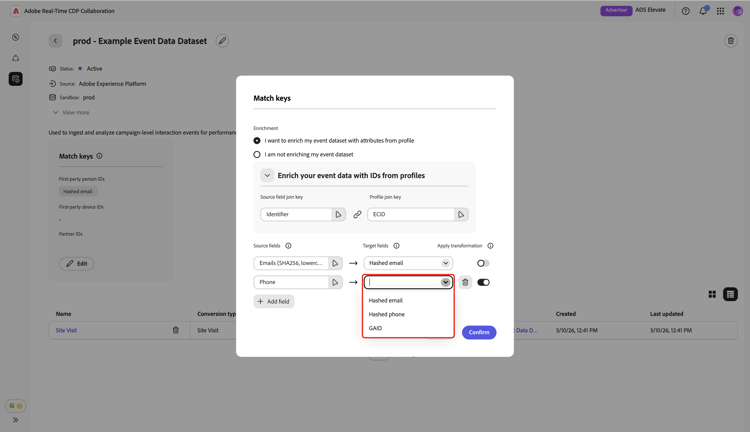
キーを一致 ダイアログで、ドロップダウンメニューを使用して、新しいソースフィールドをターゲットフィールドにマッピングします。 使用可能なすべてのターゲットフィールドは、共同作業者アカウントに設定された一致キーです。 必要なターゲットフィールドが表示されない場合は、 アカウントの照合キーを編集して追加します。
ハッシュ化されていないフィールドをハッシュ化されたターゲットフィールドにソーシングする場合は、変換を適用 オプションを使用します。例えば、プレーンテキストの電話元フィールドをハッシュ化された電話元フィールドにマッピングする場合などです。 ターゲットフィールド。
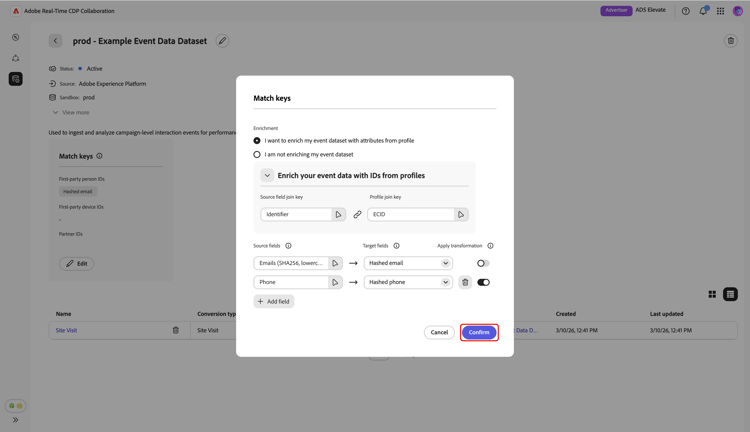
フィールドのマッピングが完了したら、更新を確認し、確認を選択して変更を適用します。
確認ダイアログは、一致キーが正常に更新されたことを確認します。
データ接続を削除
データ接続を削除すると、Collaboration全体で基になるすべてのコンバージョン、関連する設定、使用が削除されます。 このアクションは取り消せません。
既存のデータ接続を削除するには、個々のデータ接続のワークスペース内の削除アイコン(
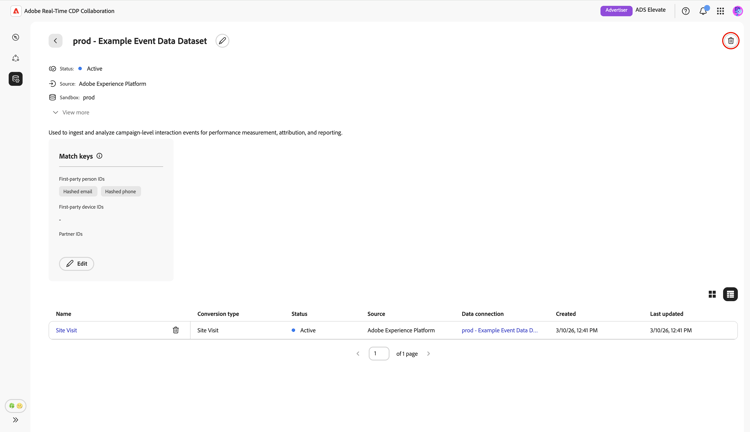
確認ダイアログが表示されます。 データ接続の削除を完了するには、削除を選択します。
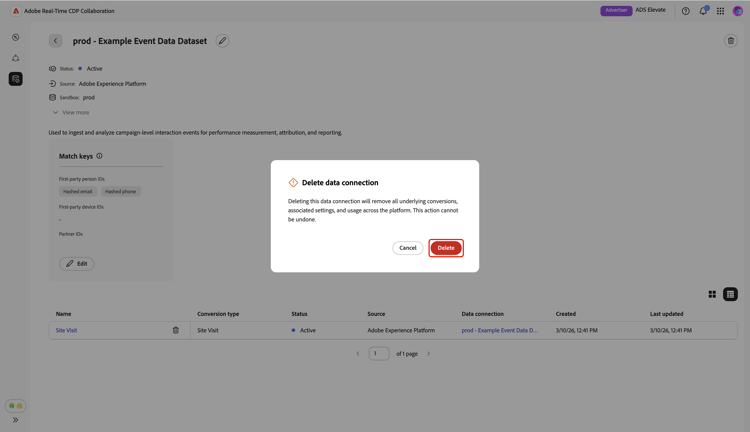
確認ダイアログは、データ接続が正常に削除されたことを確認します。
次の手順 next-steps
測定データ接続を管理すると、次のことが可能になります。
- 必要に応じて、データ接続にリンクされているその他のコンバージョンイベントを追加します。 詳細な手順については、測定データの追加と管理 ドキュメントを参照してください。
- 測定レポートを生成して、キャンペーンのパフォーマンスと影響に関するインサイトを得ることができます。 使用可能なレポートタイプとその作成方法について詳しくは、 パフォーマンスを測定 ガイドを参照してください。