[限定提供]{class="badge informative"}
クラウドストレージの宛先の設定と管理
このガイドを使用して、アクティベーション ワークスペースからクラウドストレージの宛先を設定、表示、削除します。 カタログ タブを使用して宛先を設定し、宛先 タブを使用して宛先を管理し、アクティブ化されたオーディエンス タブを使用して、宛先に対してアクティブ化されたオーディエンスを確認します。
宛先を設定すると、オーディエンスをアクティブ化すると、宛先を使用できるようになります。 サポートされている宛先の完全なリストについては、使用可能な宛先の表を参照してください。
前提条件 prerequisites
宛先を設定する前に、次のことを確認してください。
- アクティベーション ワークスペースにアクセスできます。
- クラウドストレージプロバイダーに必要な接続情報があります。
- アカウントを作成する必要がある場合は、必要な資格情報または権限があります。
- クラウドストレージの宛先🔗の要件を確認しました。
宛先の設定 configure-destination
宛先を設定する場合、クラウドストレージアカウントをReal-Time CDP Collaborationに接続し、オーディエンスデータの書き出し方法を定義します。
アクティベーション > カタログに移動します。
「カタログ」タブには、使用可能な宛先プロバイダーが表示されます。 各宛先はカードとして表示されます。 宛先に応じて、そのカードは追加情報を表示するために設定されたアカウントとアクションを表示できます。
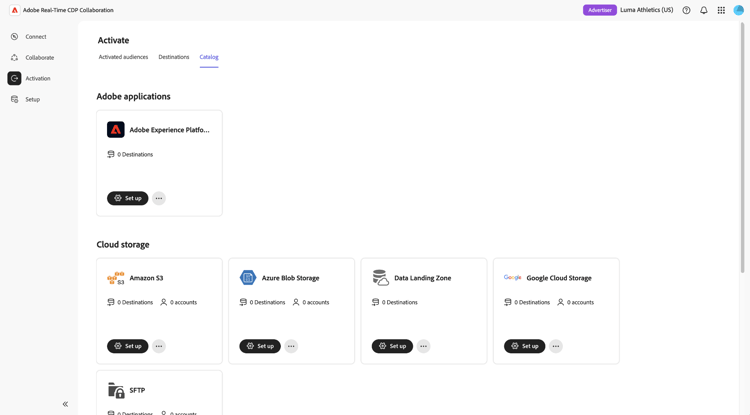
設定する宛先プロバイダーを探し、セットアップを選択します。
宛先設定のガイド付き設定が開き、認証、宛先の作成、フィールドのマッピング、レビューの4つの手順をガイドします。
認証 authenticate
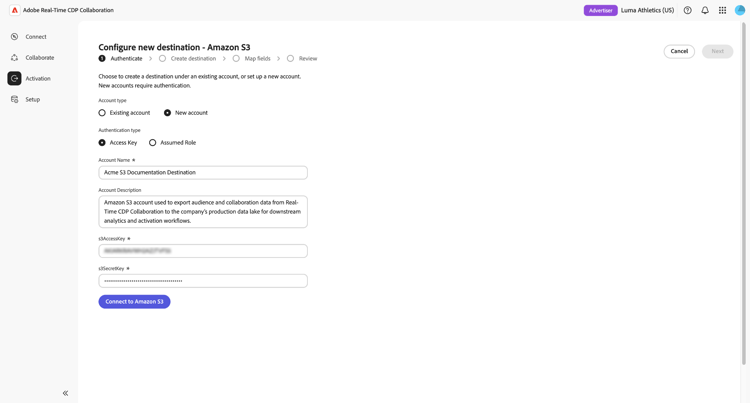
認証手順により、Real-Time CDP Collaborationと宛先アカウントとの間の接続が確立されます。
既存のアカウントが使用可能な場合は、アカウントセレクターから選択します。 アカウントを作成するには、新しいアカウントを選択します。
認証方法を選択し、必要なアカウント情報を入力します。 使用可能な認証方法とフィールドは、選択した宛先プロバイダーによって異なります。 コネクタ固有の要件については、 クラウドストレージの宛先の要件を参照してください。
「Amazon S3に接続」を選択します。 他の宛先プロバイダーの場合は、対応するプロバイダー名がボタンに表示されます。
アカウントが正常に検証されたら、次へを選択します。
宛先を作成 create-destination
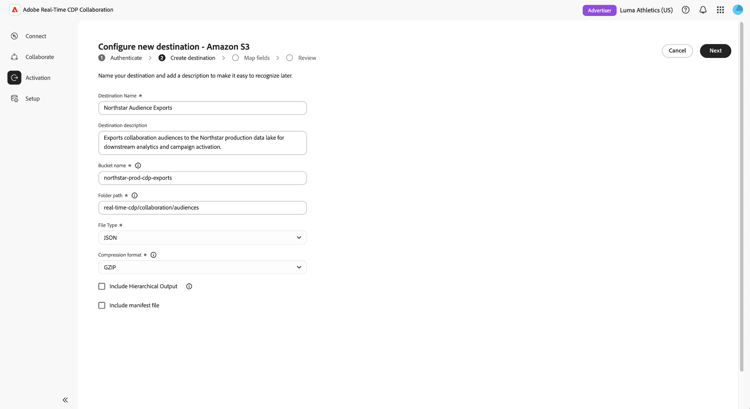
宛先の作成手順では、オーディエンス書き出しファイルの配信場所と配信方法を定義します。
宛先名を入力し、必要なストレージと書き出しの設定を完了します。 使用可能なフィールドは、選択した宛先プロバイダーによって異なります。 定義とコネクタ固有の要件については、 クラウドストレージの宛先の要件からリンクされている宛先ドキュメントを参照してください。
すべての必須フィールドを完了したら、次へを選択します。 ガイド付きの設定は、フィールドマッピングの手順に進みます。
フィールドのマッピング map-fields
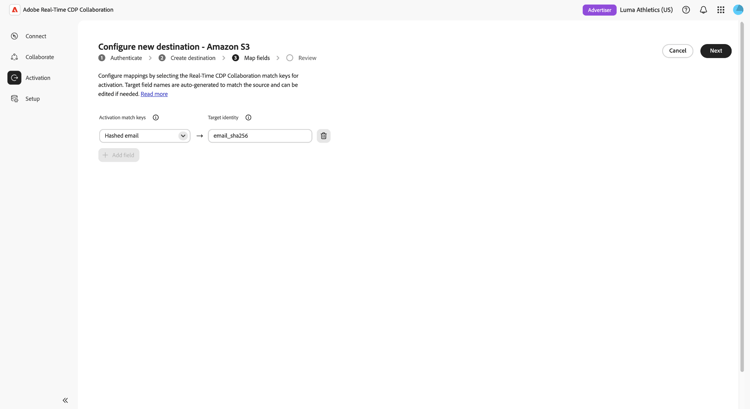
フィールドのマッピング手順では、オーディエンス一致キーを宛先で想定されるID フィールドにマッピングする方法を定義します。
Real-Time CDPの標準的な宛先ワークフローとは異なり、Real-Time CDP Collaborationは、宛先の作成時にこれらのマッピングを設定します。 オーディエンス一致キーがソースフィールドとして表示されます。 各ソースフィールドを対応するターゲット IDにマッピングして、書き出されたIDを宛先が認識し、それらを目的のユーザーに関連付けられるようにします。
「フィールドを追加」を選択して別の一致キーマッピングを追加するか、削除アイコンを選択してマッピングを削除します。 必要なすべてのマッピングを確認して設定します。
マッピングが完了したら、次へを選択します。 ガイド付きの設定は、レビューステップに進みます。
レビュー review-destination
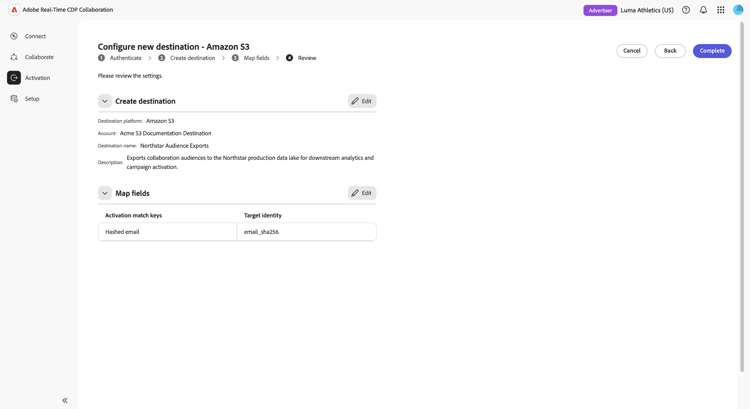
Review手順では、宛先設定を作成する前に、概要を作成します。
宛先設定を確認します。 変更するには、鉛筆アイコン

設定が正しい場合は、完了を選択します。 宛先が作成され、オーディエンスのアクティベーションに利用できるようになります。
設定済みの宛先の表示 view-configured-destinations
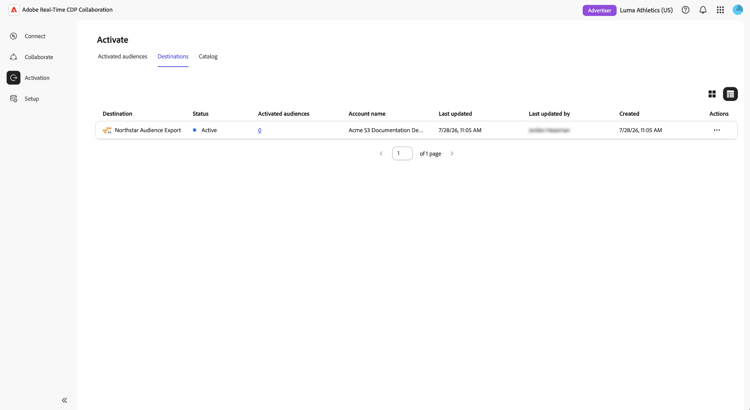
宛先を設定すると、宛先インベントリに表示されます。 インベントリから、そのステータスとアクティベートされたオーディエンスを確認できます。
アクティベーション > 宛先に移動します。 「宛先」タブには、設定された宛先のテーブルが表示されます。
宛先の削除 delete-destination
オーディエンスのアクティブ化に必要なくなった宛先を削除します。 宛先を削除すると、宛先インベントリから削除され、将来的にオーディエンスがアクティブ化されるのを防ぐことができます。
アクティベーション > 宛先に移動します。
削除する宛先を見つけ、アクション列の省略記号アイコンを選択し、削除を選択します。
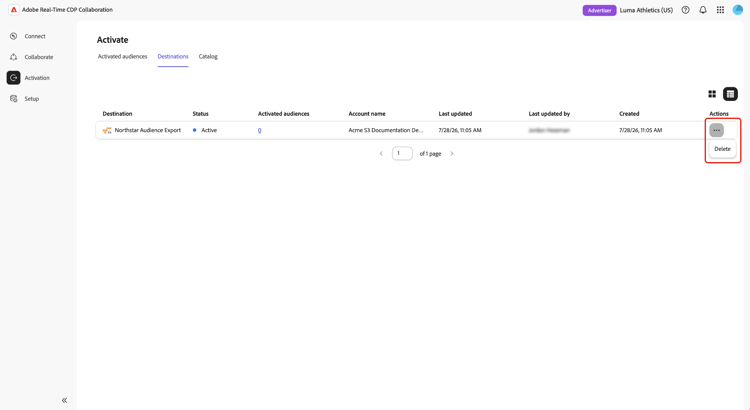
確認ダイアログが表示されます。 削除される宛先を確認し、削除を選択して確認します。
宛先は宛先インベントリから削除され、オーディエンスのアクティブ化に使用できなくなります。