Web SDKを使用したExperience Platformへのデータのストリーミング
Platform Web SDK を使用して Adobe Experience Platform に web データをストリーミングする方法について説明します。
Experience Platformは、Adobe Real-Time Customer Data Platform、Adobe Customer Journey Analytics、Adobe Journey OptimizerなどのAdobe Experience Cloud アプリケーションを支える基盤です。 これらのアプリケーションは、Web データ収集の最適な方法としてPlatform Web SDKを使用するように設計されています。
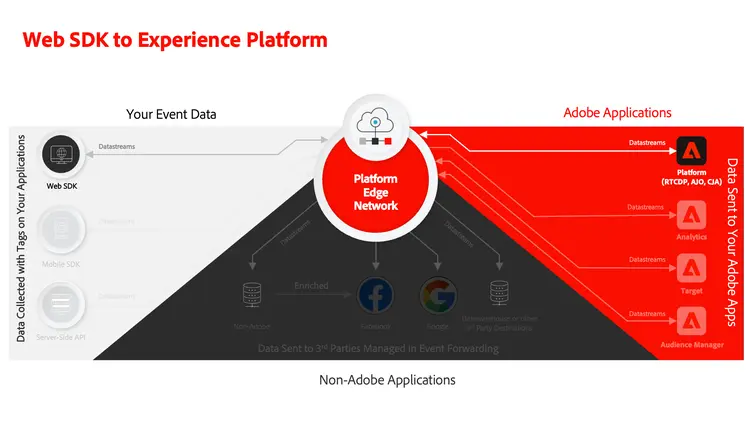
Experience Platformでは、先ほど作成したのと同じXDM スキーマを使用して、Luma web サイトからイベントデータを取得します。 そのデータがPlatform Edge Networkに送信されると、データストリーム設定はデータをExperience Platformに転送できます。
学習目標
このレッスンを最後まで学習すると、以下の内容を習得できます。
- Adobe Adobe Experience Platformでデータセットを作成し
- Web SDK データをAdobe Experience Platformに送信するためのデータストリームの設定
- リアルタイム顧客プロファイル用のストリーミング web データの有効化
- Platform データセットとリアルタイム顧客プロファイルの両方に格納されているデータを検証します
- サンプルロイヤルティプログラムデータをPlatformに取り込みます
- シンプルなプラットフォームオーディエンスの構築
前提条件
このレッスンを完了するには、まず次の手順を実行する必要があります。
- Real-Time Customer Data Platform、Journey Optimizer、Customer Journey AnalyticsなどのAdobe Experience Platform アプリケーションにアクセスする
- このチュートリアルの「初期設定とタグ設定」セクションの前のレッスンを完了します。
データセットの作成
Adobe Experience Platformに正常に取り込まれたデータはすべて、データセットとしてデータレイク内に保持されます。 データセット は、データのコレクション用のストレージおよび管理コンストラクトです。通常、スキーマ(列)とフィールド(行)を含むテーブルです。 データセットには、保存するデータの様々な側面を記述したメタデータも含まれます。
Luma web イベントデータのデータセットを設定します。
-
Experience PlatformまたはJourney Optimizer インターフェイスに移動します
-
このチュートリアルで使用している開発サンドボックスを確認してください
-
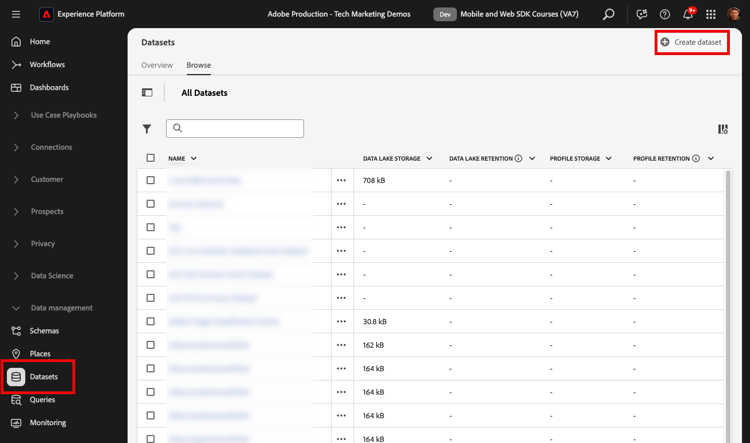
左側のナビゲーションから データ管理/ データセット を開きます
-
「データセットを作成」を選択
-
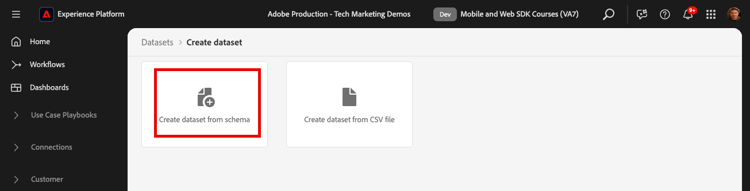
「スキーマからデータセットを作成」オプションを選択します
-
前のレッスン で作成した
Luma Web Event Dataスキーマを選択し、次へを選択します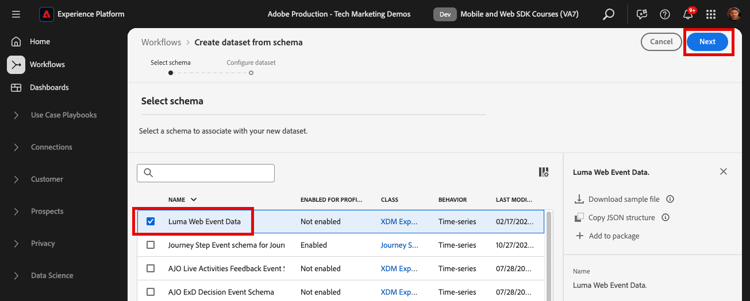
-
データセットに 名前 とオプションの 説明 を指定します。 この演習では、
Luma Web Event Dataを使用し、終了を選択します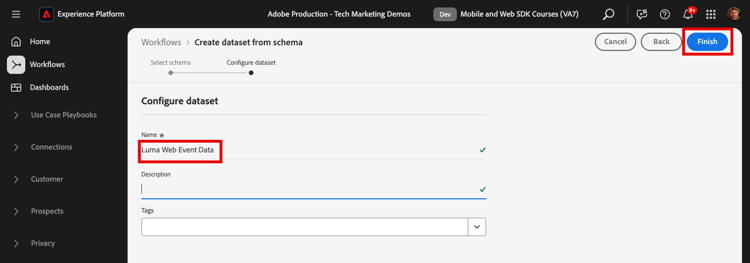
これで、Platform Web SDKの実装からデータの収集を開始するようにデータセットが設定されました。
データストリームの設定
これで、 データストリーム を設定して、Adobe Experience Platformにデータを送信できるようになります。 データストリームは、タグプロパティ、Platform Edge NetworkおよびExperience Platform データセット間のリンクです。
-
データ収集 インターフェイスを開きます
-
左側のナビゲーションから データストリーム を選択します
-
データストリームの設定 レッスン
Luma Web SDK: Development Environmentで作成したデータストリームを開きます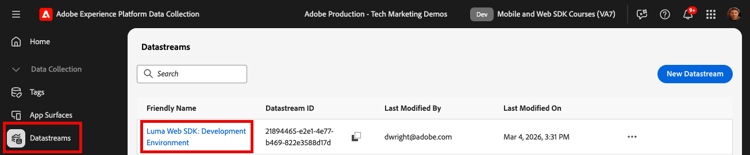
-
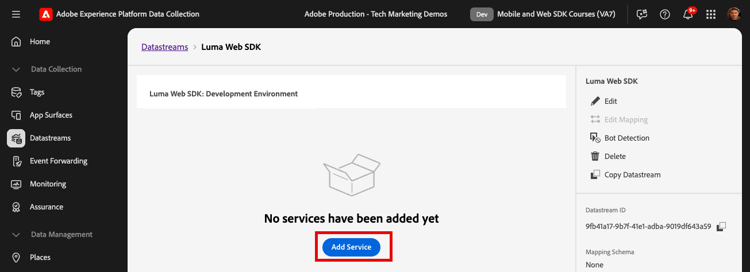
「サービスを追加」を選択
-
Adobe Experience Platformを サービス として選択します
-
有効を選択
-
Luma Web Event Dataを イベントデータセット として選択 -
保存を選択
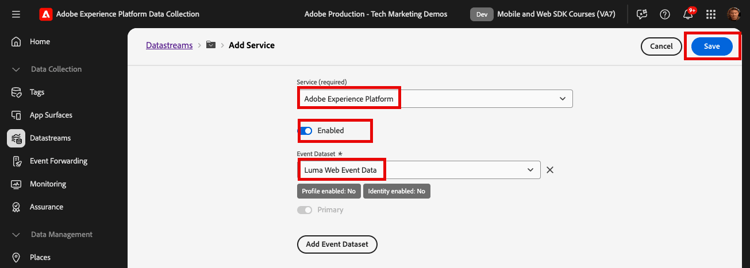
タグプロパティにマッピングされたLuma デモ web サイト でトラフィックを生成すると、データはExperience Platformにデータセットに入力されます。
データセットの検証
このステップは、データがデータセットに取り込まれていることを確認する上で非常に重要です。 データセットに送信されたデータのパスを検証する方法は複数あります。
- Experience Platform Debuggerを使用して検証
- Experience Platform Assuranceを使用して検証
- データセットのプレビューを使用して検証
- クエリサービス を使用して検証
Debugger
これらの手順は、 デバッガーレッスン で行った手順とほぼ同じです。 ただし、データはデータストリームで有効にした後にのみPlatformに送信されるため、さらにサンプルデータを生成する必要があります。
-
Luma デモ web サイト を開き、Experience Platform Debugger拡張機能アイコンを選択します
-
「 デバッガーで検証」レッスンで説明されているように、タグプロパティを your 開発環境にマッピングするようにデバッガーを設定します
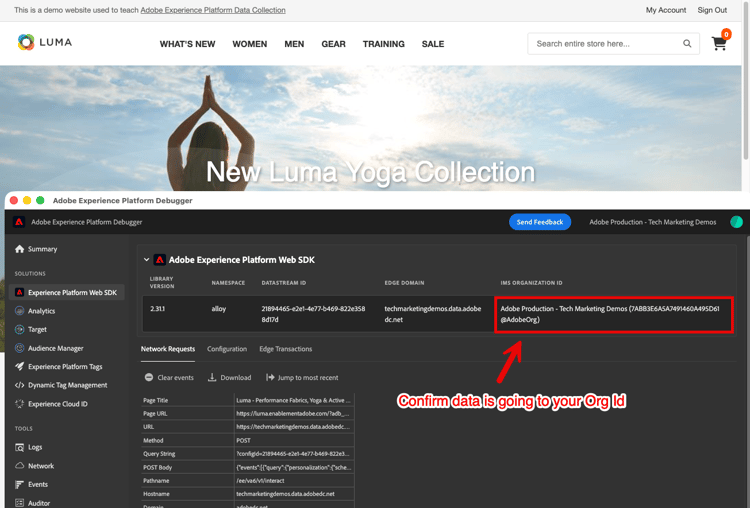
-
web サイトの閲覧: 商品を表示し、ショッピングカートに追加する
-
デバッガーで「イベント」行を開き、XDM変数の一部を探します
データがブラウザーを離れ、データストリームに送信されたことを検証しました。
Assurance
データストリームでサービスを有効にしたので、Assuranceで確認できる情報が増えました。
-
Assurance セッションを開くか、新しいセッションを開始します
-
datastream イベントを開きます
-
ここでは、このレッスンで以前に作成したデータストリームのIDを含む、Platform サービスの設定を表示できます。
Assurance
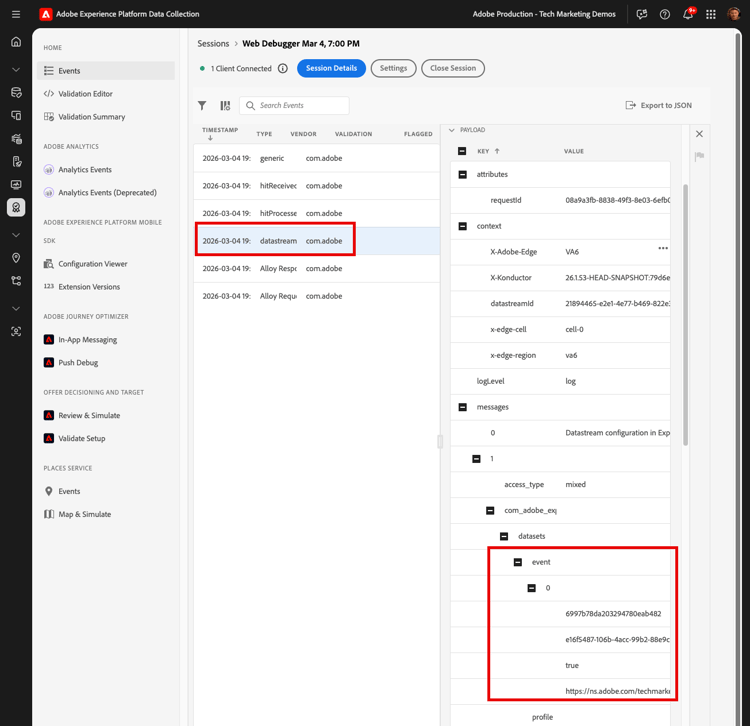
-
com.adobe.streaming.validation ベンダーに属するgeneric イベントを開きます。 これは、リクエストがXDM データと共にデータセットに送信されたことを示しています
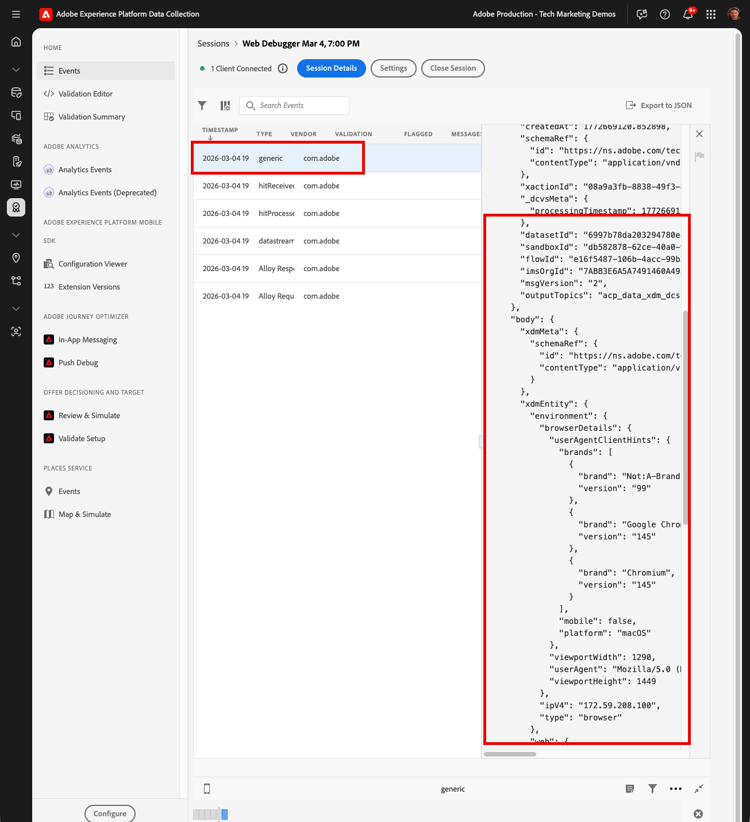
リクエストがPlatform Edge Networkによって受信され、Platform データセットに転送されたことを検証しました。
データセットのプレビュー
では、実際にデータセットを見てみましょう。 簡単なオプションとして、データセットのプレビュー機能を使用します。 Web SDKのデータは、データレイクにマイクロバッチ化され、プラットフォームのインターフェイスで定期的に更新されます。 生成したデータを確認するには、10~15分かかる場合があります。
-
Experience Platform インターフェイスで、左側のナビゲーションで Data Management > Datasets を選択して、Datasets ダッシュボードを開きます。
ダッシュボードリストは、組織で使用可能なすべてのデータセットを管理します。 リストに表示された各データセットに関する詳細(名前、データセットが適用されるスキーマ、最新の取り込み実行のステータスなど)が表示されます。
-
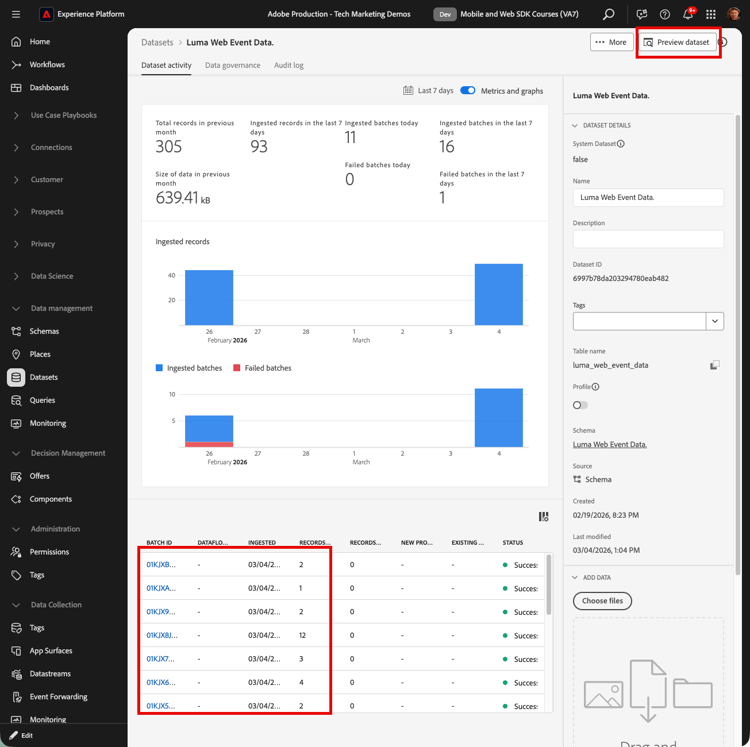
Luma Web Event Dataデータセットを選択して、データセット アクティビティ画面を開きます。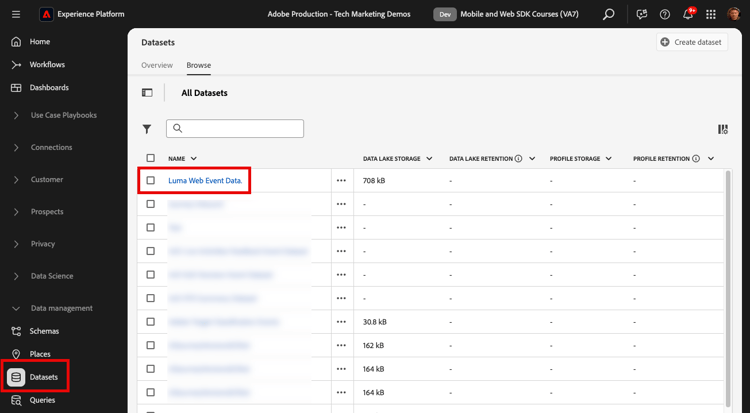
アクティビティ画面には、消費されるメッセージの割合を可視化するグラフと、成功したバッチと失敗したバッチのリストが表示されます。
-
これは新しいデータセットなので、レコードが取り込まれた1つのバッチでも表示される場合、これは肯定的な兆候です。
-
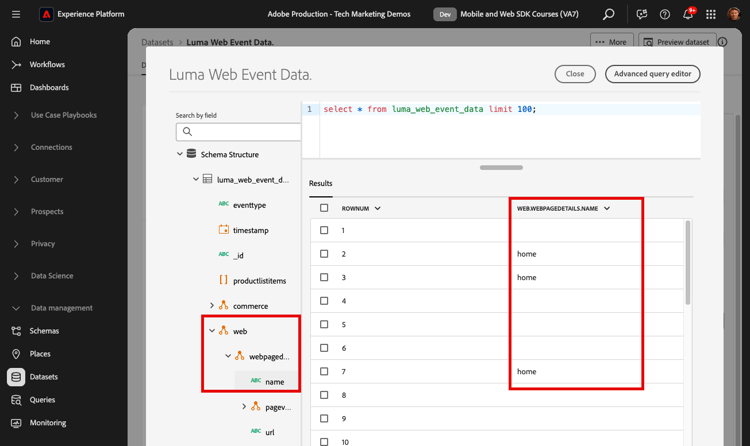
データセットアクティビティ画面から、画面の右上隅付近にある データセットのプレビュー を選択して、最大100行のデータをプレビューします。 データセットが空の場合、プレビューリンクは非アクティブになります。
-
クエリが実行され、データセットから100行のデータが取得されます。 web.webPageDetails.nameなどの個々のXDM フィールドをドリルダウンできます。
データのクエリ
データに対してカスタムクエリを実行し、データ取り込みを検証することもできます。
-
Experience Platform インターフェイスで、左側のナビゲーションで データ管理/ クエリ を選択して、クエリ画面を開きます。
-
「クエリを作成」を選択
-
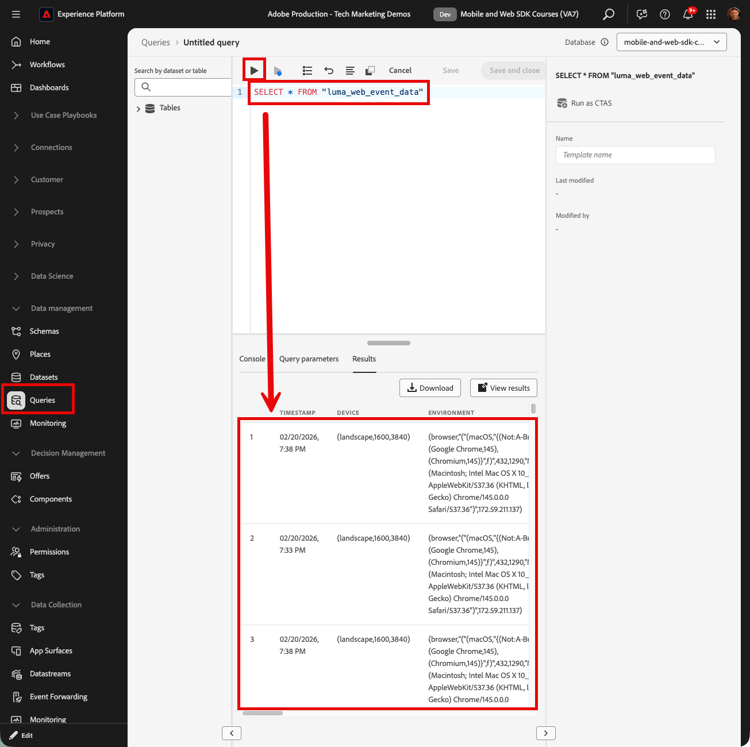
まず、クエリを実行して、データレイク内のテーブルのすべての名前を表示します。 クエリエディターに
SHOW TABLESと入力し、再生アイコンをクリックしてクエリを実行します。 -
結果で、テーブルの名前が
luma_web_event_dataであることがわかります -
次に、テーブルを参照する単純なクエリでテーブルをクエリします(デフォルトでは、クエリの結果は100件に制限されます)。
SELECT * FROM "luma_web_event_data" -
しばらくすると、web データのサンプルレコードが表示されます。