タグプロパティの設定
データ収集インターフェイスでタグプロパティを設定する方法を説明します。
Adobe Experience Platform のタグは、Adobe が提供する次世代のタグ管理機能です。タグは、適切な顧客体験の実現に必要な分析、マーケティングおよび広告タグをデプロイおよび管理するためのシンプルな手段を提供します。 タグ について詳しくは、製品ドキュメントを参照してください。
前提条件
このレッスンを完了するには、タグ プロパティを作成する権限が必要です。 タグの基本的な理解も役に立ちます。
学習目標
このレッスンでは、次の操作を行います。
- モバイルタグ拡張機能をインストールして設定します。
- SDKのインストール手順を生成します。
初期設定
-
データ収集インターフェイスで新しいモバイルタグプロパティを作成します。
-
左側のナビゲーションで「タグ」を選択します。
-
新規プロパティ を選択します。
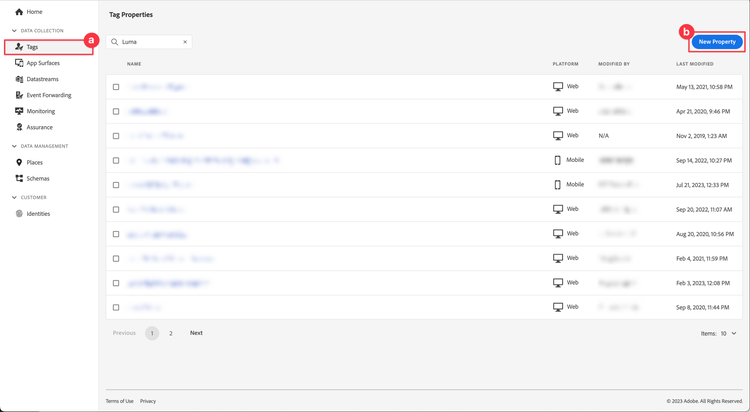
-
名前 に
Luma Mobile App Tutorialと入力します。 -
プラットフォーム には、「モバイル」を選択します。
-
保存 を選択します。
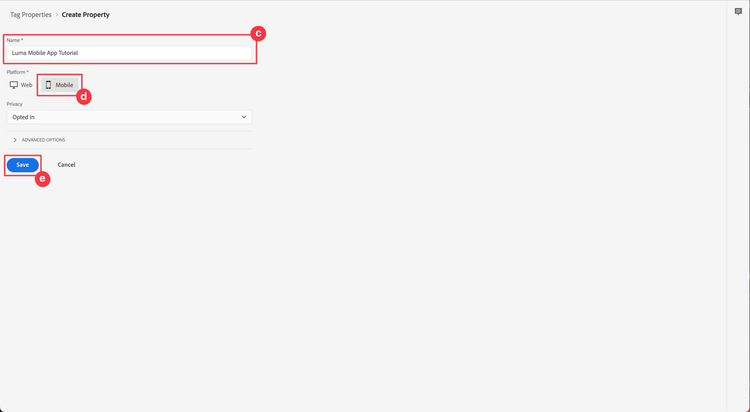
note note NOTE このレッスンで行っているような、エッジベースの Mobile SDK実装のデフォルトの同意設定は、タグプロパティ設定の プライバシー 設定ではなく、 同意拡張機能 から取得されます。 同意拡張機能を追加および設定する方法は、このレッスンの後半で説明します。 詳しくは、 ドキュメント を参照してください。
-
-
新規プロパティを開きます。
-
ライブラリを作成します。
-
左側のナビゲーションで 公開フロー に移動します。
-
ライブラリを追加 を選択します。
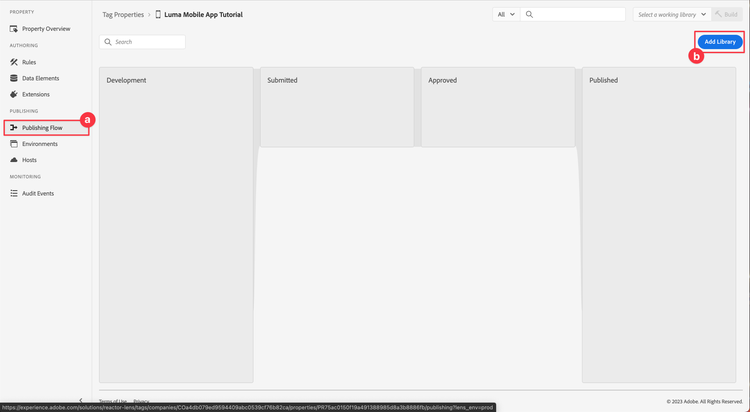
-
名前 に
Initial Buildと入力します。 -
「環境」には、「開発(開発)」を選択します。
-

-
開発用に保存およびビルド を選択します。
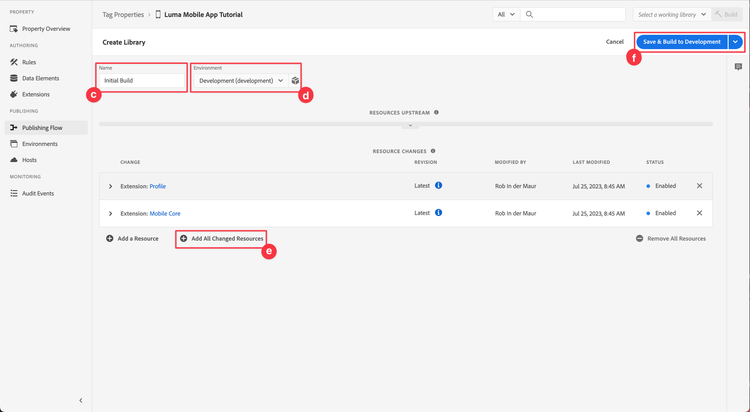
-
最後に、「作業ライブラリを選択 メニューから作業ライブラリとして 初期ビルド を選択します。
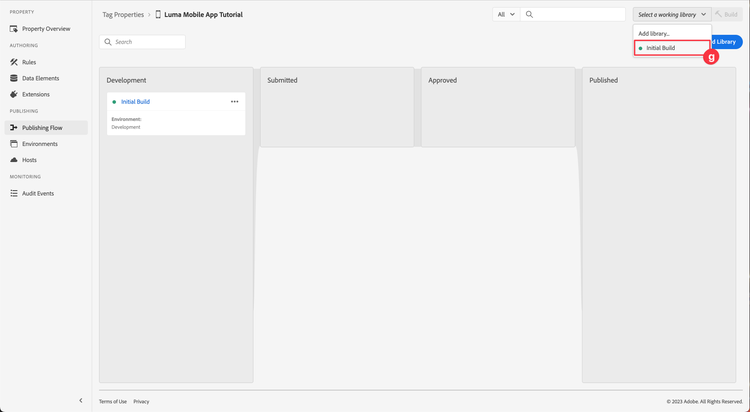
-
-
拡張機能を確認:
-
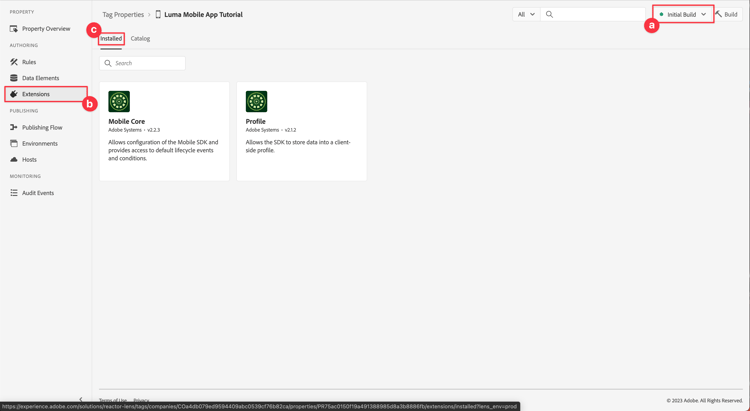
初期ビルド がデフォルトライブラリとして選択されていることを確認します。
-
左パネルで 拡張機能 を選択します。
-
「インストール済み」タブを選択します。
Mobile Core および Profile 拡張機能は、事前にインストールしておく必要があります。
-
拡張機能の設定
-
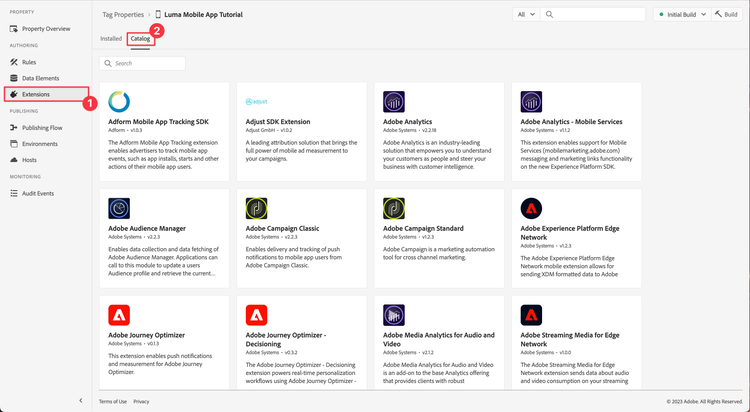
モバイルアプリプロパティ内の 拡張機能 にいることを確認します。
-
カタログ を選択します。
-

-
Identityを検索します。 -
ID 拡張機能を選択します。
-
インストール を選択します。
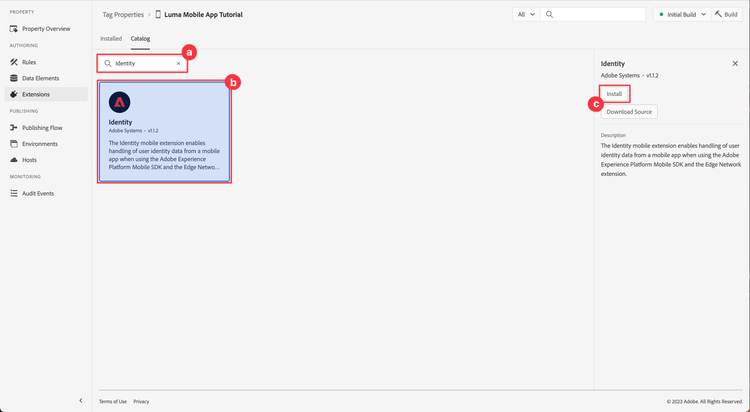
この拡張機能には、それ以上の設定は必要ありません。
-
-
「
この拡張機能には、それ以上の設定は必要ありません。
-
「
-
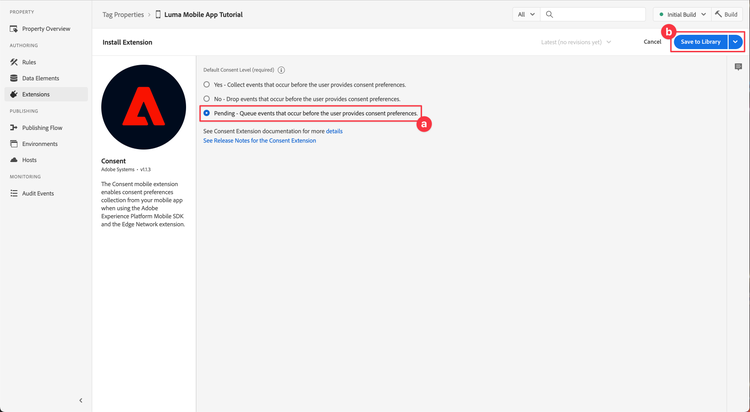
「保留中」を選択します。 このチュートリアルでは、アプリケーションで同意をさらに管理します。 同意拡張機能について詳しくは、 ドキュメント を参照してください。
-
ライブラリに保存 を選択します。
-
-
「
-
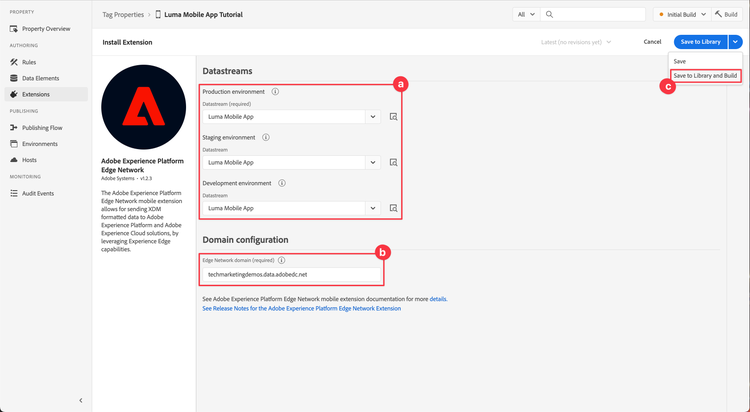
データストリーム で、前の手順 で作成した データストリーム を各環境に対して選択します(例:Luma Mobile App)。
-
まだ入力していない場合は、「{Domain Configuration 」内で 0}Edge Network ドメイン を指定します。 Edge Network ドメインは組織の名前で、その後に
data.adobedc.netが続きます(例:techmarketingdemos.data.adobedc.net)。 -
ライブラリに保存 メニューから ライブラリとビルドに保存 を選択します。
-
ライブラリは、新しい拡張機能と設定用に構築されています。 ● 初期ビルド ボタンの は、ビルドが成功したことを示しています。
SDKのインストール手順の生成
タグには、アプリにAdobe Experience Platform モバイルSDKをインストールするための手順とコードスニペットが用意されています。
-
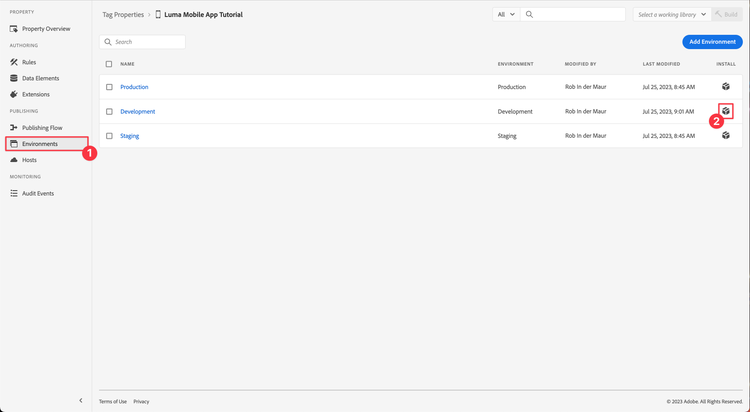
左パネルから 環境 を選択します。
-
開発 インストールアイコン

-
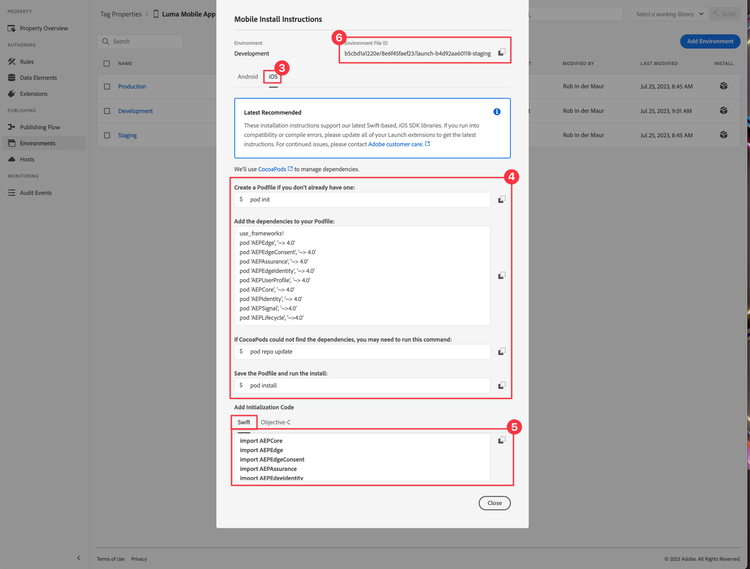
モバイルインストール手順 ダイアログで、「iOS」タブを選択します。
-
CocoaPods を使用してプロジェクトを設定する手順をコピー

インストール手順 は、実装の良い出発点となります。
このチュートリアルの残りの部分では、CocoaPods の手順を使用して ありません。 代わりに、ネイティブの Swift パッケージマネージャー(SPM)ベースの設定を使用します。
-
初期化コードの追加 の下の Swift タブを選択します。 このコードブロックは、必要な SDK を読み込み、起動時に拡張機能を登録する方法を示しています。 この読み込みと登録について詳しくは、SDK のインストール を参照してください。
-
-
左パネルから 環境 を選択します。
-
開発 インストールアイコン
-
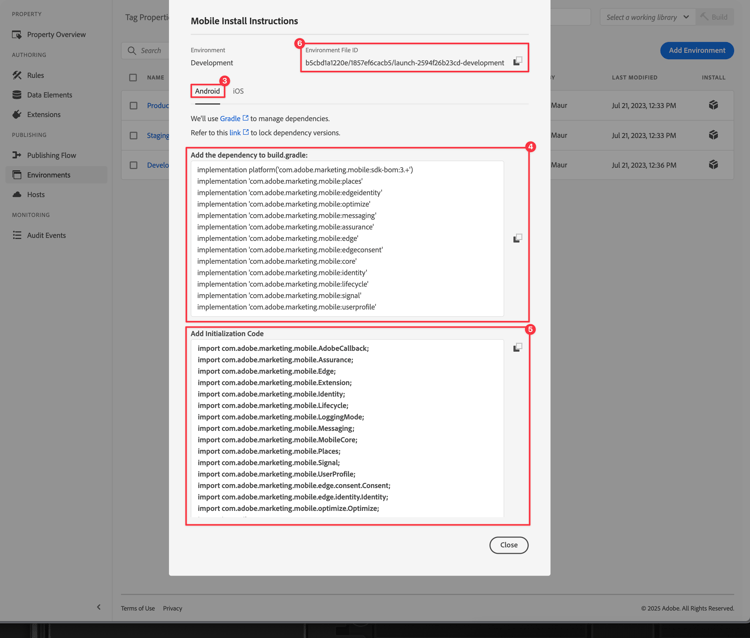
モバイルインストール手順 ダイアログで、「Android」タブを選択します。
-
Gradle を使用してプロジェクトを設定する手順をコピー
インストール手順 は、実装の良い出発点となります。
-
このコードブロックは、必要な SDK を読み込み、起動時に拡張機能を登録する方法を示しています。 この読み込みと登録について詳しくは、SDK のインストール を参照してください。
-
モバイルタグのアーキテクチャ
Tags (以前の Launch)の web バージョンを熟知している場合は、モバイルでの違いを理解することが重要です。
-
Web では、タグプロパティはJavaScriptにレンダリングされ、(通常は)クラウドでホストされます。 そのJavaScript ファイルは web サイト内で直接参照されます。
-
モバイルタグプロパティでは、ルールと設定はクラウドでホストされる JSON ファイルにレンダリングされます。 JSON ファイルがダウンロードされ、モバイルアプリの Mobile Core 拡張機能によって読み取られます。 拡張機能は、連携して動作する個別の SDK です。 タグプロパティに拡張機能を追加する場合は、アプリも更新する必要があります。 拡張機能の設定を変更したり、ルールを作成したりすると、更新されたタグライブラリを公開した後で、それらの変更がアプリに反映されます。 この柔軟性により、設定(Adobe Analytics レポートスイート id など)を変更できます。 または、アプリのコードを変更してアプリストアに再送信しなくても、アプリの動作を変更することもできます(後のレッスンで説明するように、データ要素とルールを使用します)。
次のトピック:SDK のインストール