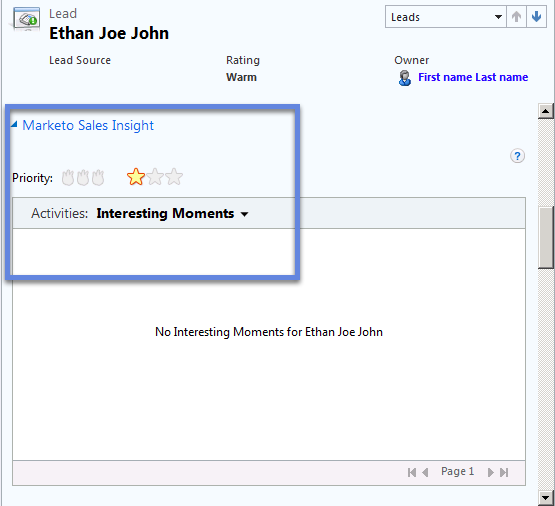
Microsoft Dynamics 2011 での Marketo Sales Insight のインストールと設定 install-and-configure-marketo-sales-insight-in-microsoft-dynamics
Marketo Sales Insight は、セールスチームが使えるとても便利なツールです。 Microsoft Dynamics 2011 オンプレミスで Marketo セールスインサイトをインストールし、設定する方法を、以下に順を追って説明します。
ソリューションの読み込み import-solution
-
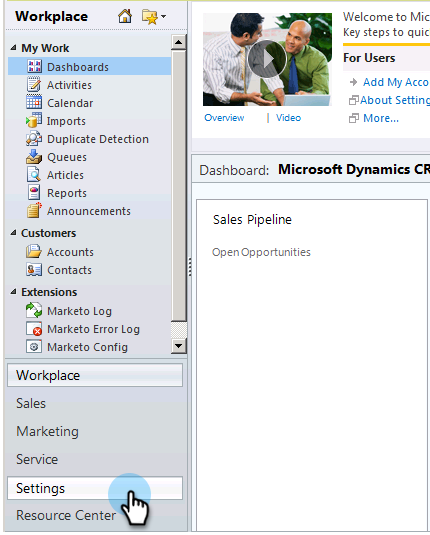
Microsoft Dynamics CRM にログインします。 左下のメニューで「設定」をクリックします。
-
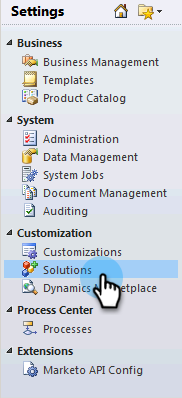
ツリーで「ソリューション」を選択します。
-
インポート(


note NOTE 次に進む前に、あらかじめ Marketo ソリューションをインストールして設定しておく必要があります。 -
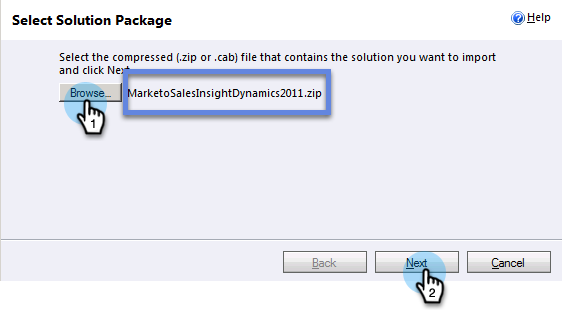
「参照」をクリックします。 ダウンロードした Marketo Sales Insight ソリューションを選択します。 「次へ」をクリックします。
-
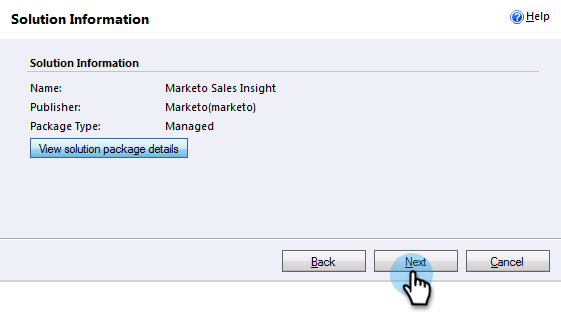
ソリューションの詳細を確認し、「次へ」をクリックします。
-
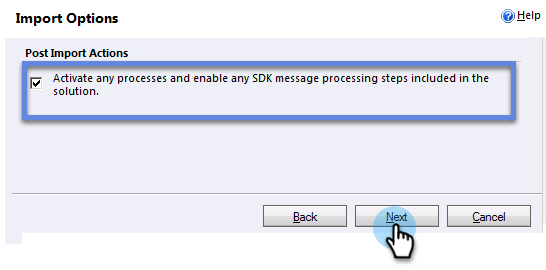
「SDK メッセージ」オプションがオンになっていることを確認します。 「次へ」をクリックします。
-
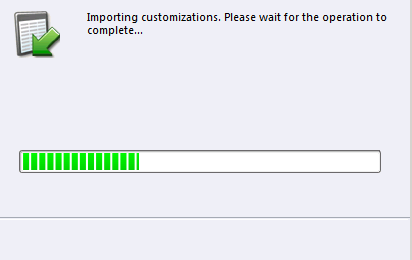
インポートが完了するまで待ちます。
-
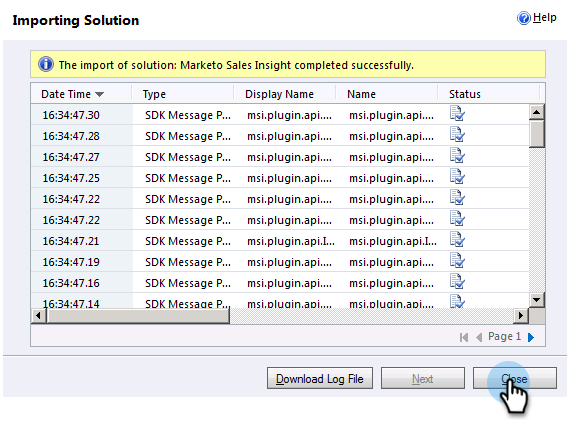
「閉じる」をクリックします。
-
Marketo Sales Insight がソリューションリストに表示されます。 これで完了です。

-
「Marketo Sales Insight」を選択し、「すべてのカスタマイズを公開」(


Marketo とセールスインサイトの接続 connect-marketo-and-sales-insight
-
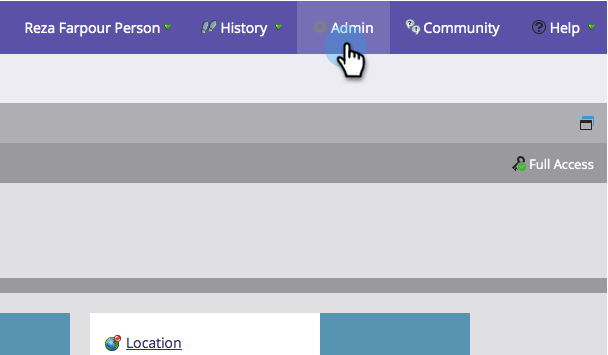
Marketo にログインし、管理をクリックします。
-
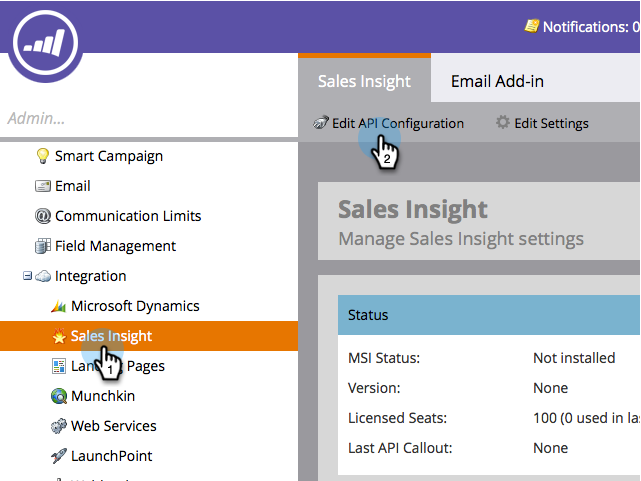
セールスインサイトセクションで、「API 設定を編集」をクリックします。
-
「Marketo ホスト」、「API URL」、「API ユーザー ID」をコピーして、後の手順で使用します。 任意の API 秘密鍵を入力し、「保存」をクリックします。
note caution CAUTION API 秘密鍵にはアンパサンド(&)を使用しないでください。 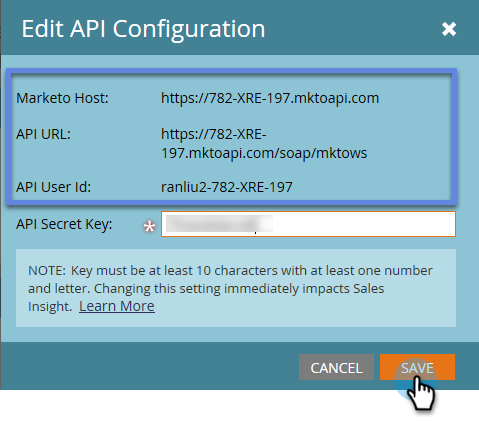
note NOTE セールスインサイトを機能させるには、リードと連絡先の両方で、次のフィールドを Marketo と同期する必要があります。 - 優先度
- 緊急度
- 相対スコア
これらのフィールドのいずれかが見つからない場合は、見つからないフィールドの名前のエラーメッセージが Marketo に表示されます。 これを修正するには、この手順を実行します。 -
Dynamics に戻り、「設定」を選択します。
-
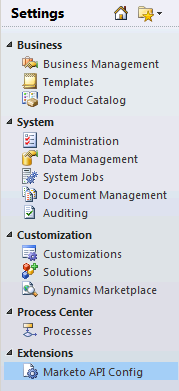
ツリーで「Marketo API 設定」を選択します。
-
「デフォルト設定」をクリックします。

-
先ほど Marketo から取得した情報を入力します。
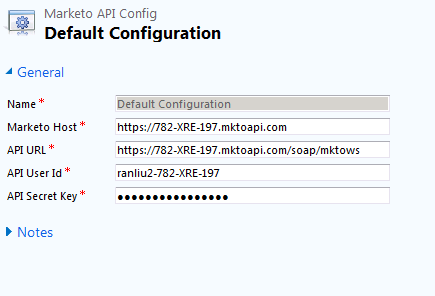
-
「保存」をクリックします。
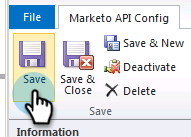
ユーザーアクセスの設定 set-user-access
特定のユーザに Sales Insight へのアクセス権を付与するユーザのロールを設定します。
-
「設定」を選択します。
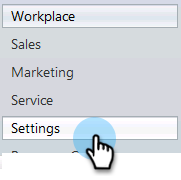
-
ツリーで 「管理」 を選択します。
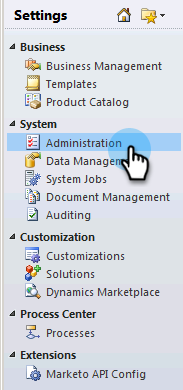
-
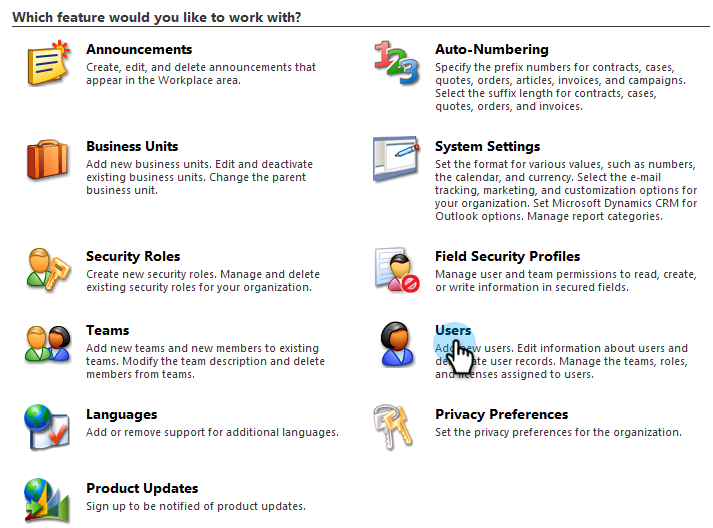
「ユーザ」をクリックします。
-
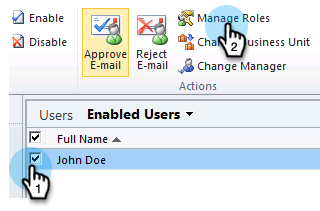
アクセス権を付与するユーザーを選択し、「役割を管理」をクリックします。
-
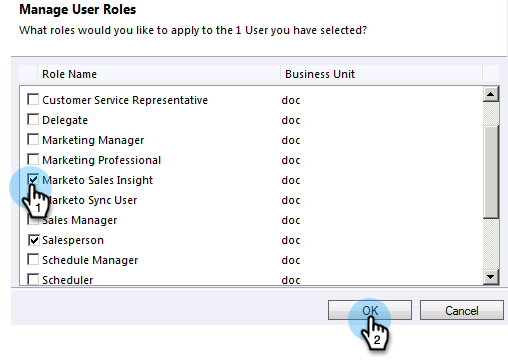
Marketo セールスインサイトのロールを選択し、「OK」をクリックします。
アクセス権を持つすべてのユーザーが、リード/取引先責任者の詳細ビューにSales insight セクションを表示できるようになりました。