統合
Outlookを接続して、電子メールを送信したり、見込み客の返信を認識したり、ミーティングをスケジュールしたりできます。 リード、取引先責任者、アカウント、商談、アクティビティ、およびオーナーをAccount Qualification Agent(AQA)およびアウトバウンドワークフローで利用できるようにするには、Adobe Marketo QualifierをSalesforceまたはMicrosoft Dynamics 365に接続することもできます。 Marketo Qualifierは、CRM データを読み取り、アウトリーチアクティビティとオプトアウトステータスをCRMに書き込み、アウトリーチアクティビティをMarketoに同期できます。 CRM レコードは変更されません。
この記事では、Outlookの接続、CRM接続の管理、フィールドのマッピング、アクティビティの同期、メール オプトアウトの設定方法について説明します。 CRMを初めて接続する場合は、開始を参照してください。
Marketo QualifierのインサイトとアクションをSalesforceまたはMicrosoft Dynamics 365内で利用できるようにするには、CRM プラグインの設定を参照してください。
Marketo QualifierおよびMarketo Qualifier Admins ユーザーグループに属している必要があります。 標準ユーザーは、設定されたCRM データとフィルターを使用できますが、設定を変更することはできません。Outlookの接続
各担当者は、自分のOutlook アカウントを接続します。
- 「Connect Outlook」を選択します。
- Microsoft アカウントでログインします。
- 要求されたアクセスを確認して承認します。
この連携により、Marketo Qualifierはメールボックスから送信したり、見込み客がいつ返信するかを認識したり、カレンダーでミーティングをスケジュールしたりできます。
接続すると、Marketo Qualifierで次の操作が可能になるアクセス権を承認します。
- 見込み客からの返信を識別:
- 電子メールの作成と送信。
- カレンダーでミーティングを予約できます。
- スケジュール設定のために、メールボックスのタイムゾーンと作業時間を確認します。
- これらの機能が引き続き機能するように、自動的にログインしたままにしておけば、再度ログインする必要はありません。
Outlookの承認(必要な場合)
デフォルトでは、管理者の操作は必要ありません。 各担当者は、Outlookに接続する際に、自分でアクセスを承認します。
Microsoft 365またはMicrosoft Entraのサードパーティアプリに対するユーザーの同意をオフにしている場合、Microsoft 365またはEntra管理者は、組織全体に対してMarketo Qualifierを1回承認する必要があります。 管理者は、担当者がOutlook アカウントを接続する前に、この承認を完了します。 組織全体での承認が完了すると、各担当者はアカウントを連携させることができます。
Marketo Qualifierでのメールボックスデータの取り扱い
Marketo Qualifierは、送信した電子メールに対する返信のみを読み取り、残りの受信トレイには返信しません。 アクティブなエンゲージメント以外の添付ファイルや電子メールは保存しません。 保存されたログイン資格情報は暗号化されています。
CRM設定を開く
左側のナビゲーションで、管理を展開し、管理者設定を選択します。 設定は、次の2つのグループに編成されます。
ナレッジセンターについては、 ナレッジセンタープレイブックの作成を参照してください。
CRM接続の管理
CRM接続を選択します。 このページには、SalesforceおよびMicrosoft (Microsoft Dynamics 365)のカードが含まれています。 各カードには、次のいずれかのステータスが表示されます。
未設定のカードには、Connectが表示されます。 設定されたカードには、ManageとMore メニューが表示され、設定の編集と 接続の解除 が表示されます。
接続の接続または編集
-
接続を作成するには、CRM カードで Connect を選択します。 既存の接続を更新するには、詳細 > 設定を編集を選択します。
-
CRM管理者の資格情報を入力します。
[!BEGINTABS]
[!TAB Salesforce]
クライアント ID (コンシューマーキー)、インスタンス URL、クライアントシークレットを入力します。 規範的なインスタンス URL フォーム
https://{{mydomain}}.my.salesforce.comを使用します。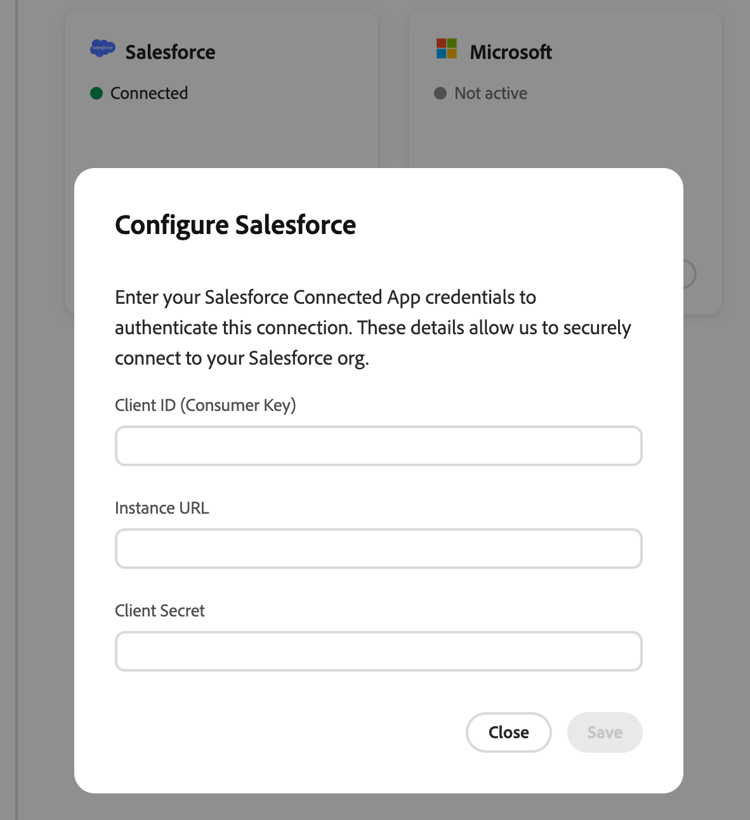
[!TAB Microsoft Dynamics]
クライアント ID (コンシューマーキー)、テナント ID、Microsoft Dynamics インスタンス URL、および クライアントシークレット を入力します。 規範的なインスタンス URL フォーム
https://{{mydomain}}.crm.dynamics.comを使用します。[!ENDTABS]
-
Connect (または編集時にSave)を選択します。
Marketo Qualifierが資格情報を拒否した場合は、無効または期限切れの資格情報、権限の欠落、認識できないDynamics テナントなど、原因を特定します。 値を修正して、もう一度試してください。
接続の切断
- 接続されたCRM カードで、詳細 > 切断を選択します。
- 警告を確認します。 確認するには、切断を選択します。
CRM フィールドのマッピング(インバウンドマッピング) map-crm-fields-inbound-mapping
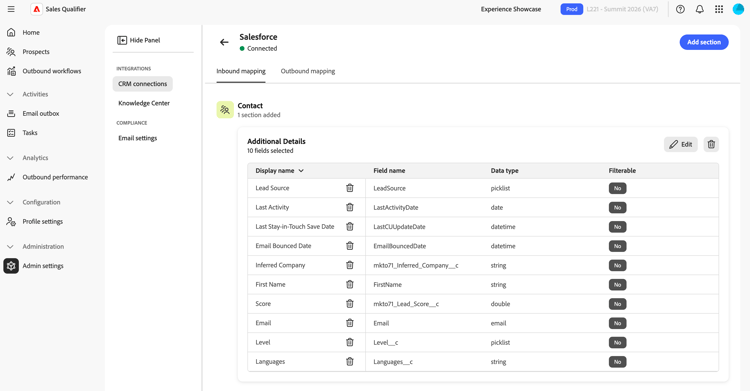
インバウンドマッピングでは、Marketo Qualifierが読み込むCRM フィールドと、それらのフィールドが表示される場所を制御します。 フィールドはセクションにグループ化され、各セクションはエンティティタイプに属します。
-
接続されたCRM カードで、管理を選択します。
-
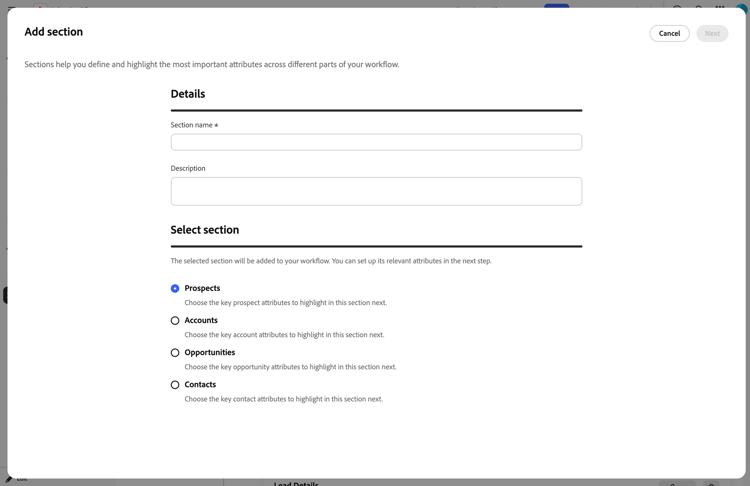
「インバウンドマッピング」タブで、「セクションを追加」を選択します。
-
セクションを選択 ステップで、エンティティタイプを選択し、次を選択します。
table 0-row-2 1-row-2 2-row-2 3-row-2 4-row-2 エンティティ フィールドが表示される場所 見込み客 見込み客の人物 タブ。 取引先責任者 連絡先レコードです。 アカウント 「アカウント」タブ。 アカウント を参照してください。 商談 アカウントの商談の詳細。 -
セクション名と、オプションの 説明 を入力します。 次に、次へを選択します。
-
フィールドを追加 ステップで、CRM フィールドを読み込むには、それらを検索して選択します。 次に、続行するには、次へを選択します。 各フィールドには、表示名、フィールド名、データタイプが表示されます。
-
見込み客、連絡先、アカウント、および 商談 のセクションで、担当者が見込み客 リストまたは アウトバウンドワークフローのターゲット で必要とする各フィールドの フィルター可能 をオンにします。
フィールドのデータタイプがフィルタリングをサポートしていない場合、または別のセクションで既に使用されている場合、フィールドをフィルタリングすることはできません。
フィルター可能なアカウントフィールドを使用すると、業界、地域、アカウントタイプなどの関連するアカウントの属性によって連絡先をフィルターできます。 アカウント、取引先責任者、商談のフィルターを組み合わせて、アウトバウンドワークフローの対象となる取引先責任者を定義できます。 アカウントフィールドフィルタリングは、SalesforceおよびMicrosoft Dynamics 365で使用できます。
自分の商談コンタクトでは、フィルター可能な商談フィールドが、ステージ(商談)などのラベルを持つ別々の列として表示されます。 接尾辞は、関連する連絡先のフィールドから商談属性を区別します。
-
プレビューの手順で、選択を確認し、追加を選択します。
後でセクションを変更するには、セクションカードの 編集 を選択します。 セクションを削除するには、セクション カードで 削除 を選択します。 個々のフィールドを削除するには、フィールド行で削除アクションを選択します。 各削除を確認します。
アクティビティ同期の設定(アウトバウンドマッピング) configure-activity-sync-outbound-mapping
Activity syncは、CRMとMarketoにMarketo Qualifier アウトリーチアクティビティを書き込みます。 電子メールの送信、開封、クリック、返信アクティビティには、アウトバウンドワークフロー名が含まれます。 たとえば、代表者はCRMのアクティビティを利用し、マーケティング部門はリードスコアリングやエンゲージメントのタイムラインにAdobe Marketoのアクティビティを利用できます。
- 接続されたCRM カードで、管理を選択します。
- 「アウトバウンドマッピング」タブを開きます。
- アクティビティの同期を有効にします。 設定はすぐに保存されます。
アクティビティの同期がオフの場合、Marketo Qualifierは引き続きインバウンド CRM データを使用しますが、アウトリーチアクティビティをCRMまたはMarketoに同期しません。
マーケティングハイライトの設定 turn-on-marketo-engagement-filtering
マーケティングハイライトでは、担当者が電子メールの開封数やクリック数など、Marketoのライブのエンゲージメントによって見込み客を見つけ、優先順位を付けることができます。 マーケティングハイライトによるフィルターを参照してください。
Marketo Qualifierに送信 フローステップをMarketo Engageのトリガーまたはバッチ Smart Campaignに追加して、条件を満たすリードを送信します。設定するWebhookまたはAPI資格情報はありません。 前提条件と手順については、 マーケティングハイライトの設定を参照してください。
マーケティングハイライトは、北米、EMEA、オーストラリアのすべての生産地域で利用できます。
グローバルメールオプトアウトの設定 configure-global-email-opt-out
オプトアウト設定では、すべての送信メールに登録解除フッターが追加されます。 標準ユーザーは、個々のメールに対してオフにすることはできません。
-
左側のナビゲーションで、管理を展開し、管理者設定を選択します。
-
「コンプライアンス」の下の「メール設定」を選択します。
-
すべての電子メールにオプトアウトリンクを含めるをオンにします。
-
オプトアウトメッセージテンプレートに、フッターテキストを入力します。 クリック可能な登録解除リンクが表示される
{opt_out_link}トークンを含めます。例:
If you'd prefer not to receive these emails, you can {opt_out_link}.
設定とテンプレートは自動的に保存されます。
見込客がリンクを選択すると、Marketo Qualifierはその見込客への電子メールの送信を停止し、オプトアウトステータスを接続されたCRMに同期します。 また、Marketo Qualifierは、「メール配信を停止する」、「購読を解除する」など、見込み客のメール返信における明確なオプトアウトリクエストを認識し、見込み客を自動的にオプトアウトとしてマークします。 同じ オプトアウト のステータスとバッジが適用され、それ以上のタッチポイントは送信されません。 追加の設定は必要ありません。 「今すぐではない」など、明確に停止を求めない回答はオプトアウトとして扱われません。 返信🔗の オプトアウト要求を参照してください。
CRM アクセス範囲
Marketo Qualifierは、必要なCRM エンティティを読み取り、定義されたデータセットのみを書き戻します。
- 読み取り - ユーザー、取引先責任者、所有者のマッピング、リード、アカウント、商談、およびアクティビティ。
- 書き込み - アウトリーチアクティビティのログ記録( アクティビティ同期がオンの場合)とオプトアウト状態。
CRM管理者は、SalesforceまたはDynamicsでAPI アクセスを準備します。 次に、Marketo Qualifierの管理者が、CRMを接続し、インバウンドフィールドをマッピングして、アクティビティを同期するかどうかを選択します。 初期接続には読み取り専用アクセスが必要です。 アクティビティの同期とオプトアウトの書き戻しには、対応する書き込みアクセスが必要です。