見込み客
アクセスできるリードと連絡先を表示するには、左側のナビゲーションで「見込み客」を選択します。 リストを使用して、各見込み客のステータスと最新のアクティビティを確認します。
リードのステータスと見込み客の管理の最後のアクティビティを表示する
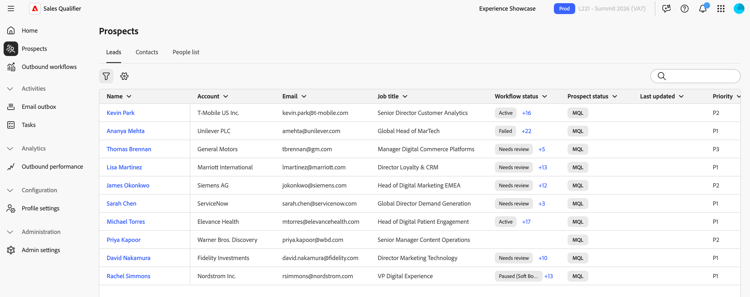
- リード件のリードが、接続されたCRMで割り当てられました。
- 接続されたCRMで割り当てられた 連絡先 の連絡先と、関連するアカウント。 連絡先の詳細には、所有者の名前も含まれます。 これらの詳細は、SalesforceおよびMicrosoft Dynamics 365で確認できます。
- 電子メールの開封数やクリック数など、Marketoのライブのアクティビティを持つ マーケティングハイライト の見込み客。
- 手動で読み込むか追加する 人物リスト の見込み客。
見込み客のコンテキストを確認し、リストを書き出す
見込み客リストは、パーソナライズされたアウトリーチのために、追加のコンテキストが利用可能かどうかを要約します。 リストの上の概要には、各状態の見込み客の数が表示され、コンテキスト列には各見込み客の状態が表示されます。
- 適用済み使用可能なコンテキストが見込み客に適用されました。
- 部分使用可能なコンテキストの一部のみが適用されました。
- 不足追加のコンテキストはありません。
現在の見込み客リストをCSV ファイルとしてダウンロードするには、CSVを書き出しを選択します。
見込み客リストの作成
見込み客リストは、複数のソースからの人物を統合したものです。
- CRM見込み顧客—Adobe Marketo Qualifierは、接続されたユーザーに割り当てられたリードと連絡先を自動的にインポートします。 統合を参照してください。
- インポートされた見込み客 - CSV ファイルからインポートされた見込み客。
- 手動で見込み客を追加 – 個々の見込み客がMarketo Qualifierで追加されました。
CRMから来ない見込み客を追加するには:
-
見込み客 ページで、人物一覧を選択します。
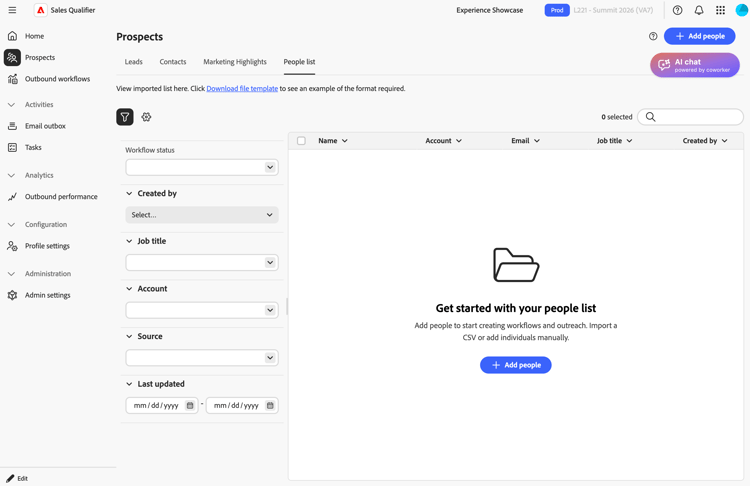
-
+人を追加を選択してから、CSVを読み込みまたは 人を追加 を選択します。
- CSVを読み込む場合は、
firstname,email形式のCSVをアップロードします。
名前とメールアドレスが必要です。 姓はオプションです。 CSV テンプレートにはCRM リード ID列は含まれていませんが、読み込む前に列とその値をファイルに追加できます。 読み込みに失敗した場合は、エラーメッセージでフィールドまたは値を修正し、ファイルを再度アップロードします。
標準フィールドだけでなく、カスタムまたは追加のCSV フィールドもマッピングできます。 Marketo Qualifierはこれらの値を各見込み客に保存し、 メール生成などのために、後で利用できるようにします。 - 手動でユーザーを追加するには、そのユーザーの詳細をフォームに入力します。
- CSVを読み込む場合は、
-
「保存」を選択します。
見込み客のフィルタリングと検索
リストを絞り込むには、フィルターを選択します。 次の条件でフィルタリングできます。
- アウトバウンドワークフローのステータス
- 作成者
- 役職
- アカウント
- ソース
- 最終更新日時
また、管理者は、マッピングされたCRM フィールドをフィルターとして利用できるようにすることもできます。 管理者設定で、ユーザーが見込み客の検索に使用する各フィールドの フィルター可能 をオンにします。 CRM フィールドのマッピング を参照してください。
マイ商談コンタクトでは、ステージ、タイプ、クローズ日など、関連する商談のフィールドでコンタクトをフィルタリングすることもできます。 商談フィールドには、ステージ(商談)などのラベルがあり、連絡先フィールドと区別されます。 管理者は、フィルターとして使用できる商談フィールドを制御します。
業界、地域、アカウントタイプなど、関連するアカウントのフィールドを使用して連絡先をフィルタリングすることもできます。 管理者は、フィルター可能なアカウントフィールドを選択します。 アカウント、取引先責任者、商談のフィルターを組み合わせて、特定の業界のアカウントで特定の役割を担うコンタクトを見つけることができます。 アカウントフィールドフィルタリングは、SalesforceおよびMicrosoft Dynamics 365で使用でき、同じフィールドを アウトバウンドワークフローターゲティング で使用できます。
マーケティングのハイライトでフィルタリング
電子メールのアクティビティ、web訪問、フォーム入力など、Marketoのライブのエンゲージメントにもとづいて、見込み客のレビューと優先順位付けを行います。 エンゲージメントは、ほぼリアルタイムで発生します。
マーケティングハイライトで見込み客をフィルタリングするには:
- フィルターを選択します。
- マーケティングハイライトフィルターを追加し、アクティビティタイプやキャンペーンなどの属性を設定して、重要なエンゲージメントに集中させることができます。
各見込み客には、最新のMarketo アクティビティと最近の履歴が表示されます。
マーケティングハイライトは、すべての実稼動地域で使用できます。 管理者は、MarketoをMarketo Qualifierに接続する1回限りの設定を完了します。 マーケティングハイライトの設定を参照してください。
見込み客の詳細の確認
見込み客のプロファイルを開くには、見込み客を選択します。 連絡を取る前に、重要なシグナルを確認してください。
- AI人物の概要 - リードまたは取引先責任者とその最近のエンゲージメントのAIによるスナップショット。 個人の活動を確認する前に、概要を使用して個人をすばやく理解します。 AI人物の概要は、Marketo Optimizer PrimeまたはUltimateを実行しているインスタンスで利用できます。
- アクティビティリスト – 過去90日間のマーケティング活動を時系列で表示します。
- タイムラインビュー – 過去90日間のマーケティングエンゲージメントをチャネルをまたいで表示した視覚的なタイムラインです。
- 閲覧コンテンツ – 見込客が閲覧したWeb ページおよびアセット。 項目を開くには、その項目を選択します。
ミーティング準備の生成
常任AIの人物の概要に加えて、アカウント調査の横にある会議調査 タブから、特定の今後の通話に合わせた会議準備を生成できます。
Meeting prepは、見込み客とその企業に関するweb調査と、販売中の製品を使用している同僚の顧客に関するケーススタディからの証拠を組み合わせたものです。 ケーススタディのストーリーポイントには、測定可能な顧客の結果が含まれます。 ソースを組み合わせて1つのブリーフを作成し、関係者の関与を得てストーリーポイントをランク付けします。 それぞれが、ケーススタディ、web リサーチ、またはその両方に由来しているかどうかを特定します。 関連するケーススタディの証拠がない場合、meeting prepはweb調査を使用します。
- 目標ベース – 見込客が実行中のアウトバウンドワークフローに登録されている場合は、それを選択します。 この準備は、ミーティングの予約や見込み客の再エンゲージなど、アウトバウンドワークフローの目標と一致しています。
- カスタムプロンプト – 準備する項目(例:
Focus on renewal riskまたはPrepare for a technical deep dive with their IT lead)を入力します。 準備はプロンプトと一致しています。 カスタムプロンプトオプションは、見込み客が実行中のアウトバウンドワークフローにないときはいつでも使用できます。
ブリーフは、選択したアウトバウンドワークフローの目標またはカスタムプロンプトに引き続き従います。 ミーティングの準備状況は変更されません。