学習者向けの AI アシスタント
概要
AIアシスタントを使用すると、割り当てられた学習コンテンツから迅速かつ正確な回答を取得したり、コースの概要を生成したり、学習目標を比較したり、ハウツー回答を検索したり、パーソナライズされた学習パスを作成したりできます。これらはすべて、コース全体を参照することなく行うことができます。
学習者向けAIアシスタントとは
AIアシスタントは、AIを活用したAdobe Learning Managerのチャットコンパニオンで、信頼性の高い学習コンテンツを使用して、迅速かつ正確な回答を提供します。 引用文献が含まれているので、情報の出所をいつでも確認できます。
機能
-
インテリジェントな質問の回答
- シングルターンおよびマルチターンの会話
- 英語での自然言語理解
- コース、資格認定、学習パス、作業計画書から得られた回答
- クエリがあいまいな場合の質問をスマートに明瞭化
-
コンテンツソースと引用文献
- サポートされているカタログの使用可能なリソースから回答を取得します
- ソースマテリアルへの直接リンクがある引用文献を提供します
- すべてのLearning Managerコンテンツフォーマット(静的およびインタラクティブ):PDF、DOCX、PPTX、XLSX、オーディオ(MP3、WAV、M4A)、ビデオ(MP4、MOV、WMV)、HTML、SCORM 2004、SCORM 1.2
-
ユーザーエクスペリエンス
- すべての学習者ページからアクセスできるサイドパネルインターフェイス
- コンテンツ領域に適応するレスポンシブデザイン
- ブラウザーセッション内に保持されるチャット履歴
- 新しいログインまたはページ更新時のスレートの消去
- 親しみやすく、明快で、教育的に健全なトーン
-
管理者コントロール
- アカウントレベルでの機能の有効化または無効化
- AIの回答に含めるカタログを選択
- Adobe AIガイドラインに従った利用条件の同意要件
AIアシスタントの機能
AIアシスタントは、割り当てられた学習コンテンツを使用して質問に回答する、AIを利用した生成チャットコンパニオンです。 すべての回答には、ソースマテリアルへの直接リンクを含む引用文献が含まれているため、状況に応じて情報を確認し、学習を続けることができます。
AIアシスタントは、質問への回答に加えて、次の操作を実行できます。
- 学習目標の概要 – カタログ内のコース、作業計画書、学習パス、資格認定を開くことなく、簡単に概要を生成します
- 学習目標を比較 — 2つのコースの違いを並べて特定し、どのコースが学習目標に適しているかを判断します
- 使い方に関する質問に答える - Adobe Learning Managerを学習者として使用する方法に関する質問について、Adobeの公式ヘルプドキュメントであるAdobe Experience Leagueから情報を得ます。
- サードパーティコンテンツの照会 – 管理者がそれらのカタログを追加している場合は、Go1またはLinkedInラーニングコースに関する質問を行います
- パーソナライズされた学習パスの作成 — AIアシスタントとのガイド付き会話を行い、目標、背景、および利用可能な時間に基づいて、順序に従ったカスタムの学習プランを作成します。
管理者が、AI Assistantで使用するカタログを管理します。 コースにアクセスできない場合、AIアシスタントはコースからの情報を表示しません。
サポートされるコンテンツタイプ
AIアシスタントは、割り当てられた学習コンテンツから次のような情報を取得します。
- 文書: PDF、Word、PowerPoint、Excel、HTML
- メディア:音声(MP3、WAV、M4A)、ビデオ(MP4、MOV、WMV)
- インタラクティブコンテンツ: SCORM 1.2、SCORM 2004
- 学習目標の種類:コース、学習パス、資格認定、作業計画書
Adobeは、信頼できるサービスを使用して学習コンテンツを安全に処理します。
カタログとコンテンツソースの制限
AIアシスタントでは、社内カタログおよびサードパーティのコンテンツライブラリのコンテンツのみを使用します。 学習者からの質問に対する回答は、学習者がアクセス権を持つカタログからのみ取得されます。
次のコンテンツソースは、現在のリリースではサポートされていません。
- 共有外部カタログ
- 既定のカタログ
取得したカタログもサポートされます。また、サードパーティのコンテンツライブラリ(LinkedIn LearningやGo1など)から入手できるメタデータからの回答もサポートされます。
コースや作業計画書にアクセスできない場合、AIアシスタントではそのコンテンツから情報を取得できず、引用リンクにアクセスできません。
ユースケース
技術学習者
Sarahはグラフィックカードについて学ぶセールスエンジニアです。 お客様の質問に自信を持って答えるために、技術仕様とメリットを迅速に理解する必要があります。
AIアシスタントは、Sarahの以下の作業を支援します。
- 複雑なGPUアーキテクチャに関する明確で技術的な説明
- 様々なグラフィックカードとその違いについて理解を深める
- Sarahが機能を実際のユースケースに関連付けられるための例の説明
カスタマーサポート
Marcusは、パートナー企業のサポートスペシャリストです。 エンジニアリングチームにエスカレーションすることなく、お客様を支援するための製品機能に関する迅速な回答を必要としています。
AIアシスタントは、Marcusの以下の作業を支援します。
- お客様から頻繁に問い合わせがあった場合の関連するサポートコンテンツの検索
- 最初の回答が十分に具体的でない場合に、明快な質問をする
- スキル向上のための関連するトラブルシューティングコースに関する推奨事項の検索
新規従業員のオンボーディング
ジェニファーは入社したばかりで、トレーニングマテリアルの量に圧倒されています。 コース全体をレビューせずに特定の情報を見つける方法が必要です。
AIアシスタントは、Jenniferの以下の作業を支援します。
- 経費精算書の送信に関するステップバイステップのガイダンスの取得
- カタログ全体を参照せずに、会社のポリシーに関するコースを検索する
- ビデオの視聴時間を設定せずに、コースの適切なセクションに誘導する
AI Assistantでのコンテンツの使用方法
AIアシスタントは、学習コンテンツから正確な回答を検索します。 その仕組みは次のとおりです。
AIアシスタントが使用するコンテンツ
AIアシスタントは、アカウント管理者が有効化した学習コンテンツのみを使用して質問に回答します。 選択したカタログのコンテンツにインデックスが作成されます。
AI Assistantは、割り当てられた学習コンテンツを分析し、コンテキストに応じたフォーカスされた応答を生成します。
- すべての応答には、元のソースコンテンツを参照する引用が含まれています。
- 用例を選択して、関連するコース、モジュール、または文書に直接移動できます。
- 引用文献は、情報を確認し、必要に応じて追加のコンテキストを調べるのに役立ちます。
ストリーミング応答
AIアシスタントは、生成された回答を段階的に配信するので、応答全体の読み込みを待つことなくすぐに読み取りを開始できます。
引用とソースの透明度
すべてのAIアシスタントの応答には、元のコース、モジュール、学習目標に直接リンクする引用が含まれています。 引用文献を使用すると、次のことが可能です。
- 参照されている正確なセクションにジャンプするインライン引用符番号を選択します。
- 応答の下部にある「ソースの表示」を選択して、完全なソースリストを開きます。
- 情報を確認し、権限のあるソースから追加のコンテキストを検索します。
重要
AIアシスタントでは、管理者が有効化したコンテンツに基づいて回答が表示されます。 参照項目へのアクセス権がない場合、参照項目を開こうとすると「サポートされていません」というメッセージが表示されます。
組み込みプロンプト
AIアシスタントには、よくある質問やシナリオをすばやく開始するのに役立つ組み込みのプロンプトが含まれています。 これらのプロンプトは、アシスタントを操作する方法や、質問できる質問の種類を示す方法を示します。
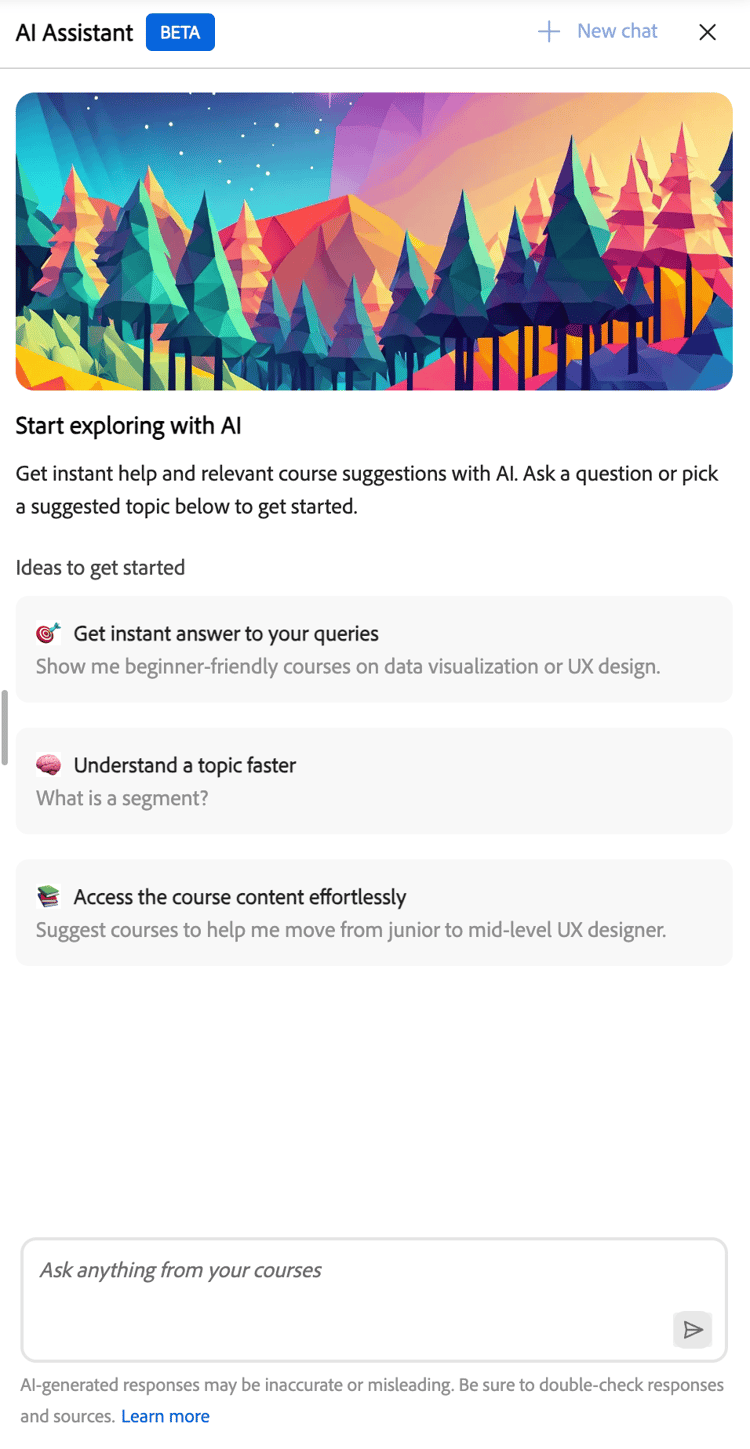
組織は、組み込みのプロンプトをカスタマイズして、学習目標、役割、用語、または特定のユースケースを反映させることができます。 管理者は、カスタマーサクセスマネージャーと協力して、組み込みプロンプトを設定または更新できます。 現在のリリースでは、Adobe Learning Managerのインターフェイスでプロンプトを直接カスタマイズすることはできません。
AIアシスタントの設定(管理者)
管理者は、AIアシスタント機能にアクセスできる 内部 カタログを選択します。 割り当てるカタログにAIの回答と引用文献に適切な学習コンテンツのみが含まれていること、およびそれらのカタログが 内部 であること(共有、取得、外部ではない)。
AI Assistantを設定する前に、管理者の資格情報があり、カタログにアクセスできることを確認してください。
AIアシスタントのアクセス権を設定
学習者AIアシスタントを有効にするには:
-
Adobe Learning Managerに管理者としてログインします。
-
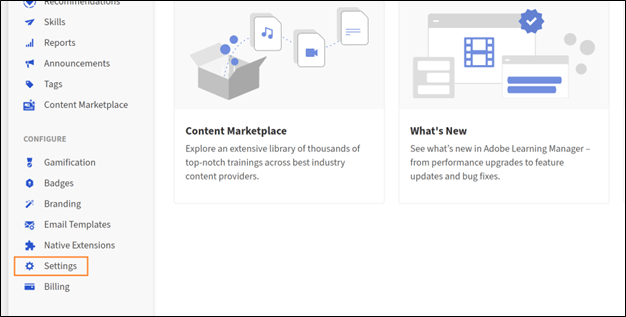
ホームページから 設定 を選択します。
-
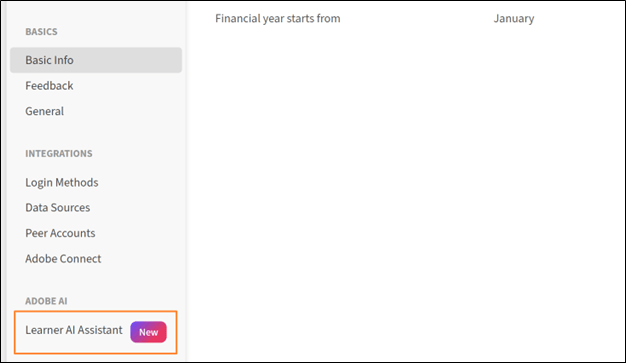
設定メニューから 学習者AIアシスタント(ベータ版) を選択します。
-
切り替えスイッチを選択して、学習者AIアシスタント(ベータ版)を有効にします。
-
対象のカタログオプションから1つ以上のカタログを選択してください。
-
[保存]を選択して、カタログの設定を適用します。
AIアシスタントの起動(学習者)
AIアシスタントを起動するには:
-
Adobe Learning Managerに学習者としてログインします。
-
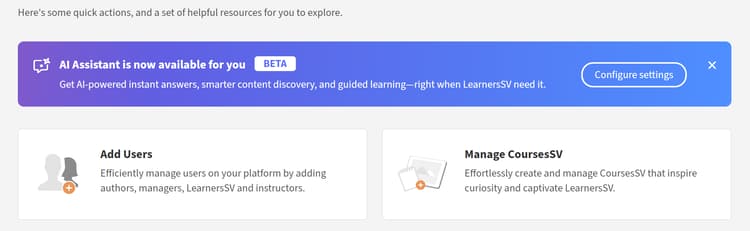
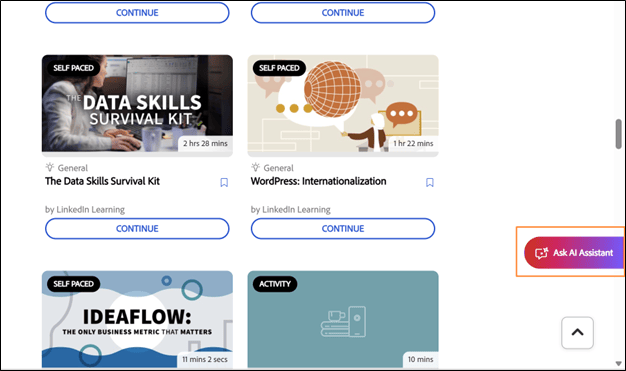
ホームページで [AIアシスタントの確認] を選択します。
-
学習者AIアシスタントの画面が表示されたら、開始を選択します。
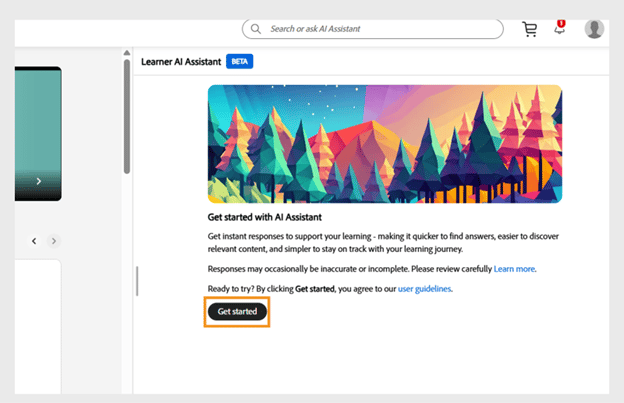
note NOTE AIアシスタントを初めて起動する場合は、使用する前に同意する必要があります。 同意ダイアログは、この初回起動時にのみ表示されます。 それ以降のすべての起動では、AIアシスタントに直接移動して、プロンプトを入力します。 -
テキストフィールドにプロンプトを入力します。
-
Enterを押して応答を受信します。 回答、ソース、推奨事項を確認します。
次のことができます。
- 引用番号をインラインで選択すると、参照されている正確なセクションにジャンプします
- 応答の下部にある「ソースの表示」を選択して、ソースの完全なリストを開きます
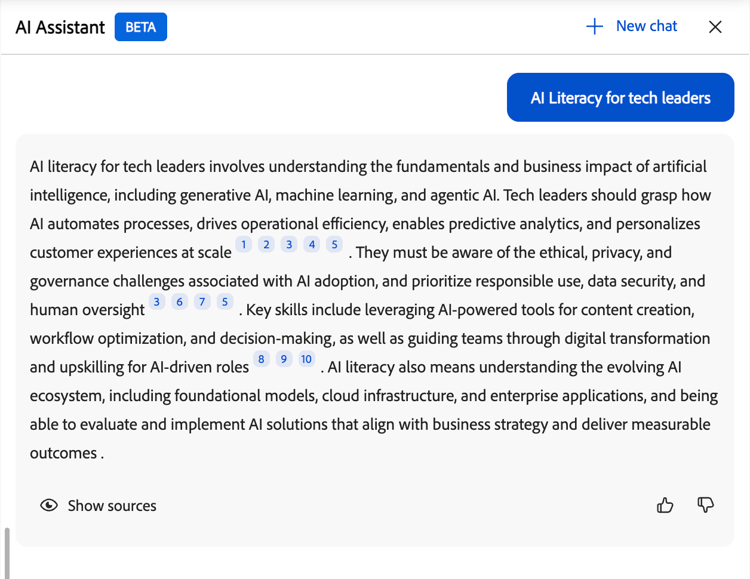
AIアシスタントには、情報の出所を示す回答ごとに引用文献が含まれています。 各引用文は、回答の生成に使用された元のコース、モジュール、学習目標に直接リンクしています。
引用文献を選択してAdobe Learning Managerでコースページを開き、コンテキスト内で完全なコンテンツを確認できます。 引用文献は、情報を確認し、追加の詳細情報を調べ、信頼できる情報源から学習を続けるのに役立ちます。
検索からAIアシスタントにアクセス
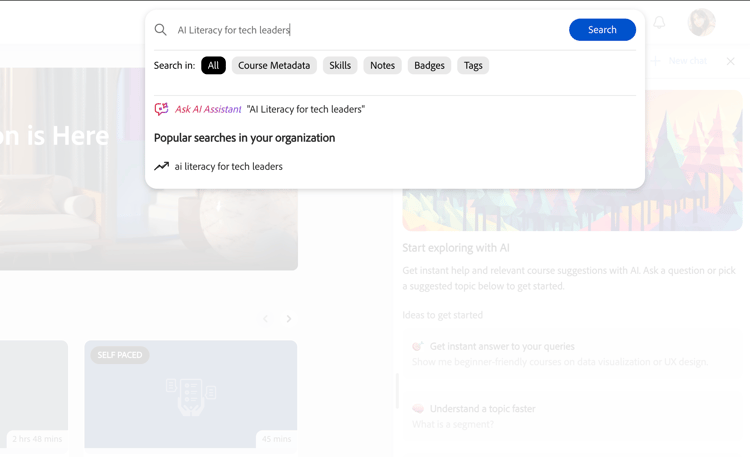
検索バーからAIアシスタントを直接起動することもできます。 検索フィールドに質問を入力し、表示されるオプションから AIアシスタントに質問 を選択します。
AIアシスタントの回答に関するフィードバックを提供
AIアシスタント(ベータ版)によって生成された応答に対するフィードバックは、その正確性、関連性、および全体的なパフォーマンスの向上に役立ちます。
反応が好きか嫌いか
- 「Thumbs Up」を選択し、応答で役に立つと思われるものを選択し、必要に応じてコメントを追加して、「送信」を選択します。
- 低評価を選択し、応答が役に立たない理由を選択し、コメントを追加して、送信を選択します。
新しいチャットを開始
新しいチャットを開始すると、新しい会話を開始し、以前のコンテキストを消去して、アシスタントが以前のインタラクションを参照することなく、新しいトピックに集中できます。
現在の会話をクリアして新たに開始するには、AIアシスタント画面で 新しいチャット を選択し、はいを選択します。
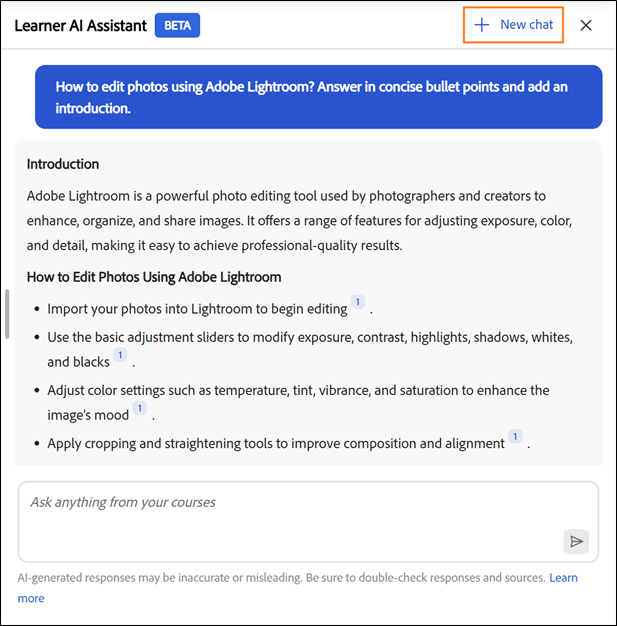
AIアシスタントは、学習者に対してコンテキストに沿った迅速な回答を提供し、複数のコンテンツタイプをサポートし、透明性を高めるインライン引用を提供します。 管理者はアクセスを制御して、AIアシスタントが組織のニーズに合わせて調整され、学習体験が向上するようにします。
Learning Assistantで特定の学習目標から概要と回答を入手する
Adobe Learning Managerの学習アシスタントでは、カタログ内でコース、作業計画書、学習パス、資格認定の概要を作成できます\。 概要は、カタログに保存されているコースの内容とモジュールのトランスクリプトから取得されます。
コースの検索
- 学習者のホームページから 学習アシスタント を開きます。
- チャットパネルで、 /と入力してコンテンツ検索を開始します。
- 要約するコース、作業計画書、学習パス、資格認定の名前を入力します\。 一致するカタログアイテムの先行入力リストが表示されます。
- リストから学習目標を選択します。
コースの概要を簡単に生成する
この機能は、コースを完全に開くことなく、高速で信頼性の高いスナップショットを作成する場合に使用します。 一般的なシナリオは次のとおりです。
- 復習する、または学習をブラッシュアップする
シナリオ:営業担当者が6か月前に「交渉の基礎」コースを修了し、明日、大規模な顧客更新の電話を受けました。 4つのモジュールをすべて見直す代わりに、Learning Assistantにコースの概要を尋ね、取り上げられている主なネゴシエーション戦術について簡単に復習してもらいます。 - 登録するかどうかの決定
シナリオ:新しいマネージャーのカタログには「変化の中でリーディングする」という項目が推奨されていますが、これが現在のチームの状況に適しているかどうか不明です。 まず概要を尋ね、リモートチームの変更管理に重点が置かれていることを確認し、必要な情報と一致することを理由に登録を決定します。 - トピックの準備または参照_
シナリオ:サポートエンジニアが、久しぶりに触れた製品の機能に関するお問い合わせに参加しようとしています。 45分間のトレーニングコースを掘り下げるのではなく、Learning Assistantに関連するコースをまとめてもらい、電話の前に主要な手順と用語をすばやく更新できるようにします。
- チャットの入力で、このコースの概要や、このコースの概要などの質問を入力します。
- 「送信」を選択してクエリを送信します。
- Learning Assistantでは、カタログに保存されているコースモジュールとコンテンツに基づいて概要が生成され、表示されます。
ベストプラクティス
- 検索時には、特定のコース名を使用して正確な先行入力の結果を取得します。
- コース、作業計画書、学習プログラムおよび資格認定の概要をリクエストできます。
- 概要を確認して、コースを登録する前に学習目標に対処しているかどうかを素早く判断してください。
Learning Assistantでの学習目標の比較
Adobe Learning Managerの学習アシスタントでは、カタログから最大2つの学習目標を並べて比較できます。 この機能を使用して、登録前に2つのコースのコンテンツ、範囲、またはフォーカスの違いを理解します。
比較する学習目標を選択
- 学習者のホームページから 学習アシスタント を開きます。
- チャットパネルで、 /と入力してコンテンツ検索を開始します。
- 最初の学習目標の名前を入力します。 一致するカタログアイテムの先行入力リストが表示されます。
- リストから最初の学習目標を選択します。
- 「/」をもう一度入力して、2番目の学習目標を検索します。
- リストから2番目の学習目標を選択します。
比較をリクエスト
- チャット入力で、これら2つのコースの違いなどのクエリを入力するか、これらの学習目標を比較します。
- 「送信」を選択してクエリを送信します。
- Learning Assistantでは、2つの学習目標の内容の違いを示す比較が生成および表示されます。
ベストプラクティス
- 各コースの概要を確認してから、各コースを簡単に理解する必要があります。
- 比較結果を使用して、役割やスキルギャップに最も関連するトピックを対象とするコースを特定します。
- 先行入力したタイプにカタログ項目が表示されない場合は、両方の学習目標が割り当てられたカタログの一部であることを管理者に確認してください。
Learning AssistantのExperience Leagueに関する回答
関連するヘルプ記事へのリンクなど、Adobe Experience Leagueのコンテンツを使用して、Adobe Learning Managerの学習アシスタントが学習者の質問に回答する方法について説明します。
Learning AssistantでのExperience Leagueの使用方法
Adobe Learning Managerのラーニングアシスタントは、Adobeの公式ヘルプとドキュメンテーションのサイトであるAdobe Experience Leagueから回答を得ることができます。 学習者からプロシージャル的な質問やハウツー質問を受けた場合、Learning Assistantは関連する回答を取得し、Experience League記事全体へのリンクを含めることができます。
Learning Assistantが答えられる質問の種類
Learning Assistantでは、Adobe Learning Managerを学習者として使用する方法に関する質問に回答できます。 例を次に示します。
- マネージャーによりノミネートされたコースへの登録方法
- 学習プログラムまたは資格認定にアクセスする方法
- 完了したコースを検索して表示する方法
Learning AssistantがExperience Leagueで関連する回答を見つけると、回答にソース記事へのリンクが含まれるため、すべてのドキュメントを確認できます。
Admin Assistantとの違い
Adobe Learning ManagerのAdmin Assistantは、以前のリリース以降、管理者を対象にExperience Leagueから回答を提供してきました。 2026年8月の機能強化により、この機能が学習者向け学習アシスタントに拡張され、学習者はプラットフォームを離れることなく、ヘルプを受けることができます。
Admin Assistantと学習者が対面するLearning Assistantは、同じExperience Leagueコンテンツを使用して回答を生成します。
Learning Assistantでのサードパーティコンテンツのサポート
Adobe Learning Managerの学習アシスタントでは、プラットフォームで利用できるサードパーティのコンテンツや、Adobe Learning Managerのネイティブコンテンツから、学習目標に関する質問に回答できます。 学習者がこれらのコースを問い合わせることができるようにするには、管理者がGo1またはLinkedIn学習カタログをAdobe Learning Managerに追加する必要があります。
サードパーティカタログのサポート
管理者がGo1またはLinkedIn学習カタログをAdobe Learning Managerに追加すると、カタログコンテンツがスケジュールされた取り込みプロセスを実行します。 取り込みが完了すると、そのカタログの学習目標をLearning Assistantで照会できるようになります。
通常、取り込みは、管理者がカタログを追加してから1~2時間以内に完了します。
取り込みが完了すると、学習者は、ネイティブのAdobe Learning Managerコンテンツを照会する場合と同じ方法で、Go1またはLinkedIn学習コースに関する質問ができます\。 例えば、学習者はGo1コースの概要をリクエストしたり、 /コマンドを使用してLinkedIn学習コースとAdobe Learning Managerコースを比較したりできます。
- Adobe Learning Managerには、サードパーティコンテンツのトランスクリプトは用意されていません。したがって、トランスクリプトを使用して回答を取得することはありません。 回答は、タイトル、説明、概要などの使用可能なメタデータからのみ取得されます。
- 現在サポートされているのは 英語 のみです。
要件
Go1またはLinkedIn学習コンテンツに関する問い合わせをLearning Assistantが行う場合:
- 管理者は、関連するGo1またはLinkedIn学習カタログをAdobe Learning Managerに追加する必要があります。
- コースをクエリに使用するには、スケジュールされたカタログの取り込みが完了している必要があります。
- 学習目標は、学習者に割り当てられたカタログに含まれている必要があります。
AIアシスタントに関する問題のトラブルシューティング
注意
新しいカタログの設定後、コンテンツのインデックスが作成され、AIアシスタントの応答で利用できるようになるまで4 ~ 5時間かかります。
コンテンツにアクセスできません
問題:学習者はAIアシスタントにアクセスできますが、「この質問に対する回答がありません」という回答を受け取ります。
考えられる原因:
- 学習者のカタログは、AIアシスタントの設定には含まれていません。
- 選択したカタログに質問に関連するコンテンツがないか、カタログが空です。
- 学習者は関連するコンテンツを表示できません。
ソリューション:
- 学習者のカタログへのアクセス権を確認します。
- AIアシスタントの設定で、どのカタログが有効になっているかを確認します。
- 関連するコンテンツがそれらのカタログに存在することを確認してください。
- 新しいコンテンツを追加してインデックスを作成してから、数時間待ちます。
無関係または質の低い回答
問題: AIアシスタントは、質問に一致しない、または低品質な回答を提供します。
考えられる原因:
- 質問が広すぎるか、あいまいすぎます。
- 関連するコンテンツのメタデータ(説明、タグ)が不十分です。
- コンテンツ構造により、情報の抽出が困難になります。
ソリューション:
- 学習者にもっと具体的な質問をするように促します。
- コースの説明とメタデータを確認し、改善します。
- コンテンツの見出しと構造が明確であることを確認します。
- 詳細な使用状況レポートを確認して、パターンを特定します。
- よく寄せられる質問に対しては、作業計画書の作成を検討してください。
範囲外の質問
問題:学習者が、トレーニングコンテンツとは関係のない質問をする。
例:
- 一般的な知識に関する質問(「社長は誰ですか?」)
- 個人的な意見(「Xについてどう思いますか」)
- 不適切な内容
AIアシスタントは、割り当てられた学習コンテンツに基づいてのみ質問に回答するように設計されており、範囲外の質問には応答しません。
Go1またはLinkedIn学習コースが、学習アシスタントの検索に表示されません
Go1またはLinkedIn学習カタログがAdobe Learning Managerに追加されていること、およびカタログの取り込みが完了していることを管理者に確認してください。 カタログを追加してから摂取までに最大1~2時間かかる場合があります。
最近追加されたコースはまだ利用できません
スケジュールされたカタログの同期が完了するのを待ちます。 2時間経ってもコースが表示されない場合は、管理者に連絡して、カタログ接続がアクティブであることを確認してください。