AEMアセットの統合
概要
Adobe Learning Managerは、Adobe Experience Manager Assetsと統合されるようになりました(as a Cloud Service)。 チームは学習コンテンツと画像をAdobe Experience Manager Assetsに保存し、Adobe Learning Managerに読み込み、アップデートを1か所で管理できます。 アセットを変更すると、コンテンツライブラリ内のリンクされたコンテンツが自動的に更新されるため、作成者はファイルを再度アップロードする必要がなくなります。
組織ではアセットを1か所で管理しているため、作成者は、コピーをダウンロードして再アップロードするのではなく、最新のブランド承認ファイルを使用します。 Adobe Experience Manager Assetsでは、各ファイルのバージョン履歴も保持されるため、どのバージョンがいつ公開されたかを記録できます。
セットアップは1回限りの作業で、最も注意が必要な作業です。 セットアップ後、アセットの読み込みは他のアップロードと同じように動作します。
誰が何をするのか
統合の設定と使用は、役割ごとに個別に行います。
サポートされるデプロイメント
統合の設定
Adobe Learning ManagerをAdobe Experience Manager Assetsに接続し、テクニカルアカウントを割り当て、アップデート設定を選択します。
このワークフローは統合管理者向けです。 すべての手順を完了することで、作成者に対して自動更新が機能します。 この設定は5つの部分で構成されています。IMS組織に接続し、テクニカルアカウントを見つけ、Adobe Admin Consoleで割り当て、設定を選択し、作成者にアクセスを許可します。
前提条件 setup-prerequisites
これらすべての要件を満たす必要があります。 接続が失敗する最も一般的な理由は、これらのエラーが見つからないことです。
- Adobe Learning Managerで統合管理者ロールを持っている。 接続ワークフローは、このロールでのみ使用できます。
- お客様は、選択したIdentity Management System(IMS)組織のIMS組織管理者です。
- AEM AssetsインスタンスをLearning Managerに関連付けることができる、少なくとも1つの組織にアクセスできます。
IMS組織管理者でない場合は、IT管理者に連絡して、アクセスを許可するか、接続を実行するように依頼してください。
Adobe Learning ManagerとIMS組織の対応
各Adobe Learning Managerアカウントは、1つのIMS組織(IMSプロファイルとも呼ばれます)に接続します。 設定を計画する際には、次の点に注意してください。
- IMS組織には、複数のプログラムと環境を含めることができ、各プログラムにはAdobe Experience Manager Assetsインスタンスを含めることができます。 接続されたアカウントでは、これらのインスタンスのいずれかを使用できます。
- 別のIMS組織内のインスタンスは、そのアカウントで使用できません。
- 1つのAdobe Learning ManagerアカウントにリンクされているIMS組織を、同時に別のアカウントにリンクすることはできません。
IMS組織に接続
-
Adobe Learning Managerに 統合管理者 としてサインインします。
-
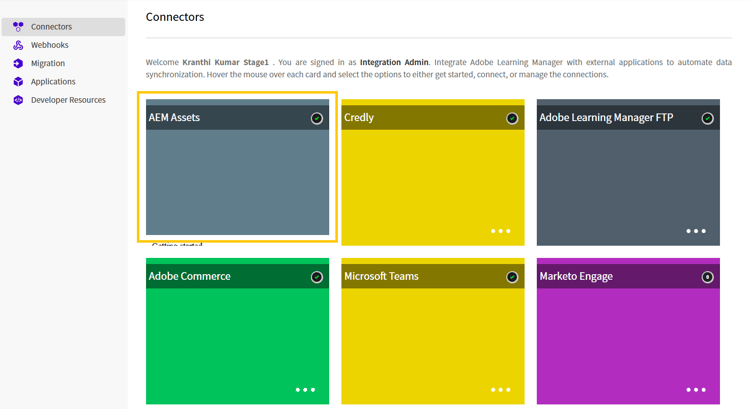
コネクターの種類として「Adobe Experience Manager Assets」を選択します。
-
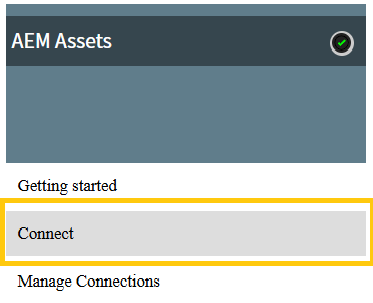
Connectを選択します。
-
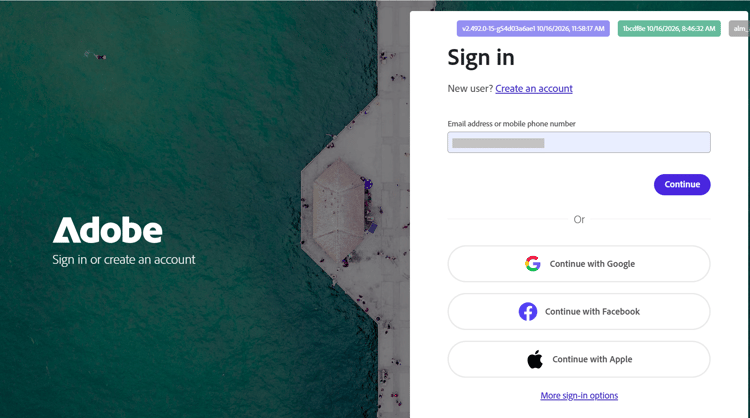
メッセージが表示されたらAdobe IDでログインし、Adobe Experience Manager Assetsインスタンスを含むIMS組織を選択します。

次に、Adobe Learning ManagerはIMS組織管理者ロールと、インスタンスへのアクセス権を検証します。 両方のチェックに合格すると、アカウントが、AEM Assets Author APIの範囲で既に作成されているIMSアカウントに、選択したIMS組織にリンクされ、組織のテクニカルアカウントが作成されます。 接続概要ページが開き、テクニカルアカウントの詳細が表示されます。
テクニカルアカウントを検索
テクニカルアカウントは、組織向けに特別に作成されます。 Adobe Learning Managerは、バックグラウンドでAEM Assets Open APIを使用して、読み取りまたは書き込みに使用します。
- 統合管理者としてログインし、Adobe Experience Manager Assets接続の概要ページを開きます。
- 資格情報セクションで、テクニカルアカウントの電子メールを探します。
- テクニカルアカウントの電子メールをコピーします。 これを使用して、Adobe Admin Consoleでアカウントを検索します。
Adobe Admin Consoleでのテクニカルアカウントの割り当て
Adobe Learning Managerで使用する各Adobe Experience Manager Assetsインスタンスの製品プロファイルにテクニカルアカウントを追加します。 例えば、10個のインスタンスがあり、そのうちの6個のみをAdobe Learning Managerで使用する場合は、これらの6個のインスタンスのプロファイルにアカウントを割り当てます。
-
同じIMS組織の管理者として Adobe Admin Console にサインインします。
-
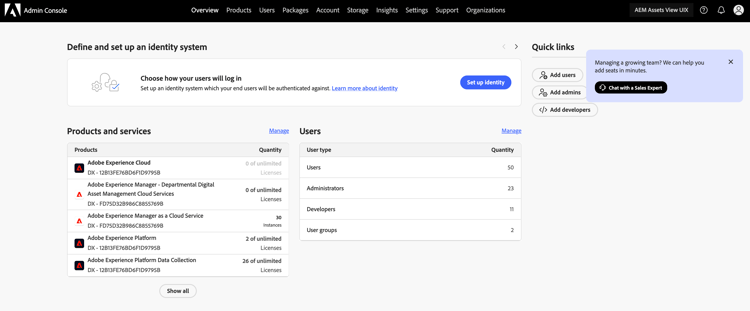
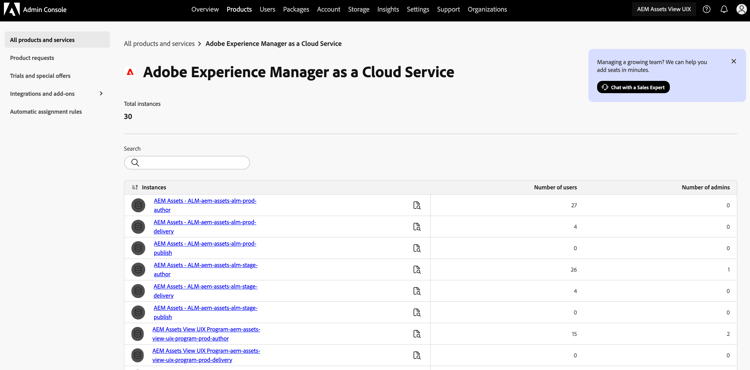
製品とサービスを選択し、Adobe Experience Manager as a Cloud Serviceを選択します。
-
Adobe Learning Managerで使用するインスタンスを選択します。
-
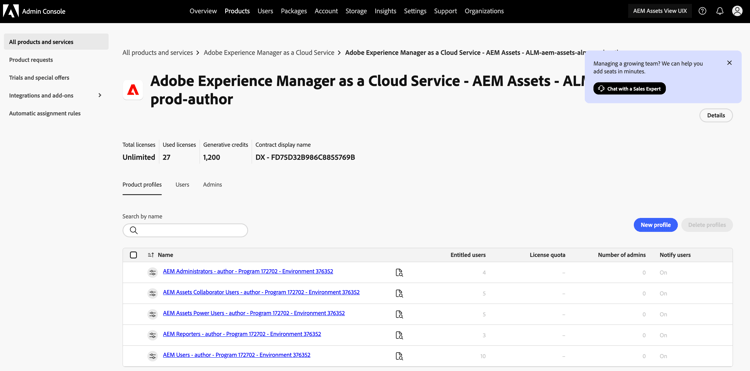
Adobe Learning Managerに必要なアクセス権を持つ製品プロファイルを開きます。 例えば、AEM管理者プロファイルなどです。
-
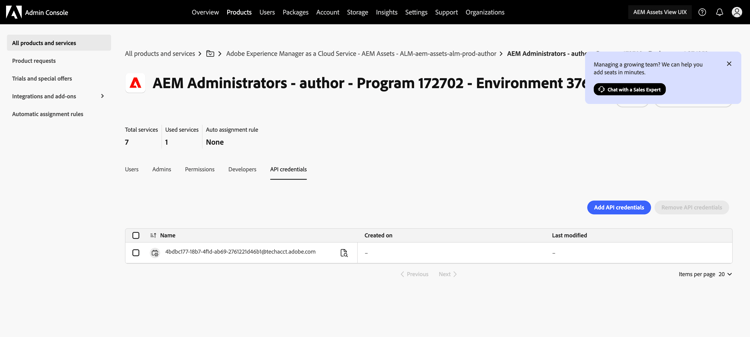
[API資格情報の追加]を選択します。
-
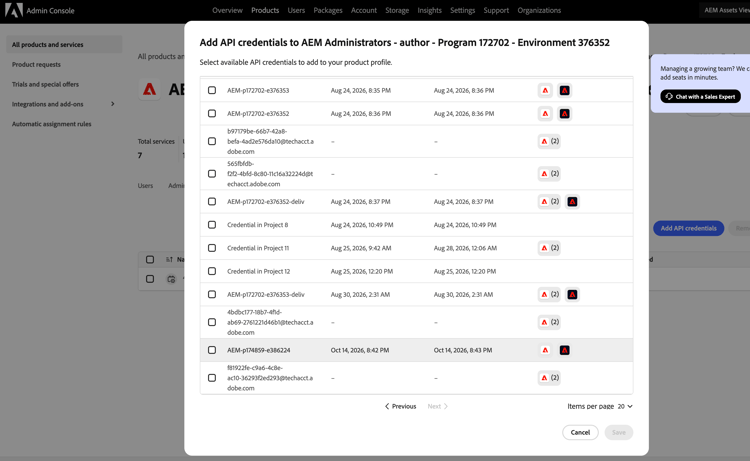
テクニカルアカウントを検索します。 統合管理者からコピーしたテクニカルアカウントの電子メールと一致させます。 その口座は通常リストの一番下にある。
-
テクニカルアカウントを選択して、保存を選択します。
-
使用するインスタンスごとに手順3 ~ 7を繰り返します。
プロファイルのAPI資格情報リストが空の場合、テクニカルアカウントはまだ割り当てられていません。 製品プロファイルとAPI資格情報について詳しくは、 Adobe Admin Consoleのドキュメントを参照してください。
統合設定を選択
接続後、接続を有効にし、Adobe Learning Managerでの更新とプレビューの処理方法を選択します。
学習目標の更新は、自動更新の子設定です。 最初に自動更新が有効になっている場合にのみ有効にできます。 自動更新をオフにした場合は、作成者がコンテンツライブラリでコンテンツを手動で更新します。
作成者にAdobe Experience Manager Assetsへのアクセスを許可 give-authors-access
統合を設定しても、作成者はアセットにアクセスできません。 アセットを読み込む各Adobe Learning Manager作成者または管理者は、対応するAdobe Experience Manager Assets作成者インスタンスにもアクセスできる必要があります。
- 作成者を、同じIMS組織内のAdobe Experience Manager Assets作成者インスタンスのユーザーとして追加します。
- 少なくともアセットの参照や選択に必要なアクセス権を付与してください。 使用するロールと製品プロファイルは、Adobe Experience Manager管理者が決定します。
設定の確認
- 上記の設定遅延が経過するまで待ちます。
- インスタンスにアクセスできる作成者としてログインします。
- コンテンツライブラリで、参照を選択し、デバイスの横に AEM Assets が表示されていることを確認します。
- アセットを読み込み、読み込まれたことを確認します。
- アセットが置き換えられた場合、新しいバージョンである場合、または再処理された場合は、数分で更新されます。ほとんどの場合、1時間ほどかかることがあります。 1時間以上かかる場合、AEM Assetsでアセットを再処理できます。
Adobe Experience Manager Assetsからのコンテンツの読み込み
Adobe Experience Manager Assetsから学習コンテンツや画像を読み込み、最新のコンテンツに基づいてコースを構築できます。
このワークフローは作成者向けです。 統合管理者は、まず統合を設定する必要があります。
前提条件 import-prerequisites
- 統合管理者がアカウントに接続し、接続を有効にしました。
- 接続されたIMS組織内で、アセットを保持するAdobe Experience Manager Assetsオーサーインスタンスにアクセスできます。 Adobe Experience Manager管理者は、このアクセス権を付与します。 「Adobe Experience Manager Assetsへの作成者のアクセス権の付与」を参照してください。
統合を有効にすると、統合をサポートするAdobe Learning ManagerのアップロードオプションにデバイスとAEM Assetsの2つのソースが表示されます。 これには、コンテンツライブラリおよびコース画像のアップロードオプションが含まれます。 デバイスは引き続き使用できるため、コンピューターからファイルをアップロードすることもできます。
読み込み元
AEM Assetsをサポートしているアップロード場所に「Adobe Sign」オプションが表示されます。 デバイスからのアップロードは残ります。 次の情報を読み込むことができます。
- コンテンツライブラリのモジュールコンテンツ。
- 画像(コースカバー画像、バナー画像など)
- 作業計画書
そのアップロード場所でサポートされているファイルタイプのみが表示されます。 例えば、表紙画像オプションには画像のみが表示されます。 サポートされるファイルの種類には、画像(JPEG、PNG、SVG)、ビデオ(MP4)、ドキュメント(PDF、SCORMパッケージ、PowerPoint、Word)があります。 ファイルの拡張子とサイズ制限は、その場所にある他のアップロードの場合と同じです。
コンテンツと画像の扱いが異なる
コンテンツライブラリにコンテンツを読み込む
- コンテンツライブラリを開き、コンテンツを追加します。
- 「参照」を選択します。
- AEM Assetsを選択します。
- ログインを求めるメッセージが表示されたら、Adobe IDを使用してログインします。
- Adobe Experience Manager Assetsウィンドウで、アセットを参照します。 複数のリポジトリ(AEM Assetsで有効なAEMインスタンス)にアクセスできる場合は、必要に応じてアクセスを切り替えます。
- アセットを選択し、アップロードを完了して保存します。
- コンテンツグループを使用してコースを作成します。
次の点に注意してください。
- アセットは一度に1つずつ選択します。 一括読み込みとフォルダーの読み込みは使用できません。また、既存のコンテンツライブラリをAdobe Experience Manager Assetsに移行することはできません。
- アセットピッカーを使用すると、Adobe Experience Manager Assetsでアセットを開くことができます。
- Adobe Learning Managerは、Adobe Experience Manager Assetsから直接コンテンツを配信することはありません。 読み込んだアセットがコピーされ、ローカルコピーが保持されます。
- 読み込まれたコンテンツは、Learner Assistantの文字起こしを含め、Adobe Learning Managerの他のコンテンツと同様に処理されます。
作業計画書を追加
コンテンツライブラリのコンテンツを読み込む場合と同じ方法で、AEM AssetsからPDFや参照文書などの作業計画書ファイルを選択します。
アクセス権のない作成者
作成者が接続されたIMS組織のAdobe Experience Manager Assetsにアクセスできない場合、作成者が「AEM Assets」を選択すると、アクセスが制限されていることを示すメッセージが表示されます。
コンテンツを最新に保つ
Adobe Experience Manager Assetsでアセットを変更しても、リンクされたコンテンツライブラリアイテムは最新の状態を維持します。
自動更新の仕組み
Integration Administratorセクションから自動更新がオンになっていて、テクニカルアカウントが割り当てられている場合、Adobe Learning ManagerはコンテンツライブラリとAdobe Experience Manager Assetsの同期を維持します。
- Adobe Experience Manager Assetsで、アセットの新しいバージョンをアップロードするか、以前のバージョンを復元します。
- Adobe Experience Manager Assetsによるアセットの処理が完了します。 アセットが置き換えられた場合、数分で更新されます。ほとんどの場合、または1時間ほどかかることがあります。 1時間以上かかる場合、AEM Assetsでアセットを再処理できます。
- Adobe Learning Managerでは、リンクされた コンテンツライブラリ のアイテムが更新され、バージョン番号が1つずつ増加します。
- 学習目標を更新がオンの場合、これらの項目を使用する学習目標も更新されます。 現在登録済みの学習者と今後登録する学習者の両方が最新バージョンを取得します。
- 学習者は、次回コンテンツを起動したときに最新バージョンを取得します。 学習者がコンテンツを既に開いている場合は、コンテンツを閉じて再起動する必要があります。
更新はすぐに反映されません。 少し待ってから、コンテンツライブラリを更新して変更を確認してください。
コンテンツの手動更新
自動更新がオフになっているか、Adobe Admin Consoleでテクニカルアカウントが割り当てられていない場合は、コンテンツを手動で更新します。
- コンテンツライブラリでアイテムを開きます。
- AEM Assetsから更新されたファイルを選択します。
- 「保存」を選択します。
ロケール間で更新を適用する方法
多言語コンテンツライブラリ項目の複数のロケールが同じアセットを使用している場合、そのアセットを更新すると、それらすべてのロケールが更新されます。 別のアセットを使用しているロケールは影響を受けません。
アセットに含めることができるコンテンツグループの数
1つのアセットを最大10個のコンテンツグループにリンクできます。
Adobe Experience Manager Assetsのコンテンツのプレビュー
プレビューリンクを使用すると、学習者として起動せずにSCORMコンテンツとHTMLコンテンツをレビューできます。
公開プレビューリンク設定がオンの場合、Adobe Learning Managerではサポートされているコンテンツのプレビューリンクが作成され、それをコンテンツライブラリに読み込んで、Adobe Experience Manager Assetsのアセットのメタデータに保存します。
プレビューリンクは、次のコンテンツタイプ用に作成されます。
- SCORM 1.2
- SCORM 2004
- HTML
リンクを検索して使用するには、次の手順を実行します。
-
Adobe Experience Manager Assetsで、アセットのプロパティを開きます。
-
メタデータ内で、プレビューリンクを見つけます。
-
リンクをコピーしてブラウザーに貼り付け、アセットをプレビューします。
アセットのメタデータを開いたユーザーは誰でも、このリンクを表示して使用できます。
アセット、アクセス、または接続が変更された場合
アセットの削除、アクセス権の喪失、切断がコンテンツにどのように影響するかについて説明します。
アセットを削除するとどうなりますか? delete-asset
ソースアセットを削除しても、コンテンツを既に使用しているコースは機能し続けます。 削除がコンテンツライブラリに与える影響は、コンテンツグループのロケールによって異なります。
コンテンツグループが廃止された場合:
- 既存のコースでは、コピーされたコンテンツが引き続き再生されます。
- コンテンツグループを使用して、新しいコースの関連付けを作成することはできません。
- コンテンツグループは編集できません。
作成者がアクセス権を失った場合
作成者が以前に読み込んだコンテンツは作業を続けます。 ただし、作成者は、そのインスタンスから新しいアセットを読み込んだり、コンテンツグループを作成したり、それを使用する既存のコンテンツグループを編集したりすることはできません。
切断した場合
読み込まれたコンテンツと画像は、コピーであるためAdobe Learning Managerに保持されます。 ソースアセットへのリンクが破損しているため、リンクされたコンテンツは更新されません。 学習目標とコンテンツグループは引き続き機能します。
トラブルシューティング
接続できないか、コネクターを表示できません
Adobe Learning Managerで統合管理者ロールが割り当てられていることを確認します。
IMS組織管理者であるにもかかわらず、接続に失敗しました
選択したIMS組織内の1つ以上のAdobe Experience Manager Assetsインスタンスにもアクセスできることを確認してください。 これは、ITサポートチームが組織を管理しているが、Adobe Experience Manager Assets製品に割り当てられていない場合に発生することがあります。 Adobe Experience Manager管理者に、インスタンスへの追加を依頼してから、再接続してください。
Adobe Experience Manager Assetsのインスタンスが表示されていません
インスタンスが、Adobe Learning ManagerアカウントにリンクされているIMS組織に属していること、またAdobe Experience Manager Assets as a Cloud Serviceのオーサーインスタンスであることを確認します。
AEM Assetsはアップロードオプションとして表示されません
統合管理者に依頼して、接続が有効になっていることを確認し、有効になってから最大1時間待ちます。
作成者はアセットを表示できないか、読み込むことができません
接続されたIMS組織のAdobe Experience Manager Assets作成者インスタンスに作成者のアクセス権を付与するように、Adobe Experience Manager管理者に依頼してください。
コンテンツが更新されなかったか、コースに古いコンテンツが表示されています
- 統合管理者設定で自動更新がオンになっていることを確認し、変更が有効になるまで待ちます。
- テクニカルアカウントが、Adobe Admin Consoleのインスタンスの製品プロファイルに割り当てられていることを確認します。
- コンテンツを再起動します。 それでも古いコンテンツが表示される場合は、手動で更新してください。
コンテンツグループは廃止されました
ソースアセットがAdobe Experience Manager Assetsで削除されました。 アセットを削除した場合の処理を参照してください。
プレビューリンクがアセットのメタデータに表示されません
「公開プレビュー」リンクがオンになっていて、コンテンツがSCORM 1.2、SCORM 2004、またはHTMLであること、設定をオンにして最大1時間待っていることを確認します。
AEM Assetsの統合 – FAQ
Q.ALMはAEM Assetsから直接学習コンテンツを提供しますか?
A.いいえ。 コンテンツをAEM AssetsからALMにコピーし、ローカルコピーをALMに保持します。
Q.AEM Assetsでアセットを更新するとどうなりますか?
A. ALMで「自動更新」オプションが有効になっている場合、AEM Assetsに関連付けられている対応するコンテンツが更新され、バージョンも更新されます。
Q.AEMのアップデートがコースに自動的に到達するかどうかを管理者が制御できますか?
A.はい。 統合中、統合管理者は「自動更新」を選択して、更新が学習目標にも自動的に適用されるかどうかを決定する必要があります。 アカウント設定に基づいて、学習目標の更新が機能します。
Q.作成者は、自分のコンピューターから引き続きファイルをアップロードできますか?
A.はい
Q.お客様は既存のALMコンテンツライブラリをAEM Assetsに移行できますか?
A.いいえ。 今日のような規定はない。
Q.AEM Assetsフォルダー全体をコンテンツライブラリにインポートできますか?
A.いいえ。 今日のような規定はない。
Q.この統合では、アセットの一括読み込みはサポートされていますか?
A.いいえ、現在そのような規定はありません。
Q.AEM AssetsからどのようなALMコンテンツを選択できますか?
A.各アップロード場所で現在サポートされているものと同じファイル拡張子がサポートされています。 フィルターは、そのアップロード接点でAEMコンテンツアドバイザが開いたときに適用されます。
Q.コンテンツアセットと画像アセットは同じように動作しますか?
A.自動更新機能は、コンテンツアセットにのみ適用され、ALM内の他のアセットには適用されません。
Q.AEM Assetsで作成した元の画像を後でローカルファイルに置き換えることはできますか?
A.はい
Q.ALM作成者はAEM Assetsで何を表示できますか?
A. ALM作成者は、AEM Assetsでのユーザーアクセス権に基づいて、アクセス権のあるすべてのフォルダーとファイルを表示できます。
Q.作成者のAEMアクセス権が削除された場合はどうなりますか?
A.作成者は、AEMコンテンツアドバイザーを使用してIMSプロファイルのアセットインスタンスにアクセスできなくなったため、AEM Assetsからコンテンツグループを編集または作成することはできません。
Q.AEM Assets統合が無効になった場合、または切断された場合はどうなりますか?
A.の学習目標とコンテンツグループは引き続き機能しますが、これらのアセットの自動更新機能は停止し、それ以上処理されません。
Q.統合はAEMオンプレミスをサポートしますか?
A.いいえ。 サポートされるのはクラウドインスタンスのみです。
Q.1つのALMアカウントで複数のAEM Assetsアカウントに接続できますか?
A. ALMアカウントはIMSプロファイルにマッピングされ、そのIMSプロファイル内のすべてのAEM Assetsインスタンスを接続および使用できます。 IMSプロファイルがALMアカウントにリンクされると、そのIMSプロファイルを別のALMアカウントにリンクすることはできません。
Q.AEM Assetsから読み込んだコンテンツを学習者アシスタントで使用できますか?
A. AEM Assetsから読み込まれたコンテンツがコースの作成に使用される場合、同じものが学習者アシスタントによって関連する会話で参照されます。
Q.作成者は、AEMアセットを選択する前にプレビューできますか?
A.いいえ。 アセットを選択する前のプレビュー機能は使用できませんが、AEM Assetsではいくつかのファイル形式のプレビューをサポートしています。
Q.ALMは公開プレビューリンクを生成しますか?
A.はい、SCORM 1.2、SCORM 2004、およびHTMLのファイルに対してのみ有効です。 これは、統合管理者によってパブリックプレビュー機能が有効になっている場合にのみ可能です。
関連リンク: