安全な試験ブラウザーでコースを作成する
作成者は、安全な試験ブラウザーを必要とするコースにクイズを追加して、安全で制限された評価環境を提供できます。 セーフ試験ブラウザーは、個々のAdobe Learning Managerのネイティブクイズにのみ適用され、コース内の他のモジュールへのアクセスは制限されません。
クイズをコースに追加する前に、「安全試験ブラウザー」がクイズに対して有効になっていることを確認します。 バーチャルクラスルームモジュールなど、コースに他の配信タイプが含まれている場合、それらのモジュールは安全試験ブラウザーの要件とは独立して引き続き機能します。
この記事では、安全試験ブラウザー対応クイズをコースに追加する方法、およびコースの設定を構成する方法について説明します。
セーフ試験ブラウザーモードでクイズを作成
安全試験ブラウザーモードは、学習者が安全試験ブラウザーを使用してクイズを受けるかどうかを決定します。 このオプションは、管理者がアカウントで「Safe Exam Browser」統合を有効にした場合にのみ表示されます。 詳細については、安全な試験ブラウザーを有効にするを参照してください。
安全試験ブラウザーモードでクイズを作成するには:
-
作成者としてALMにログインします。
-
[コンテンツの作成]を選択します。
コンテンツライブラリページが表示されます。
-
追加 > クイズを選択します。
クイズを作成ページが開きます。
-
クイズの名前を「名前」フィールドに入力します。
-
(オプション)「説明」フィールドに、クイズの説明を入力します。
-
クイズ質問を追加を選択し、合格条件を追加します。
-
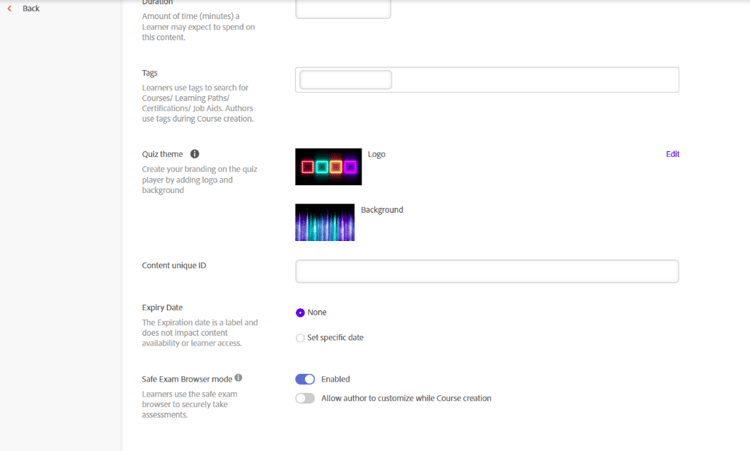
安全試験ブラウザーモードを有効にします。 「コースの作成中に作成者がカスタマイズすることを許可」オプションが表示されます。
-
(オプション)「コースの作成中に作成者がカスタマイズすることを許可」を有効にします。
コースコードを設定すると、「安全試験ブラウザー」オプションが表示されます。
note NOTE 管理者がこのオプションを有効にした場合、コースクイズモジュールの安全試験ブラウザー(SEB)要件を有効または無効にできます。 管理者がこのオプションを無効にすると、クイズに対してSEBが必須となり、この要件を変更することはできません。 詳細については、安全な試験ブラウザー統合を有効にするを参照してください。 -
Publishを選択します。
安全試験ブラウザー対応クイズをコースに追加する
クイズをセルフペースモジュールとして追加し、その評価で安全な試験ブラウザーを要求します。 始める前に、「安全試験ブラウザー」が有効になっている状態でクイズが公開されていることを確認します。 詳しくは、「After Exam Browserを有効にする」を参照してください。
コースにクイズを追加するには:
-
コースの作成を選択し、コースの名前と説明を入力します。
-
モジュールページから モジュールの追加 を選択します。
モジュールのポップアップが表示されます。
-
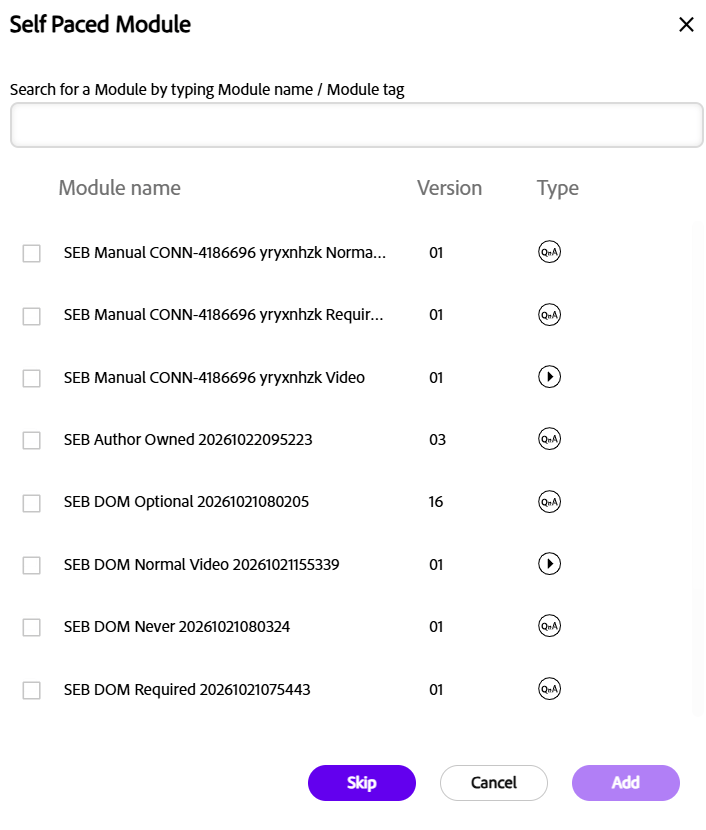
自分のペースで学習を選択します。 セルフペースモジュールダイアログボックスが開きます。
-
作成したSafe Exam Browserクイズの横にあるチェックボックスをオンにします。
-
「追加」を選択します。 クイズはセルフペースモジュールとしてコースに追加されます。
-
(オプション)別の配信タイプをコースに追加するには、配信タイプをさらに追加を選択し、必要なモジュールを構成します。
-
保存/Publishを選択します。
このコースには、学習者が安全な試験ブラウザーを使用する必要がある評価が含まれるようになりました。
安全試験ブラウザーでクイズを開始を表示して、学習者が安全試験ブラウザーを使用してどのようにクイズにアクセスし、受けられるかを学習します。