セーフ試験ブラウザーでのクイズの開始
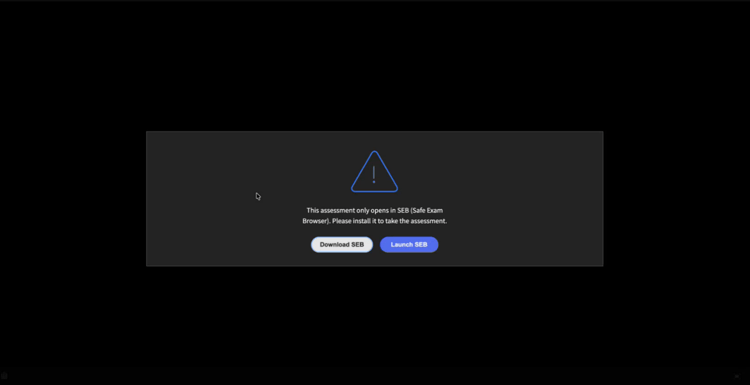
Safe Exam Browser(SEB)は、オンライン評価のための制御された環境を提供するように設計された安全なブラウザです。 Adobe Learning Managerは、安全なテスト環境を必要とするクイズのために、Safe Exam Browserをサポートしています。 安全試験ブラウザーが必要なクイズを選択すると、Adobe Learning Managerは、評価にアクセスする前に安全試験ブラウザーをダウンロードするか起動するように求めます。
Safe Exam Browserは、クイズを受けるための制限された環境を提供します。 セーフ試験ブラウザーが起動すると、他のブラウザーやアプリケーションへのアクセスが制限され、アクティブな呼び出しが切断されます。
安全試験ブラウザーは、選択したクイズでのみ必要であり、バーチャルクラスルームセッションなどの他のコースモジュールには影響しません。
この記事では、Safe Exam Browserをダウンロードし、Adobe Learning Managerから起動して、クイズにアクセスする方法について説明します。
安全な試験ブラウザーのダウンロード
セーフ試験ブラウザーがデバイスにまだインストールされていない場合は、次の手順に従ってダウンロードし、インストールします。
-
コースを開き、安全試験ブラウザーを必要とするセルフペースクイズを選択します。
-
「SEBをダウンロード」を選択します。 「Safe Exam Browser」ダウンロードページが開きます。
-
お使いのデバイスに適したバージョンのSafe Exam Browserをダウンロードしてインストールします。
-
インストールが完了したら、Adobe Learning Managerのクイズに戻ります。
Safe Exam Browserを起動
セーフ試験ブラウザーをインストールした後、アプリケーションを起動してクイズにアクセスします。
-
コースを開き、安全試験ブラウザーを必要とするセルフペースクイズを選択します。
-
「SEBを起動」を選択します。
-
プロンプトが表示されたら、必要なシステム権限を許可します。
安全試験ブラウザーが起動し、選択したクイズが開きます。 -
クイズにアクセスし、Safe Exam Browserで評価を完了します。
note NOTE Safe Exam Browser(SEB)を使用してAdobe Learning Managerにログインすると、SEBを必要とする、割り当てられた未試行のクイズにのみアクセスできます。 他の学習コンテンツにアクセスすることはできません。 -
[SEBの終了]を選択します。
アカウントに設定されているページにリダイレクトされます。