Safe Exam Browser
Safe Exam Browserは、評価時に他のブラウザーやアプリケーションへのアクセスを制限することで、Adobe Learning Managerのネイティブなクイズを学習者が安全に受けられる環境を提供します。
管理者は、アカウントレベルで安全試験ブラウザー統合を有効にし、設定ファイル(.seb)をアップロードしてクイズ制限を定義できます。 統合を有効にすると、作成者は個々のクイズを設定して、安全試験ブラウザーの使用を必要とすることができます。
この記事では、アカウントでSafe Exam Browser統合を有効にする方法について説明します。
安全な試験ブラウザー統合を有効にする
作成者がクイズを設定するときにオプションを使用できるように、Safe Exam Browser統合を設定します。 始める前に、お使いのアカウントに対応するSafe Exam Browserファイルがあることを確認します。
Safe Exam Browserの統合を有効にするには:
-
ALMに 管理者 としてログインします。
-
設定 > 一般を選択します。
-
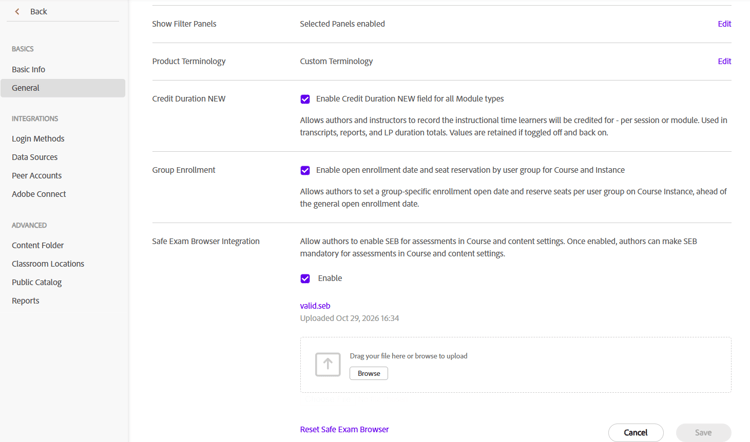
Safe Exam Browser統合に移動します。
-
「編集」を選択します。
これにより、Safe Exam Browser統合が拡張されます。
-
「有効にする」を選択します。
-
「参照」を選択し、システムからSafe Exam Browserファイルをアップロードします。 詳細については、安全な試験ブラウザーファイルを構成する構成を参照してください。
-
「保存」を選択します。
サポートされているクイズを設定するときに、作成者がセーフ試験ブラウザーを使用して有効にできるようになりました。
作成者としてSafe Exam Browserを構成する方法の詳細については、SEBを使用したコースを作成を参照してください。
macOS用の.sebファイルの設定 configure-the-seb-file-for-macos
SEB構成ツールを使用して.sebファイルを作成し、クイズ制限、セキュリティ設定、および許可されるアプリケーションを定義します。 Safe Exam Browser(SEB)を使用する前に、.sebファイルが次の要件を満たしていることを確認してください。
- browserWindowWebViewパラメーターを3 (整数)に設定して、SEBを有効にします。
- startURLに、ターゲット環境に対応するURLを設定します。
- .sebファイルに必要なquitURL情報が含まれていることを確認します。