高度なHTML エディターでのメールテンプレートの編集 email-template-expert-mode
高度なHTML エディター は、メールコンテンツテンプレートの生のソースコードを、Journey Optimizer Email Designer インターフェイスから直接表示して編集できるエキスパートモードです。
この機能を使用すると、条件などの高度な式をソース内に直接挿入できます。 ビジュアル(デスクトップ)ビューに戻すと、コンテンツが再レンダリングされるので、外観を確認して、どちらのビューでも編集を続行できます。
ガードレール guardrails
高度なHTML エディターを使用する場合、次のガードレールによってコンテンツの互換性が保護され、期待値が設定されます。
-
コードの高度なHTML エディター 検証されません。 構文エラーや壊れたレイアウトはチェックされません。 保存する前に、コンテンツを慎重にレビューします。
-
今後、システムを更新すると、既定のマークアップに対して行った変更が上書きされる場合があります。 変更内容が保持されない場合があります。
-
Adobe サポートチーム カスタムコードと手動の変更が原因で発生した問題のトラブルシューティングや解決ができない 場合。 元に戻す必要がある場合に備えて、コンテンツのバックアップを保持します。
-
HTMLの詳細表示でコンテンツをシミュレートすることはできません。 デスクトップビューに切り替えて、コンテンツをプレビューします。
-
コンテンツの互換性を確保するには、HTMLの詳細表示で 保存することはできません。 変更を保存する準備ができたら、デスクトップビューに戻ります。
HTMLの詳細表示に切り替える switch-to-html-view
高度なHTML エディターを開き、テンプレートソースを編集するには、次の手順に従います。
-
メールテンプレート を開くか作成し、 メールDesigner を開いてコンテンツを編集します。
-
画面の右上隅にある「HTML」ボタンをクリックします。
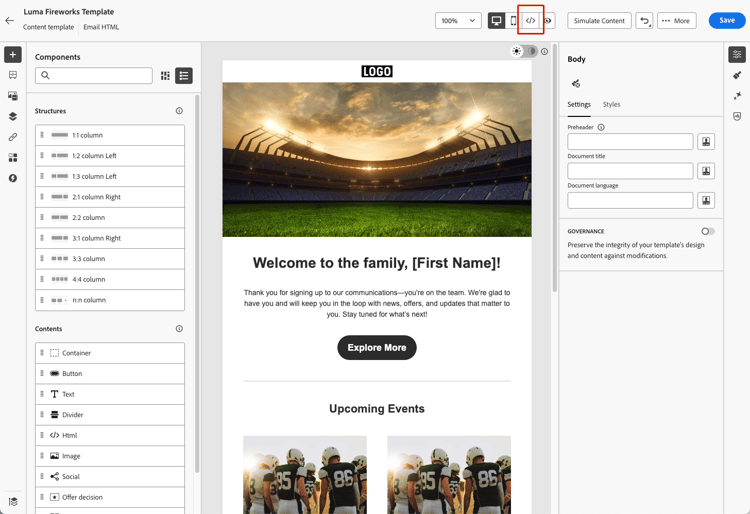
-
高度なHTML エディターを初めて開くと、警告メッセージが表示されます。 慎重に確認し、「OK」をクリックして続行します。 詳細情報
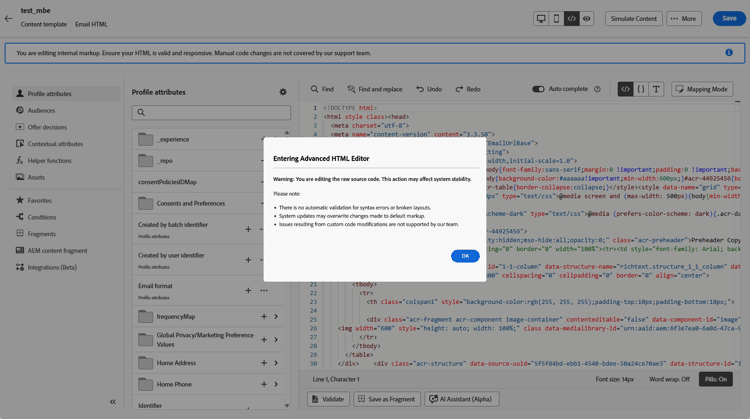
note note NOTE この警告は、HTMLの詳細編集を初めて開いたときに表示され、毎月リセットされます。 -
高度なHTML エディターが表示されます。
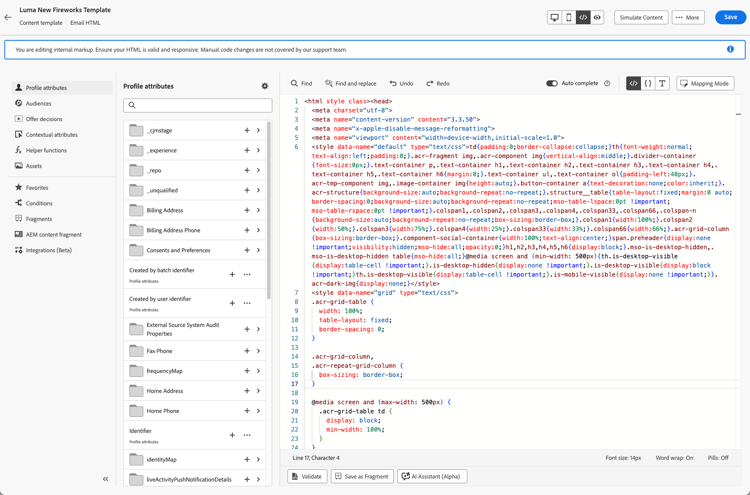
-
メールコンテンツに必要な変更を追加します。
note warning WARNING 構文の検証プロセスはなく、Adobe によるサポートも提供されていないので、正しいHTMLと CSS コードを入力してください。 詳細情報 -
互換性の理由から、高度なHTML ビューではコンテンツのシミュレーションと保存を使用できません。 デスクトップビューに戻ってコンテンツをプレビューし、変更を保存します。
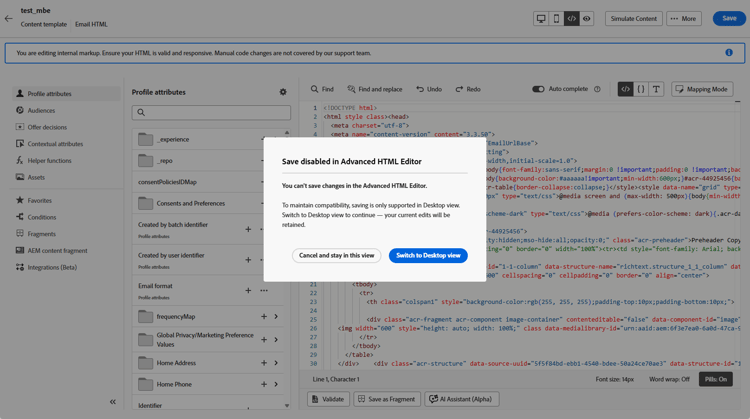
note note NOTE 編集内容は、ビューを切り替えても保持されます。