このページ: プッシュ資格情報とライブアクティビティチャネル設定を設定して、Adobe Journey OptimizerがiOS アプリにリアルタイム更新を配信することを承認できるようにします。
ライブアクティビティを送信する前に、Adobe Journey Optimizer環境を設定する必要があります。 これを実行するには、次の手順を実行します。
手順 1:Journey Optimizer でアプリのプッシュ資格情報を追加(オプション) push-credentials-launch
モバイルアプリのプッシュ資格情報の登録は、自分の代わりにアドビがプッシュ通知を送信することを承認するために必要です。
プッシュ認証情報が既に設定されている場合は、手順1はオプションです。これらはライブアクティビティチャネル設定に再利用できます。 資格情報が定義されていない場合は、アプリの新しいプッシュ資格情報を作成する必要があります。 以下に説明する手順を参照してください。
-
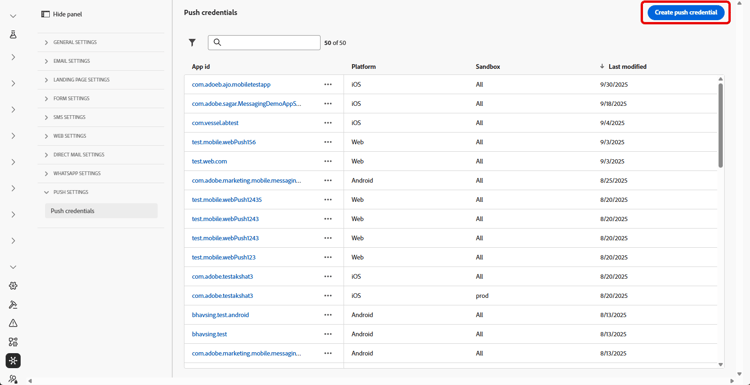
チャネル/プッシュ設定/プッシュ資格情報メニューにアクセスします。
-
「プッシュ認証情報を作成」をクリックします。
-
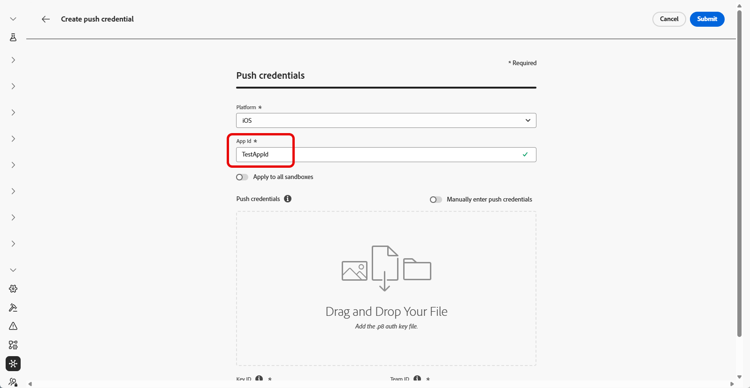
プラットフォームドロップダウンから、次のオペレーティングシステムを選択します。
-
モバイルアプリのアプリ ID を入力します。
-
これらのプッシュ資格情報をすべてのサンドボックスで使用できるようにするには、「すべてのサンドボックスに適用」オプションを有効にします。 特定のサンドボックスに同じプラットフォームとアプリ ID のペアに対する独自の資格情報がある場合、これらのサンドボックス固有の資格情報が優先されます。
-
資格情報を追加するには、「プッシュ資格情報を手動で入力」ボタンをオンにします。
-
.p8 Apple Push Notification Authentication Key ファイルをドラッグ&ドロップします。 このキーは、証明書、識別子、プロファイルページから取得できます。
-
キー ID を指定します。 これは、p8 認証キーの作成中に割り当てられた 10 文字の文字列です。 これは、証明書、識別子および プロファイル ページの「キー」タブにあります。
-
チーム ID を指定します。 これは、「メンバーシップ」タブにある文字列値です。
-
「送信」をクリックして、アプリ設定を作成します。
手順2:ライブアクティビティ設定の作成 config-live-activity
-
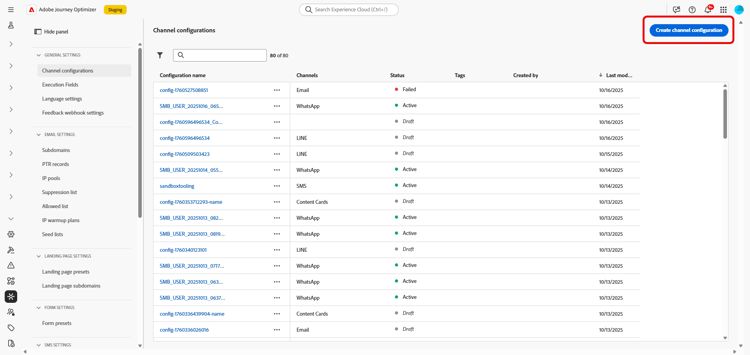
左側のパネルで、管理/チャネルを参照し、一般設定/チャネル設定を選択します。 「チャネル設定を作成」ボタンをクリックします。
-
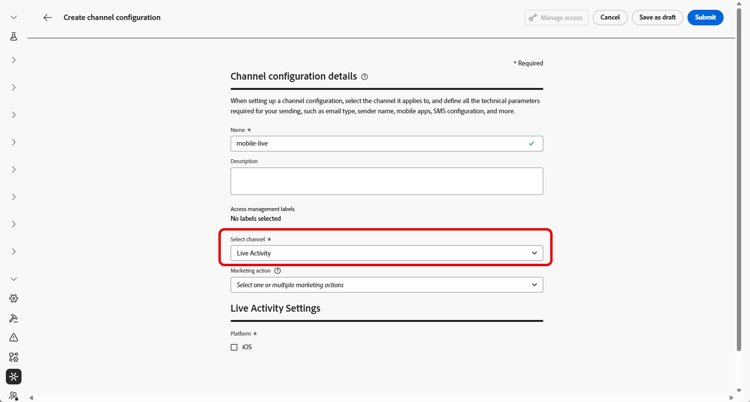
設定の名前と説明(オプション)を入力し、ライブアクティビティチャネルを選択します。
note NOTE 名前は、文字(A ~ Z)で始める必要があります。 使用できるのは英数字のみです。 アンダースコア( _)、ドット(.)、ハイフン(-)も使用できます。 -
チャネルとして Live activity を選択します。
-
この設定を使用してメッセージに同意ポリシーを関連付けるには、マーケティングアクションを選択します。 顧客の意向に従うために、そのマーケティングアクションに関連付けられているすべての同意ポリシーが活用されます。 詳細情報
-
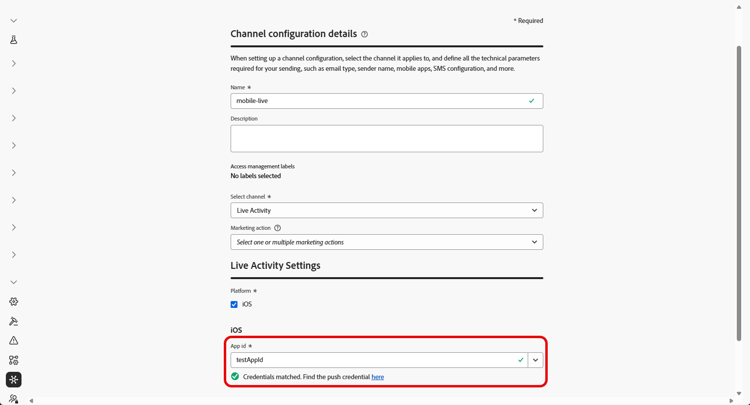
プラットフォームとして「iOS」を選択します。
-
ドロップダウンから、上記で設定したプッシュ資格情報と同じアプリ ID を選択するか、既存のアプリ ID を選択します。
-
すべてのパラメーターを設定したら、「送信」をクリックして確定します。 なお、チャネル設定をドラフトとして保存し、後で設定を再開することもできます。
-
チャネル設定が作成されると、リストに「処理中」のステータスで表示されます。
note NOTE チェックが成功しなかった場合、考えられる失敗理由について詳しくはこの節を参照してください。 -
チェックが正常に完了すると、チャネル設定のステータスが「アクティブ」になります。 メッセージの配信に使用する準備が整いました。
Adobe Experience Platform Mobile SDK との統合を開始して、ロック画面と Dynamic Island でリアルタイムの動的な更新を有効にできるようになりました。
➡️ Adobe Experience Platform Mobile SDK 統合の詳細情報