このページ:再利用可能なビジュアルフラグメントをメールに挿入し、編集可能なフィールドをカスタマイズする方法や、元のフラグメントとの継承を解除または維持する方法について説明します。
フラグメントは、Journey Optimizer キャンペーン、ジャーニー、コンテンツテンプレート全体で 1 つ以上のメールで参照できる再利用可能なコンポーネントです。 この機能を使用すると、マーケティングユーザーが改善されたデザインプロセスでメールコンテンツを迅速に組み立てるために使用できる複数のカスタムコンテンツブロックを事前に作成できます。 詳しくは、フラグメントの作成と管理の方法を参照してください。
➡️ フラグメントの管理、作成、使用方法について詳しくは、このビデオを参照してください。
フラグメントの使用 use-fragment
メールにフラグメントを使用するには、次の手順に従います。
-
E メールデザイナーを使用して、メールまたはテンプレートのコンテンツを開きます。
-
左パネルから「フラグメント」アイコンを選択します。

-
現在のサンドボックスで作成されたすべてのビジュアルフラグメントのリストが表示されます。 フラグメントは作成日で並べ替えられます。最近追加したビジュアルフラグメントがリストの最初に表示されます。 次の操作を実行できます。
- ラベルの入力を開始して、特定のフラグメントを検索します。
- フラグメントを昇順または降順に並べ替えます。
- フラグメントの表示方法(カード表示またはリスト表示)を変更します。
- リストの更新
note NOTE コンテンツの編集中に一部のフラグメントが変更または追加された場合、リストは最新の変更内容に更新されます。 -
リストからフラグメントを挿入する領域にドラッグ&ドロップします。

note caution CAUTION 任意の ドラフト または ライブ フラグメントをコンテンツに追加できます。 ただし、ジャーニーまたはキャンペーンでドラフトステータスのフラグメントを使用している場合、そのジャーニーまたはキャンペーンはアクティブ化できません。 ジャーニーまたはキャンペーンの公開時に、ドラフトフラグメントにエラーが表示されるので、公開するには承認する必要があります。 -
他のコンポーネントと同様に、コンテンツ内でフラグメントを移動できます。
-
フラグメントを選択すると、右側に対応するパネルが表示されます。 ここから、コンテンツからフラグメントを削除したり、複製したりできます。 また、これらのアクションは、フラグメントの上部に表示されるコンテキストメニューから直接実行することもできます。

-
「設定」タブから、次の操作を実行できます。
-
必要に応じて、元のフラグメントの継承を解除できます。 詳細情報
ロックを解除したら、フラグメントを他のコンポーネントとしてさらにカスタマイズし、「スタイル」タブを使用できます。
-
必要な数のフラグメントを追加し、変更内容を 保存 します。
フラグメントでの条件付きコンテンツの管理 fragment-dynamic-content
条件付きコンテンツを含むビジュアルフラグメント操作する際は、次のガイドラインに従います。 動的コンテンツの詳細情報
- 条件付きコンテンツバリアントマッピングの消失
- E メールデザイナーでの互換性モードに関する警告
- メールレンダリングの一貫性の欠如
メールを適切に構造化:条件付きコンテンツを含む複数のフラグメントを使用する際は、各フラグメントをメールレベルで独自の構造ブロックに直接追加します。 条件付きコンテンツを含むフラグメントを、条件付きコンテンツも含む他のロック解除されたフラグメント内にネストすることは回避します。
事前に計画:メールにフラグメントを追加する前に、条件付きコンテンツを含むフラグメントを特定し、それに応じてレイアウトを計画します。 これにより、設定の問題を防ぎ、最初からクリーンな構造を確保できます。
再利用可能なフラグメントを慎重にデザイン:条件付きコンテンツを含むフラグメントを作成する際は、その使用方法を考慮します。 フラグメントを他のフラグメント内にネストする必要がある場合は、親フラグメントと子フラグメントの両方に条件付きコンテンツを追加することを回避します。
トラブルシューティング:条件付きコンテンツバリアントのマッピングが消失したり、互換性モードに関する警告が表示されたりする場合は、次の手順に従います。
- 条件付きコンテンツを含むネストされたフラグメントのメール構造を確認
- 条件付きコンテンツを含む各フラグメントをメールレベルで独自の構造ブロックに移動して再構築
- 保存して、条件付きコンテンツバリアントが適切に復元されていることを確認
暗黙的変数の使用 implicit-variables-in-fragments
暗黙的変数は、既存のフラグメント機能を強化して、コンテンツの再利用性とスクリプトのユースケースの効率を向上させます。 フラグメントでは入力変数を使用し、キャンペーンおよびジャーニーコンテンツで使用可能な出力変数を作成できます。
暗黙的変数の使用方法については、この節を参照してください。
編集可能フィールドのカスタマイズ customize-fields
選択したフラグメントの一部が編集可能になっている場合は、そのフラグメントをコンテンツに追加した後で、そのデフォルト値を上書きできます。 フラグメントをカスタマイズ可能にする方法の詳細情報
メールで使用するフラグメント内の編集可能なフィールドをカスタマイズするには、次の手順に従います。
-
メールのコンテンツにカスタマイズ可能なフラグメントを追加し、これを選択して右側の フラグメント パネルを開きます。
-
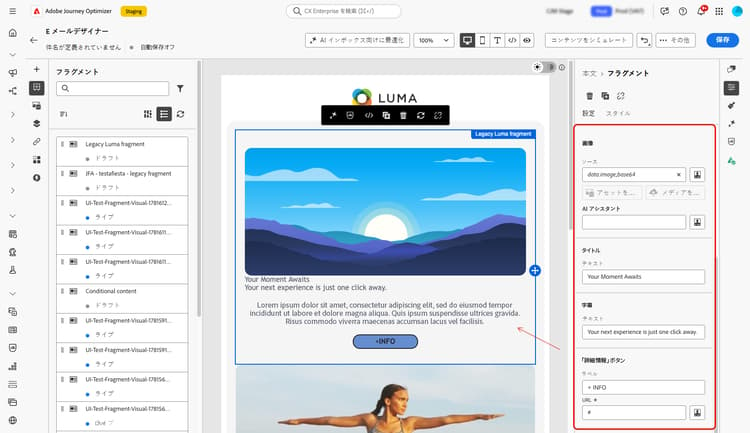
フラグメント内のすべての編集可能フィールドが「設定」タブのフラグメントプロパティに表示されます。
次の例では、画像ソースと代替テキストのほか、「タイトル」/「サブタイトル」のフィールドおよび「詳細情報」ボタンの URL が編集可能です。
-
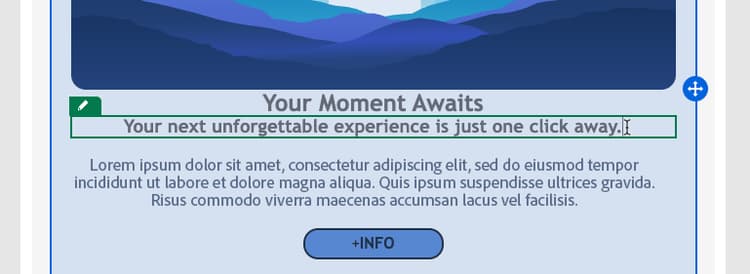
中央のキャンバス内で編集可能なフィールドにポインタを合わせます。 フィールドが緑色でハイライト表示され、含まれているテキストをクリックすると鉛筆アイコンが表示されます。
-
中央の E メールデザイナーキャンバスで、フィールドテキストをインラインで直接編集します。
note NOTE コンテンツ内の編集可能なフィールドを簡単に見つけるには、右側のパネルから選択することもできますが、これらのフィールドは中央のキャンバス内でのみ編集できます。 -
テキスト、ボタン、HTML コンポーネントの場合、E メールデザイナーのツールバーでは、太字、斜体、ハイパーリンクなどのリッチテキスト書式設定オプションにもアクセスできます。
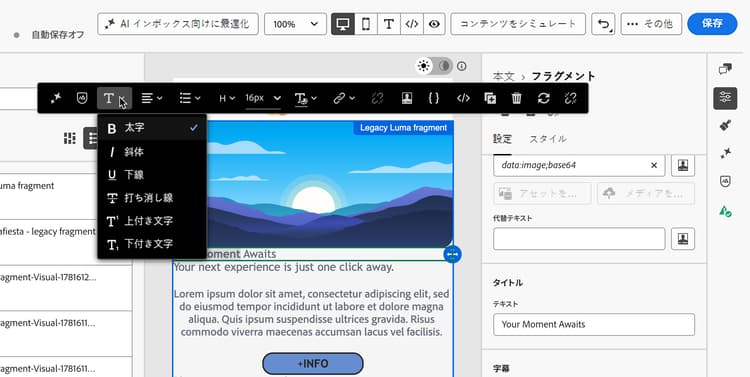
note tip TIP リッチテキスト編集機能が導入される前に作成したフラグメントでは、デフォルトで編集可能フィールドがテキストのみのモードに設定されています。 完全な書式設定オプションを有効にするには、「フラグメントを開く」ボタンを使用してフラグメントエディターに移動し、「有効にする」をクリックしてリッチテキストモードをロック解除し、フラグメントを 保存 します。 詳細情報 
-
「コンテンツをシミュレート」をクリックして、編集可能なコンテンツとスタイルのレンダリング方法を確認できます。 コンテンツのプレビューの詳細情報
継承の解除 break-inheritance
ビジュアルフラグメントを編集すると、変更内容が同期されます。 これらは、そのフラグメントを含むすべてのドラフトまたはライブのジャーニー/キャンペーンおよびコンテンツテンプレートに自動的に生成されます。
メールまたはコンテンツテンプレートに追加すると、フラグメントはデフォルトで同期されます。 ただし、元のフラグメントからの継承を解除することはできます。 フラグメントのコンテンツは現在のデザインにコピーされ、変更内容は同期されなくなります。
継承を解除するには、次の手順に従います。
-
フラグメントを選択します。
-
コンテキストツールバーのロック解除アイコンをクリックします。

-
そのフラグメントは、元のフラグメントにリンクされなくなったスタンドアロン要素になります。 コンテンツ内の他のコンテンツコンポーネントと同様に編集します。 詳細情報
ロックされたフラグメント locked-fragments
フラグメントが作成者によってロックされている場合、ロック解除アイコンはグレー表示され、継承の解除に使用できません。
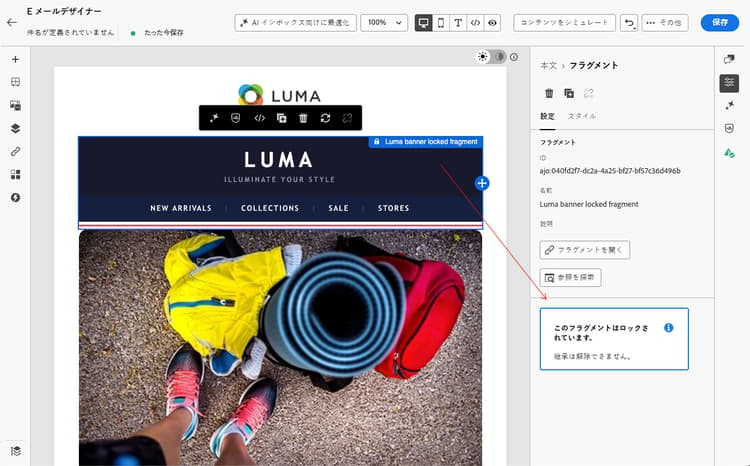
ロックされたフラグメントは、表示されるすべての場所で同期が維持され、ブランド標準やコンプライアンス要件に違反する可能性のあるローカル編集を防ぐことができます。
フラグメントのロック方法について詳しくは、この節を参照してください。
This section contains structured knowledge intended to support interpretation, retrieval, and question answering related to this topic.
For complete understanding, this information should be combined with the documentation on this page. Neither source is intended to stand alone; the page describes the feature, while this section provides additional context that helps disambiguate terminology, intent, applicability, and constraints.
- TL;DR: This page explains how to insert reusable visual fragments into emails, customize their editable fields, manage conditional content in fragments, and break or keep their inheritance with the original fragment.
Intents:
- Insert a reusable visual fragment into an email or content template using the Email Designer
- Search, sort, and display the visual fragments available on the current sandbox
- Customize the editable fields of a customizable fragment
- Manage conditional (dynamic) content when using visual fragments
- Break or keep the inheritance between a fragment instance and the original fragment
- Use implicit input and output variables in fragments
Glossary:
- Visual fragment: A reusable component that can be referenced in one or more emails across Journey Optimizer campaigns, journeys, or content templates (product-specific)
- Break inheritance: Copying the fragment content into the current design so changes are no longer synchronized with the original fragment (product-specific)
- Locked fragment: A fragment locked by its author whose unlock icon is greyed out, so inheritance cannot be broken and it remains synchronized everywhere it appears (product-specific)
- Editable fields: Portions of a fragment made editable, whose default value can be overridden after adding the fragment to content (product-specific)
- Implicit variables: Input variables fragments can use and output variables they can create, usable in campaign and journey content (product-specific)
- Simulate content: Action to see how the editable content and styling render; also used to preview a fragment’s actual dynamic content with a profile that meets its conditions (product-specific)
Guardrails:
- You can add up to 30 fragments in a given delivery.
- Fragments can only be nested up to 1 level.
- Nesting fragments with conditional content is not supported: you cannot place a fragment containing conditional content inside an unlocked fragment that also contains conditional content (can cause loss of conditional content variant mappings, compatibility mode warnings, and inconsistent email rendering).
- You can add any Draft or Live fragment to your content, but you cannot activate the journey or campaign if a fragment with Draft status is used in it; at publication, draft fragments show an error and must be approved.
- If a fragment uses dynamic content and its default state is empty, it may appear blank in the Email Designer; the system uses the default variant as a fallback.
- When both the label and URL of a button component are made editable in a fragment, tracking reports show the URL instead of the button label.
- Locked fragments cannot have their inheritance broken (unlock icon greyed out) and remain synchronized everywhere they appear.
- Fragments created before the rich-text editing capability was introduced have editable fields set to text-only mode by default until rich-text mode is enabled.
Terminology:
- Canonical name: visual fragment — Acronym: n/a — variants: fragment, customizable fragment, locked fragment
- Synonyms: “break the inheritance” = “break inheritance”
- Do not confuse: “Draft” fragment status ≠ “Live” fragment status
- Do not confuse: synchronized fragment (inheritance kept, changes propagated) ≠ fragment with broken inheritance (content copied, changes not synchronized)
- Do not confuse: “Allow inheritance to be broken” (author setting to permit breaking) ≠ locked fragment (inheritance cannot be broken)
FAQ:
- Q: How many fragments can I add to a delivery? — Up to 30 fragments in a given delivery.
- Q: How deeply can fragments be nested? — Fragments can only be nested up to 1 level.
- Q: Can I use a Draft fragment in my content? — Yes, you can add any Draft or Live fragment, but you cannot activate the journey or campaign while a Draft fragment is used; draft fragments show an error at publication and must be approved.
- Q: Can I nest fragments that contain conditional content? — No. Nesting fragments with conditional content is not supported and can cause loss of variant mappings, compatibility mode warnings, and inconsistent email rendering.
- Q: Why does my fragment appear blank in the Email Designer? — If the fragment uses dynamic content and its default state is empty, it may appear blank because the system uses the default variant as a fallback; simulate the email with a profile that meets the fragment’s dynamic content conditions to preview the actual content.
- Q: What happens when I break inheritance? — The fragment content is copied into the current design, it becomes a standalone element no longer linked to the original fragment, and changes are no longer synchronized.
- Q: Why can I not break the inheritance of a fragment? — It may be a locked fragment, whose unlock icon is greyed out; the author can later reset its behavior to Allow inheritance to be broken.