ジャーニー管理
Journey Optimizer B2B editionでは、ジャーニーを自動化し、マルチステップのアカウントベースおよびリードベースのマーケティングプランを利用して、エンゲージメント、ビジネスイベント、スケジュール型のキャンペーンに応じて、チャネルをまたいでパーソナライズされたエクスペリエンスを連携できます。 電子メールやSMSなどを含むセールス主導のエンゲージメントを定義し、インバウンドマーケティングと各購買グループメンバーのアウトバウンドセールス活動を連携させます。
Journey Optimizer B2B editionでは、次の2種類のジャーニーをサポートしています。
-
アカウントジャーニー – 需要創出と購買グループの選定を合理化し、獲得、アップセル/クロスセル、および維持プログラムに対するより適格な需要を促進します。 メール、SMS、イベントなどを通じて自動化されたエンゲージメントを使用して、各購買グループと、購買グループのメンバーに合わせてジャーニーを調整します。

-
個人ジャーニー - Experience Platform Audiencesとデータを使用してリードベースマーケティングを調整します。 ユーザージャーニーがAdobe Campaignに依存することなく、マーケティング業務を自動化できます。これにより、Marketo Engageや/B2C ツールチェーンの回避策を活用し、B2Bのユースケースをサポートできるようになります。
カスタマージャーニーをアカウントジャーニーと購買グループと組み合わせて利用することで、マーケターは購買ジャーニーに包括的なオーケストレーションを適用できます。
ジャーニーを開始する
最初のジャーニーを始めるには、次の手順に従います。
- ジャーニーを作成します。
- ノードを追加し、ジャーニーマップでジャーニーフローを定義します。
- ジャーニーを公開します。
ジャーニーへのアクセスと参照
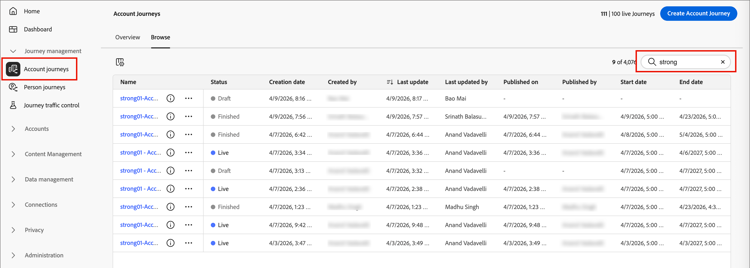
左側のナビゲーションで、ジャーニー管理を展開し、アカウントジャーニーをクリックします。
リストの上部にある 検索 ツールにテキストを入力して、表示されるリストを名前でフィルタリングします。
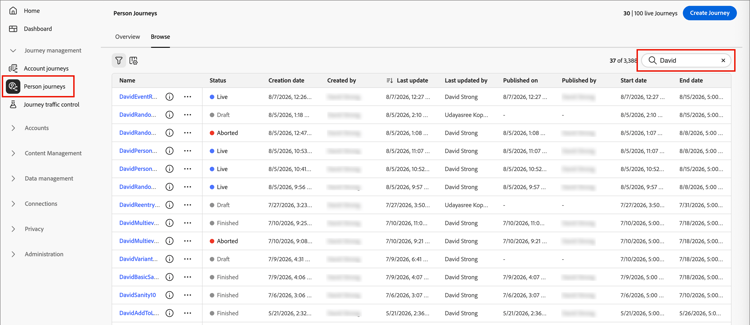
左側のナビゲーションで、ジャーニー管理を展開し、人物ジャーニーをクリックします。
リストの上部にある 検索 ツールにテキストを入力して、表示されるリストを名前でフィルタリングします。
ジャーニーリストの列
ジャーニーリストページには、次の列が含まれます。
- 名前(名前をクリックすると、ジャーニーが編集用に開きます)
- ステータス
- 作成日
- 作成者
- 最終更新
- 最終更新者
- 公開日
- 公開者
- 開始日
- 終了日
列ヘッダーをクリックすると、リストをステータス、作成日、または 最終更新 で並べ替えることができます。
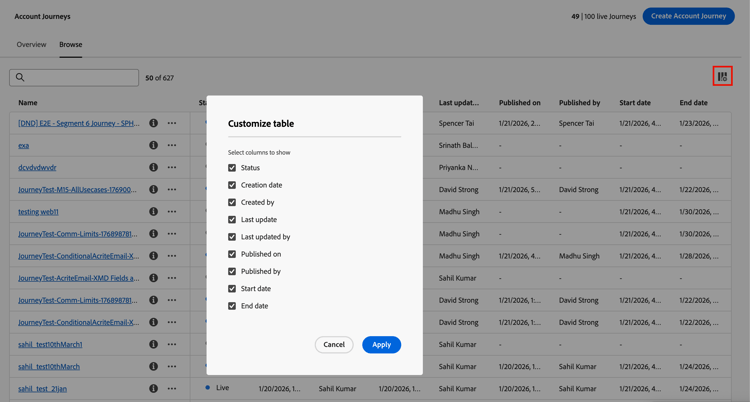
テーブルに表示される列をカスタマイズ(表示/非表示)するには、右上隅にある「テーブルをカスタマイズ (

ジャーニーステータス
ジャーニーのステータスは、適用したアクションに基づいて変更される場合があります。 ジャーニーのステータスに基づいて、ヘッダーの右側から特定のアクションを使用できるか、使用できないかを指定します。
ジャーニーマップ
ジャーニーリストの名前(リンクとして表示)をクリックして、詳細を確認し、変更を加え、アクションを実行します。
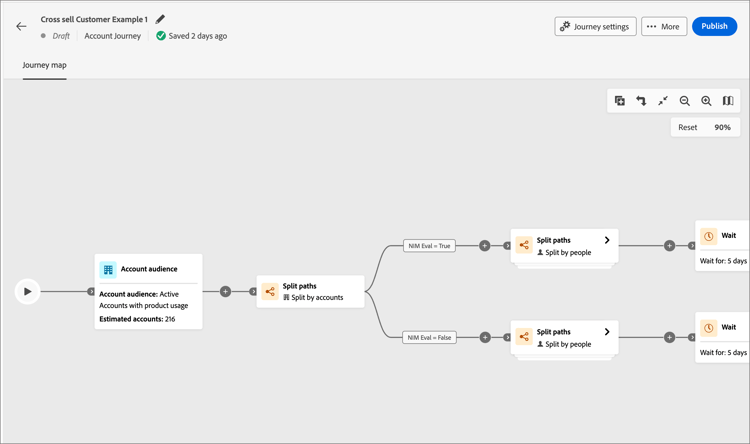
各ジャーニーマップのヘッダーには、次のものが含まれます。
- ジャーニー名
- ジャーニー名の編集ツール(

- ジャーニーの ステータス
ジャーニーマップから、 ノードを追加し、 ジャーニーフローを定義できます。
ジャーニーアクション
ジャーニーリストページには、Journey Optimizer B2B edition インスタンス内のすべてのアカウントまたは人物のジャーニーが含まれます。 リストページから、ジャーニーに複数のアクションを適用できます。
ジャーニーを中止
実行中またはスケジュール済みのジャーニーを中止(停止)すると、ジャーニー内のアカウントまたはユーザーはすぐに進行状況を停止し、ジャーニーのエントリはそれ以上発生しません。 中止したジャーニーは再起動できません。
-
ジャーニー名をクリックして開きます。
-
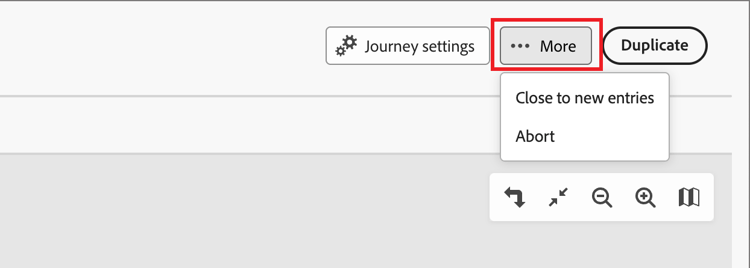
右上の詳細… メニューをクリックし、「中止」を選択します。
-
確認ダイアログで、「中止」をクリックします。
新規エントリに対してクローズ
ライブジャーニーを閉じると、現在ジャーニー内にあるアカウントはジャーニー内のパスを継続し、それ以上のジャーニーへのエントリは発生しません。 クローズしたジャーニーは再起動できません。 クローズしたジャーニーは複製できます。
-
ジャーニー名をクリックして開きます。
-
右上の詳細… メニューをクリックし、「新規エントリに対してクローズ」を選択します。
-
確認ダイアログで、「新規エントリに対してクローズ」をクリックします。
ジャーニーの複製 duplicate-journey
このアクションはクローン機能に似ていますが、複製したジャーニーに作成したジャーニーコンテンツアセットは含まれません。 ジャーニーの詳細、またはフロー構造とパス構造の単純な 構造 を複製できます。
-
詳細 アイコン (…)をクリックします ジャーニー名の横にある「複製」を選択します。
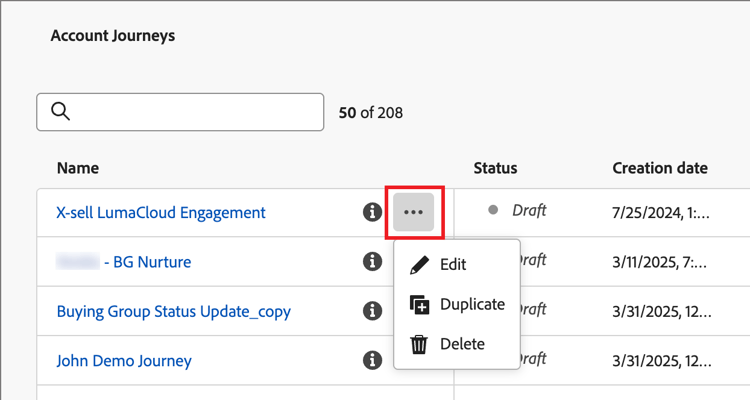
ジャーニーのステータスに応じて、ジャーニーの詳細またはジャーニーマップから重複アクションにアクセスすることもできます。
-
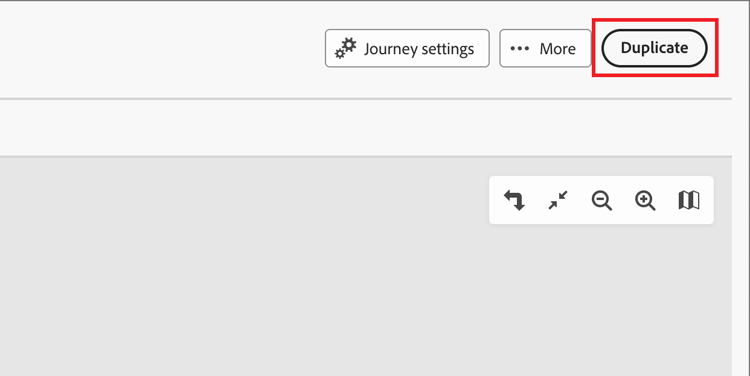
ドラフトのジャーニーの場合は、右上の詳細… メニューをクリックし、「複製」を選択します。
-
その他のすべてのジャーニーのステータスについては、右上の「複製」をクリックします。
-
-
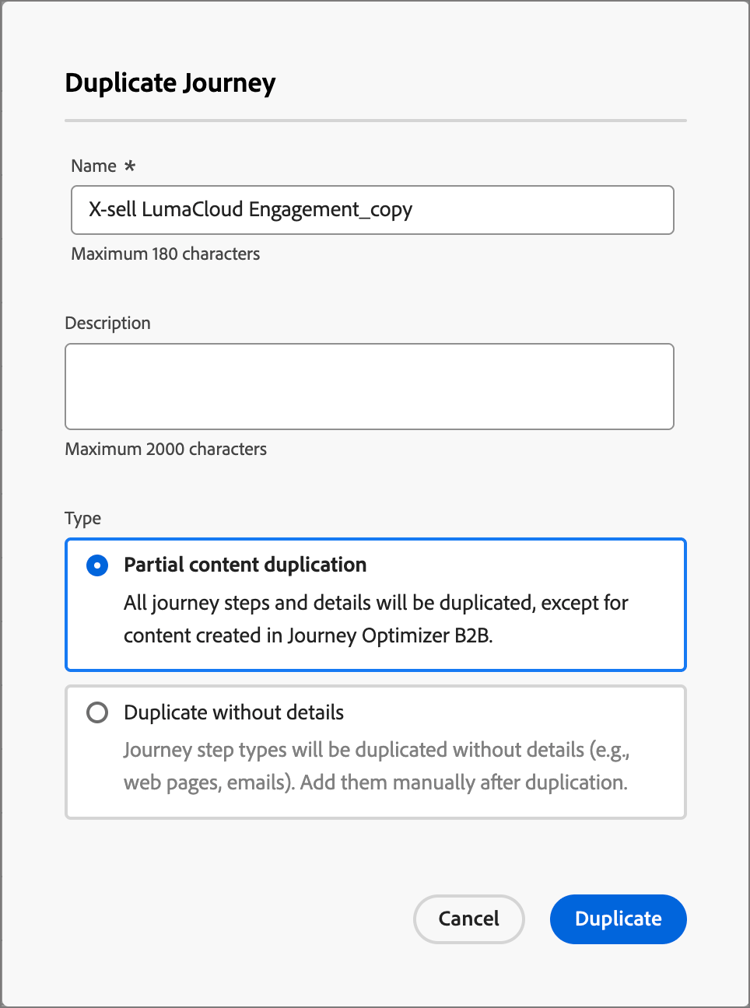
ジャーニーを複製ダイアログで、新しいジャーニーの 名前 と 説明 を設定します。
デフォルトでは、ダイアログは、複製したジャーニーの名前に __ copy_ を追加して使用します。 必要に応じて、ジャーニーの別の一意の名前を入力します。
-
複製の タイプ を選択します。
-
部分的なコンテンツの複製 - 作成したメールや SMS メッセージを除く、ジャーニー内のすべてをコピーするには、このタイプを使用します。 SMS メッセージを参照するノードは完全に無傷です。
-
詳細なしで複製 – このタイプを使用して、ノード構造とパスのみをコピーします。 すべてのノード設定とパス条件は未定義(デフォルト)なので、異なるオーディエンス、アクション、パスセグメント設定で基本フローを再度使用できます。 すべての 待機 ノードは、デフォルトの 5 日間を使用します。
-
-
「複製」をクリックします。
重複したジャーニーがジャーニーマップで開き、詳細を設定し、必要に応じてジャーニーコンテンツを作成できます。
ジャーニーの削除 delete-journey
ジャーニーを完全に削除するには、削除アクションを使用します。 ライブジャーニーまたはスケジュール済みジャーニーは削除できません。
-
詳細 アイコン (…)をクリックします ジャーニー名の横にある「削除」を選択します。
ジャーニーのステータスに応じて、ジャーニーの詳細またはジャーニーマップから削除アクションにアクセスすることもできます。
-
ドラフトのジャーニーの場合は、右上の詳細… メニューをクリックし、「削除」を選択します。
-
完了や 中止 など、その他のジャーニーのステータスについては、右上の「削除」をクリックします。
-
-
確認ダイアログで、「削除」をクリックします。
アカウントの進行状況の確認
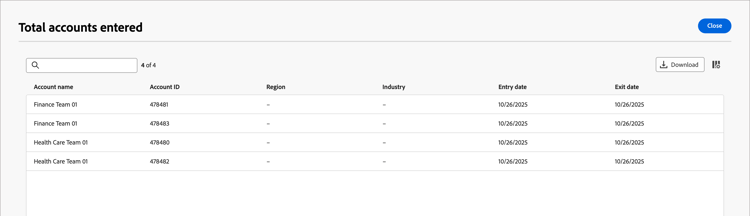
ライブ、新規エントリに対してクローズ、中断、完了のステータスで公開されたアカウントジャーニーの場合、ジャーニーマップを開いて、ジャーニーノードのアカウントの進行状況を確認します。 マップ上の各ノードには、そのノードに到達するアカウント数が表示されます。ライブジャーニーの場合は、現在そのノードにいるアカウント数が表示されます。
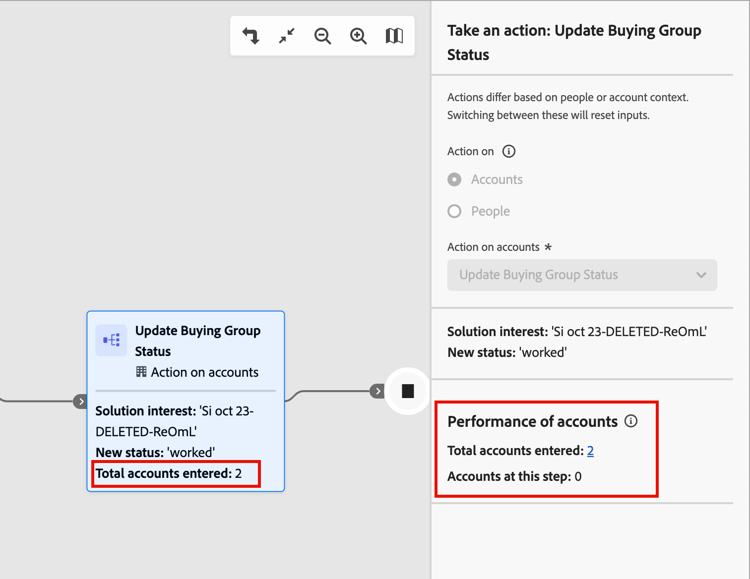
ノードを選択して、その数をクリックすると、そのノードにエントリ済みのアカウントや現在ジャーニーのそのステップにいるアカウントのリストが表示されます。