[ベータ版]{class="badge informative"}
ブランドの構築と管理 brand-library
ブランドを定義し、視覚的および口頭でのアイデンティティを確立するための詳細なルールと基準を提供します。 これらのガイドラインでは、あらゆるマーケティングプラットフォームとコミュニケーションプラットフォームで一貫したブランド表現を維持するための参考資料を提供します。 明確に定義されたブランドガイドラインを活用することで、あらゆるコンテンツ制作の取り組みが、戦略目標とブランドアイデンティティ全体に沿ったものにすることができます。 この一貫性は、ブランド認知度と信頼性を向上させるだけでなく、あらゆる顧客接点をまたいで、より全体的に一貫性のあるインパクトのある顧客体験を実現するのに役立ちます。
Journey Optimizer B2B Editionでは、ブランド定義やアセットを手動で定義して整理したり、ブランドガイドラインドキュメントをアップロードして自動情報やビジュアルアセット抽出を行うことができます。
ブランドライブラリへのアクセス
Adobe Journey Optimizer B2B Editionのブランドキットにアクセスするには、左側のナビゲーションでコンテンツ管理/ブランドをクリックします。 このアクションを実行すると、作成したブランドがカードとして表示されるページが開きます。
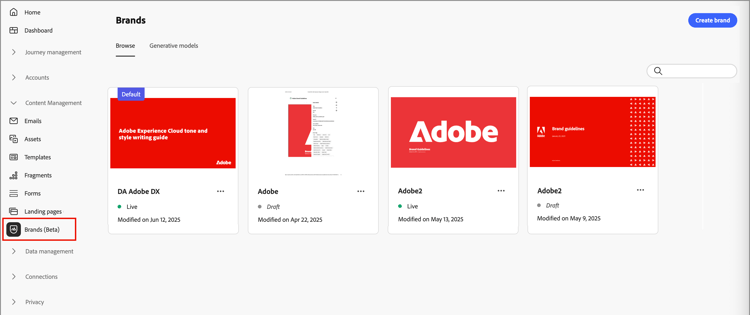
まだブランドが作成されていない場合は、最初のブランドを作成するためのボタン付きのグラフィックが1つ表示されます。
ブランド管理のアクション
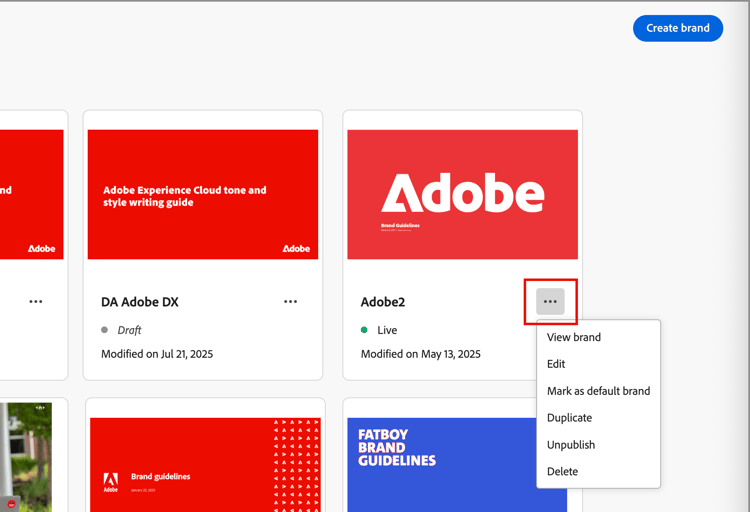
各カードについて、詳細メニュー (

- ブランドを表示 - ブランドページを開き、定義を表示します。
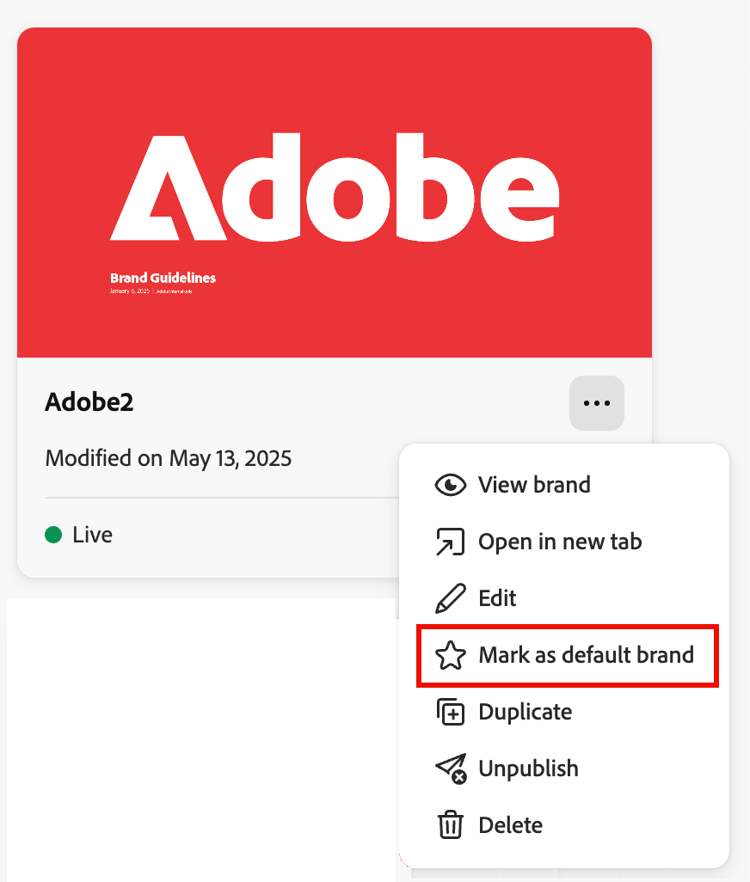
- 既定のブランドとしてマーク (ライブのみ) - コンテンツの調整と生成の既定のとしてブランドをマークします。
- 編集 - ブランドページを開き、ブランドガイドライン、除外事項、および例を編集します。
- 複製 - コピーを新しいドラフトブランドとして作成します。
- 公開 (ドラフトのみ) - ブランド を公開して、コンテンツの調整と生成で使用できるようにします。
- 非公開 (ライブのみ) – ブランドを非公開にして、コンテンツの調整と生成に使用しないようにします。
- 削除 - ブランドライブラリからブランドを削除します。
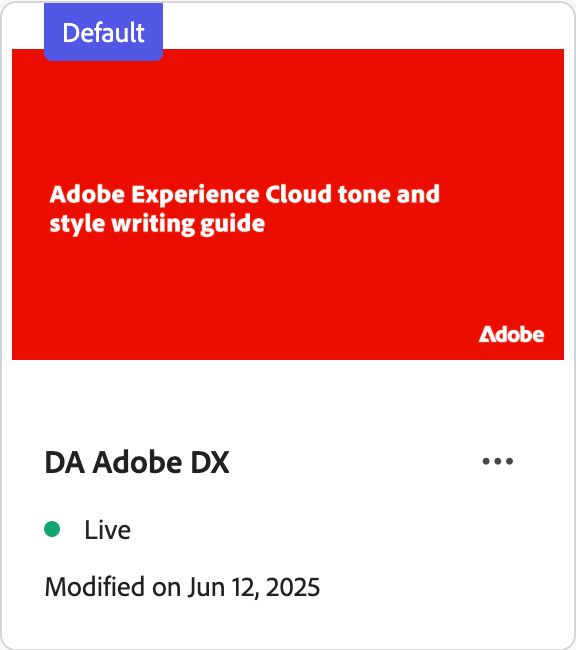
Default brand
コンテンツ作成時にコンテンツを生成し、整列スコアを計算する際に、ブランドを自動的に適用するには、デフォルトのブランドを指定します。 既定値にできるのは、公開された(Live)ブランドのみです。
Brands ライブラリでは、デフォルトのブランドカードにフラグが表示されます。
公開した(Live)ブランドをデフォルトブランドとして設定できます。 ブランドカードで、詳細メニュー (
ブランドの作成と定義 create-brand
ブランドガイドラインを作成および定義するには、詳細を入力するか、ブランドガイドラインドキュメントをアップロードして、自動抽出に使用します。
ブランドを追加
-
ブランド ページの右上にある「ブランドを作成」をクリックします。
-
ブランドの 名前 を入力します。
-
ファイルをドラッグ&ドロップまたは選択して、ブランドガイドラインをアップロードし、関連するブランド情報を自動的に抽出します。
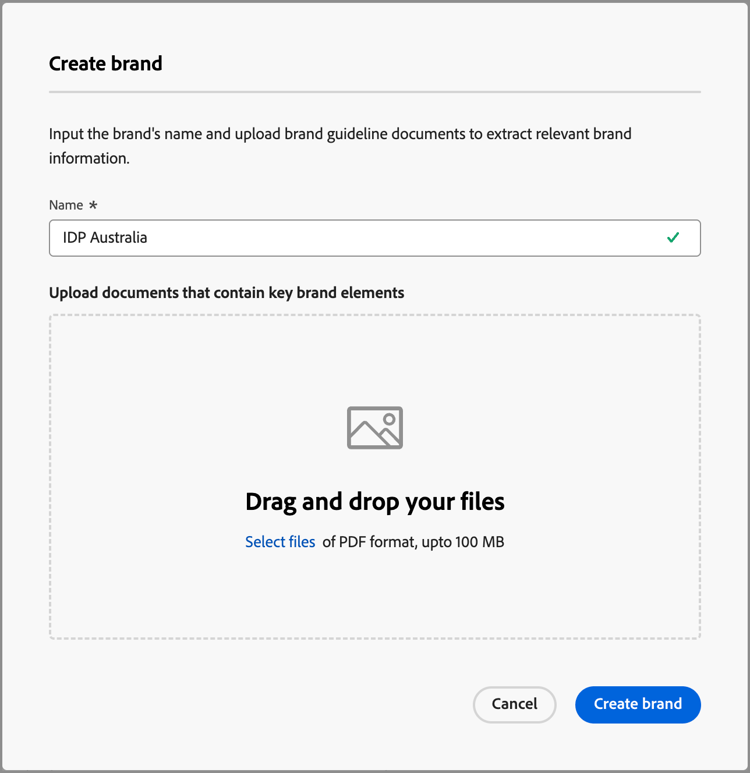
note NOTE PDF形式で保存したドキュメントがない場合は、ブランド作成後にガイドラインを手動で追加したり、個々のビジュアルアセットをアップロードしたりすることができます。 -
「ブランドを作成」をクリックします。
1つ以上のファイルを含めてブランドを作成すると、情報抽出プロセスが開始されます。 完了までに数分かかる場合があります。
抽出プロセスが完了すると、コンテンツとビジュアル作成基準が自動的に入力されます。
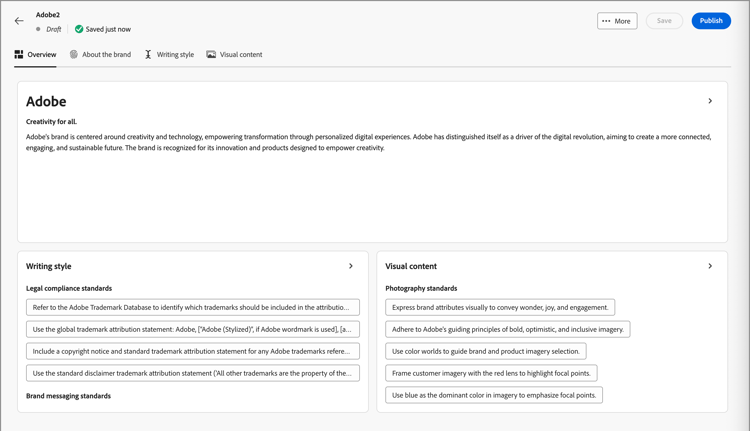
ブランドガイドラインの改善と更新
-
必要に応じて、より詳細な情報を調整および定義するには、様々なタブを参照します。
ブランドの作成時に1つ以上のドキュメントを含めた場合、情報抽出プロセスによって、タブとセクションの定義が作成されます。 完全性は、ドキュメントに含まれる範囲と詳細によって異なります。 結果を確認すると、情報のいずれかを変更または削除できます。
各タブまたはカテゴリの詳細メニュー (
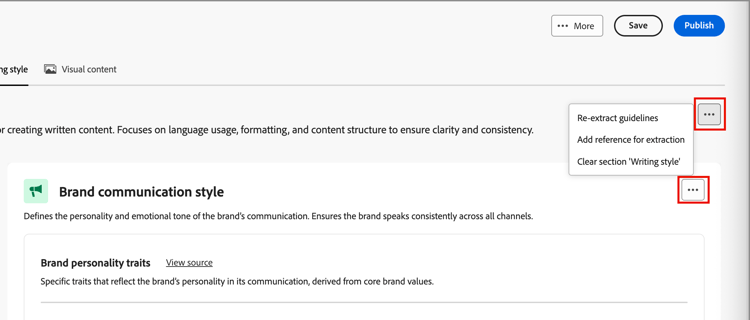
サブセクション内の抽出された情報のソースを確認する場合は、ソースを表示 リンクをクリックします。
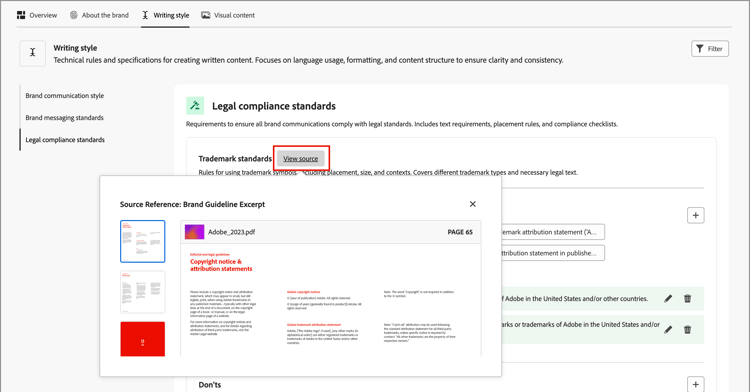
-
各詳細タブで、カテゴリを確認し、定義を追加、削除、変更してブランドを改善します。
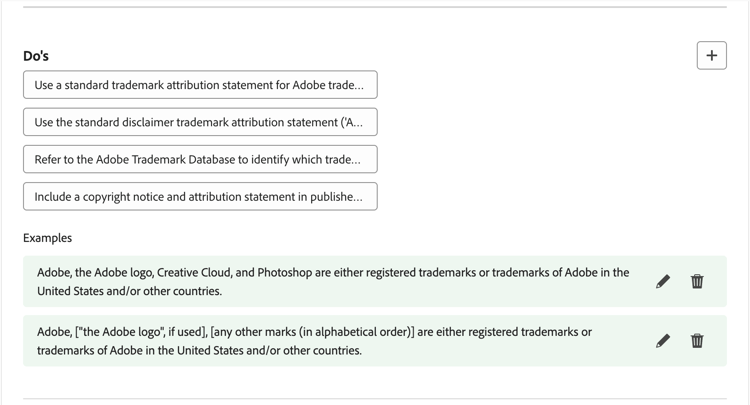
Do’sというラベルの付いたサブセクションは、カテゴリのガイドラインの概要を示しています。 この領域を使用して、ガイドラインの説明とガイドラインの例を追加します。
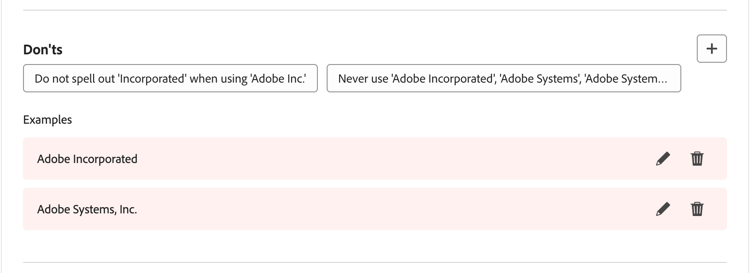
Don’tというラベルの付いたサブセクションは、除外事項の概要を示しています。 この領域を使用して、除外の説明と除外の例を追加します。
-
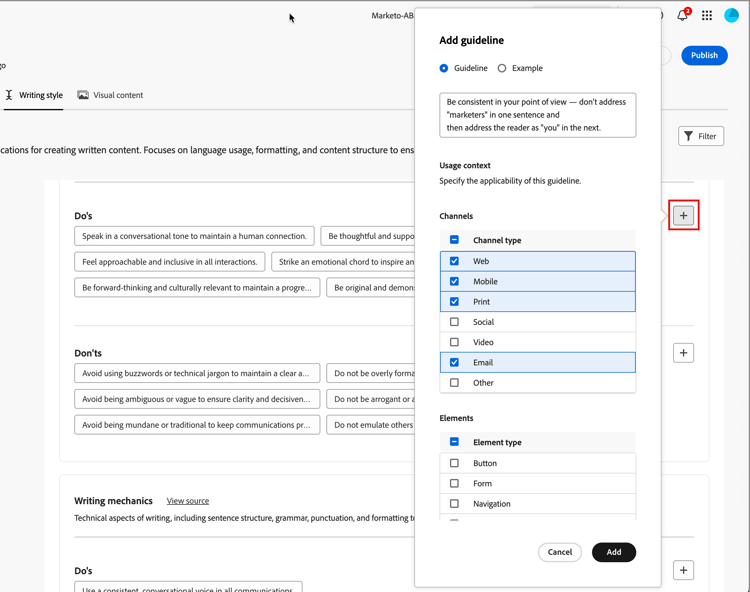
ガイドラインまたは除外を追加。
ガイドラインを追加するセクションで、右側の追加 (

-
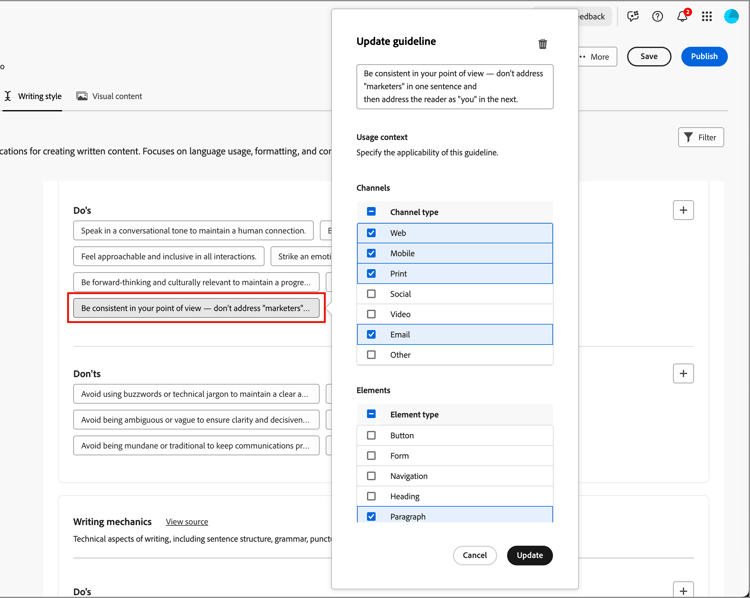
ガイドラインまたは除外を変更。
ガイドラインを削除するセクションで、ガイドラインウィジェットをクリックします。 ポップアップダイアログで、必要に応じてガイドラインのコンテンツと選択したチェックボックスを変更します。 次に、更新をクリックします。
-
ガイドラインまたは除外を削除。
ガイドラインを削除するセクションで、ガイドラインウィジェットをクリックします。 ポップアップダイアログで、上部の削除 (

-
ガイドラインと除外事項の例を追加または修正。
表示された例タイルで、編集 (

-
-
すべてを定義したら、保存をクリックします。
ドラフトブランドに引き続き変更を加えることができます。 公開の準備ができたと判断するまで続行します。
ブランドの公開
ブランドに定義の完全なセットが含まれ、要件を満たしたら、公開をクリックして、ブランドガイドラインをコンテンツの調整と生成に利用できるようにします。
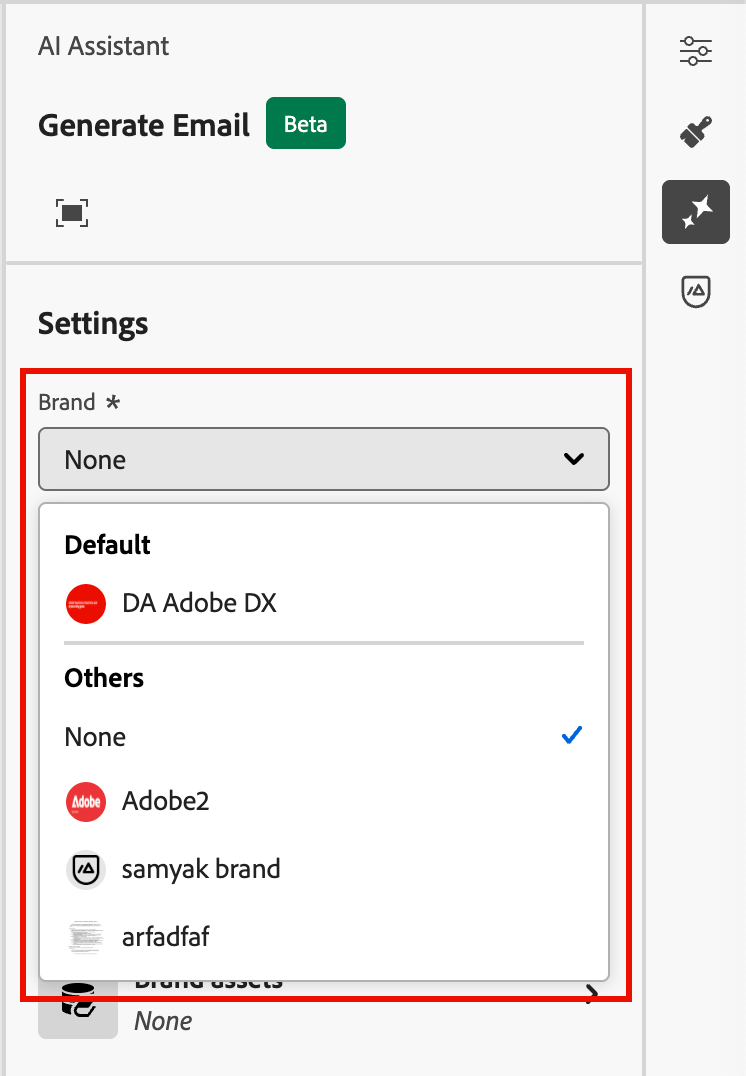
公開されたブランドは、AI ブランド調整スコア および コンテンツ生成ツール のブランド オプションからアクセスできます。
ブランド定義
ブランド定義は3つのカテゴリに分けられ、タブとして表示されます。 各タブを選択してブランドガイドラインを完成させ、更新します。
ブランドについて about-brand
「ブランドについて」タブを使用して、ブランドのコア IDを確立します。 この情報には、目的、個性、キャッチフレーズなどの概要が記載されます。
-
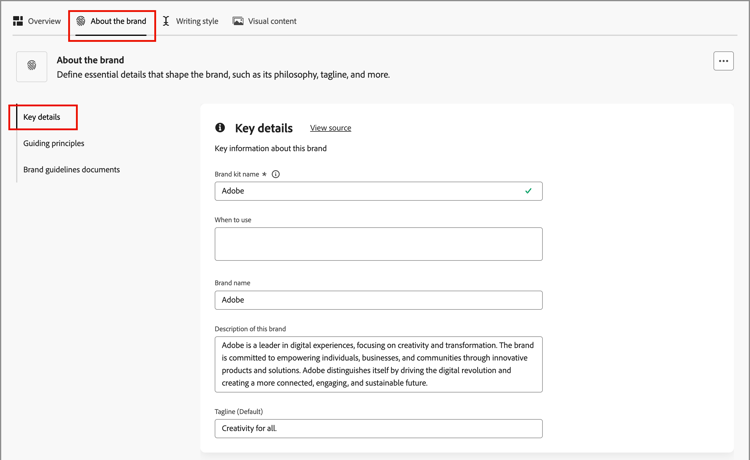
ブランドの基本情報をキーの詳細 カテゴリに追加します。
-
ブランドキット名 - ブランド名を更新します。
-
使用するタイミング – このブランドを適用するシナリオまたはコンテキストを指定します。
-
ブランド名 - ブランドの正式な名前を入力します。
-
このブランドの説明 – このブランドの概要を説明します。
-
Tagline (Default) - ブランドに関連付けられているプライマリタグラインを追加します。
-
-
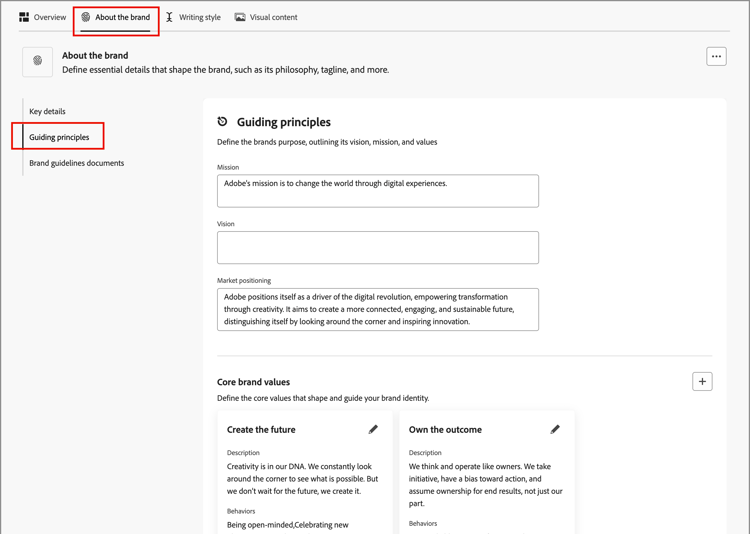
基本原則カテゴリで、ブランドのコアとなる方向性と哲学を明確にします。
-
ミッション - ブランドの目的を詳細に説明します。
-
ビジョン – 長期的な目標または望ましい将来の状態を記述します。
-
市場でのポジショニング - ブランドが市場でどのように位置付けられているかを説明します。
Core brand values カテゴリから、定義されたブランド値を確認し、必要に応じて調整します。
-
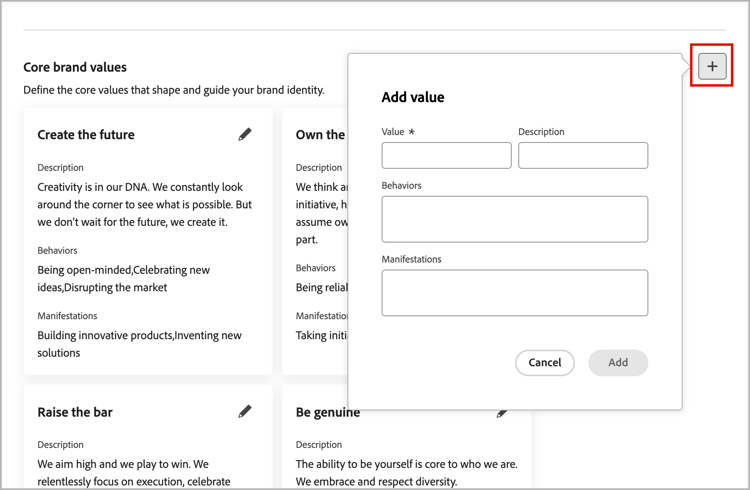
新しいコア値を定義するには、右側の追加 (
-
値 - コアブランド値の名前を入力します。
-
説明 – この値がブランドにとって何を意味するのかを説明します。
-
ビヘイビアー – 実際にこの値を反映するアクションまたは態度を概説します。
-
表示 – この値が実際のブランディングでどのように表現されるかの例を提供します。
-
-
コア値を変更または削除するには、編集 (
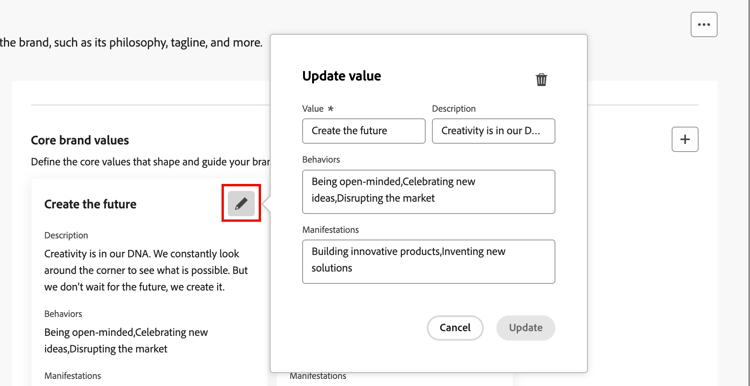
詳細を変更して、更新をクリックします。 または、上部の削除 (
-
-
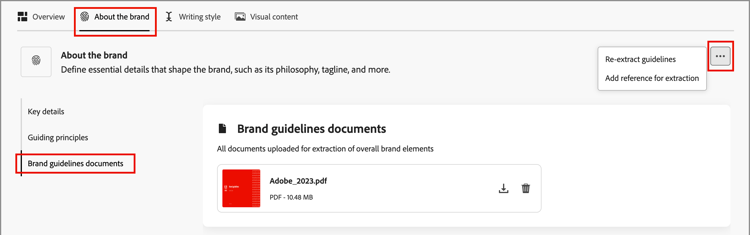
ブランドガイドラインのドキュメント カテゴリで、ブランドガイドラインの生成に使用したドキュメントを確認します。
その他メニューアイコンをクリックし、アップロードした参照ドキュメントを使用してブランドガイドラインを更新するオプションを選択します。
- ガイドラインを再抽出 – 現在のドキュメントを使用して抽出ジョブを実行するには、このアクションを選択します。
- 抽出の参照を追加 – 別の文書をアップロードして抽出ジョブを実行するには、このアクションを選択します。
書き方または ビジュアルコンテンツ のガイドライン、除外、例を調整するか、ブランドを公開できます。
文体 writing-style
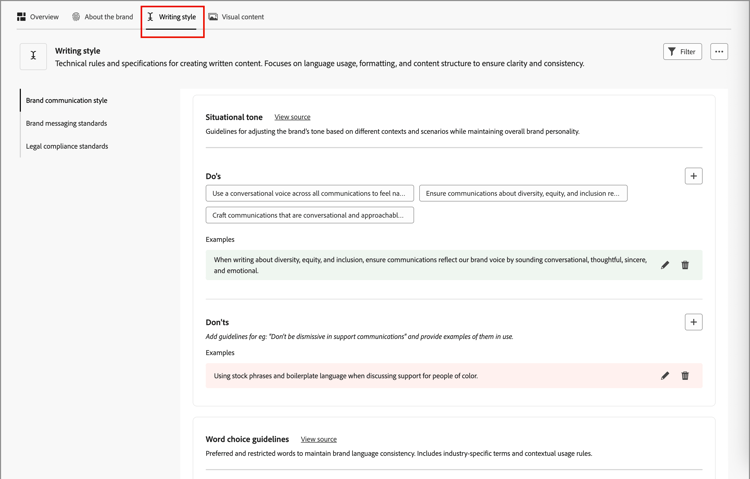
書き方の定義は、コンテンツを書く際の基準の概要を示し、すべてのマテリアルで明瞭性、一貫性、一貫性を維持するために、言語、書式設定、構造をどのように使用すべきかを詳しく説明します。
「書き方」タブを選択し、各カテゴリを確認します。
視覚的コンテンツ visual-content
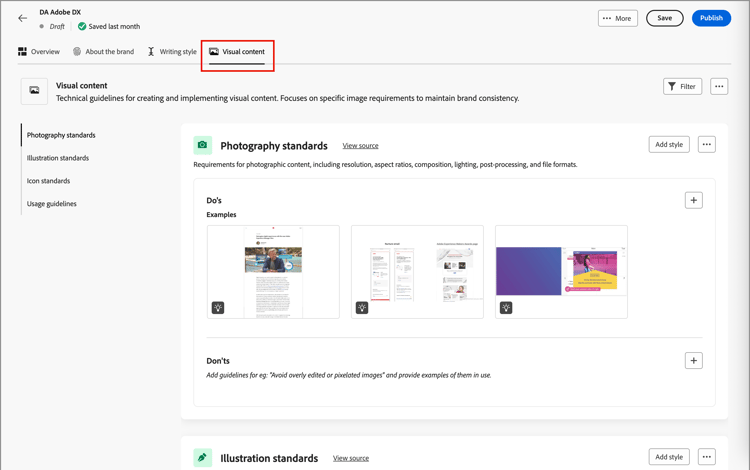
ビジュアルコンテンツの定義では、画像とデザインの基準の概要と、統一された一貫性のあるブランドの外観を維持するために必要な仕様を詳しく説明しています。
「ビジュアルコンテンツ」タブを選択し、各カテゴリを確認します。
画像例
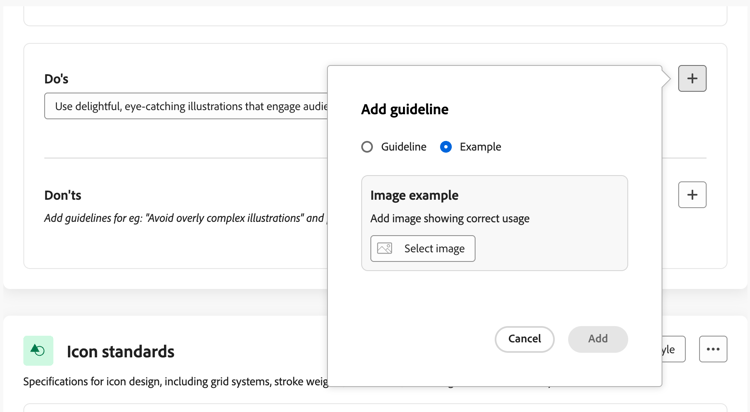
正しいまたは正しくない使用方法を示す画像を追加するには、ガイドラインを追加または除外を追加 ポップアップダイアログで 例 を選択します。 「画像を選択」をクリックして、システムから画像ファイルを選択します。 追加をクリックして画像をアップロードし、領域のサムネールを表示します。
公開ブランドの編集
公開済み(ライブ)ブランドに変更を加えることはできませんが、ドラフトコピーを作成して編集することはできます。 ドラフトを編集内容を含めて公開すると、そのバージョンがライブバージョンに置き換わります。