Adobe Privacy 拡張機能の概要
Adobe Privacy タグ拡張機能を使用すると、クライアントサイドデバイス上のアドビソリューションによってエンドユーザーに割り当てられているユーザー ID を収集および削除できます。 その後、収集した ID をAdobe Experience Platform Privacy Service に送信し、Adobe Experience Cloud のサポート対象アプリケーションにある関連する個人データにアクセスしたり削除したりできます。
このガイドでは、Experience PlatformUI またはデータ収集 UI でAdobeプライバシー拡張機能をインストールおよび設定する方法について説明します。
拡張機能のインストールと設定
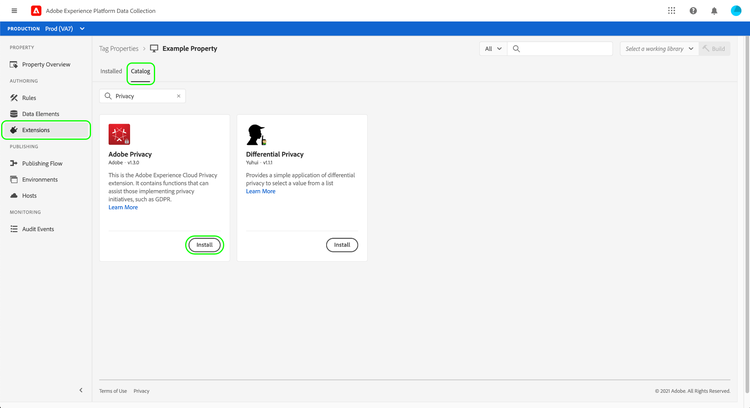
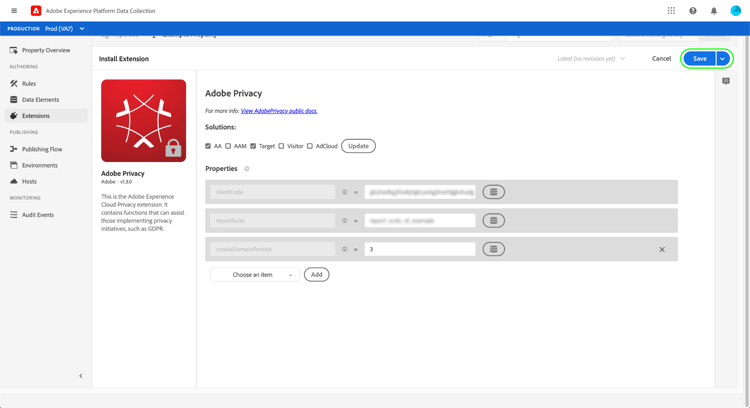
左側のナビゲーションで 拡張機能 を選択してから、「カタログ タブを選択します。 検索バーを使用して使用可能な拡張機能のリストを絞り込み、Adobe Privacy を見つけます。「インストール」を選択して続行します。
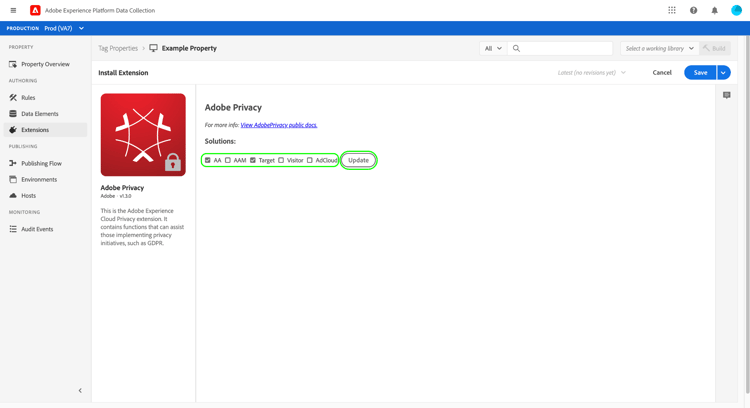
次の画面では、拡張機能で ID を収集するソースとソリューションを設定できます。 拡張機能では、次のソリューションがサポートされています。
- Adobe Analytics(AA)
- Adobe Audience Manager(AAM)
- Adobe Target
- Adobe Experience Cloud ID サービス(訪問者または ECID)
- Adobe Advertising Cloud(AdCloud)
1 つ以上のソリューションを選択してから、「更新」を選択します。
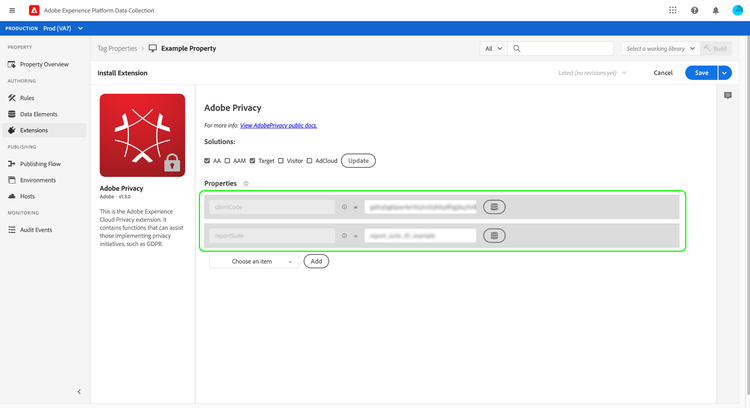
画面が更新され、選択したソリューションに基づいて、必要な設定パラメーターの入力が表示されます。
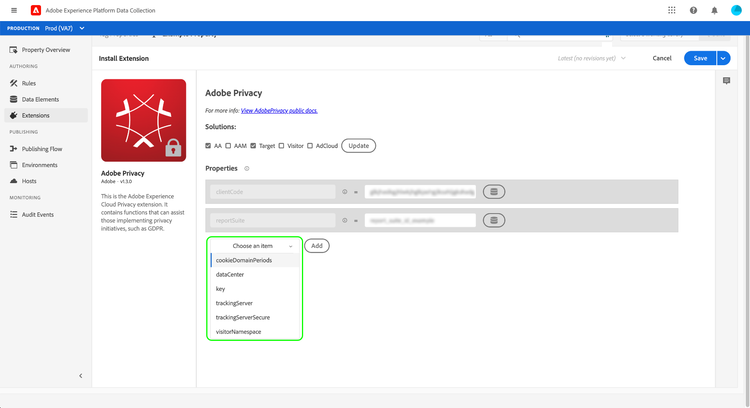
以下のドロップダウンメニューを使用して、ソリューション固有のパラメーターを設定に追加することもできます。
選択したソリューションのパラメーターの追加が完了したら、「保存」を選択して設定を保存します。
拡張機能の使用 using
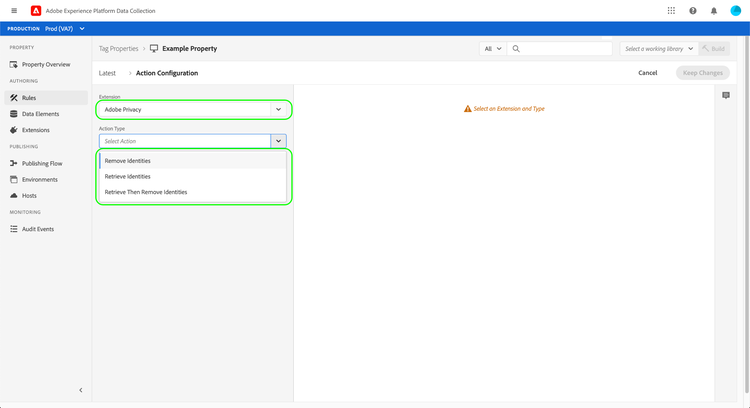
Adobe Privacy の拡張機能には、特定のイベントが発生した場合や条件を満たした場合に、ルールに従って使用できる 3 つのアクションタイプが用意されています。
- ID の取得:ユーザーが保存した ID 情報が取得されます。
- ID の削除:ユーザーが保存した ID 情報を削除します。
- ID を取得してから削除:ユーザーが保存した ID 情報を取得してから削除します。
上記の各アクションに対して、取得した ID データを受け取り、オブジェクトパラメーターとして処理するコールバック JavaScript 関数を指定する必要があります。 ここから、これらの ID を必要に応じて保存、表示、または Privacy Service API に送信できます。
Adobe Privacy タグ拡張機能を使用する場合、必要なコールバック関数をデータ要素の形式で指定する必要があります。 このデータ要素の設定方法の手順については、次のセクションを参照してください。
ID を処理するデータ要素の定義
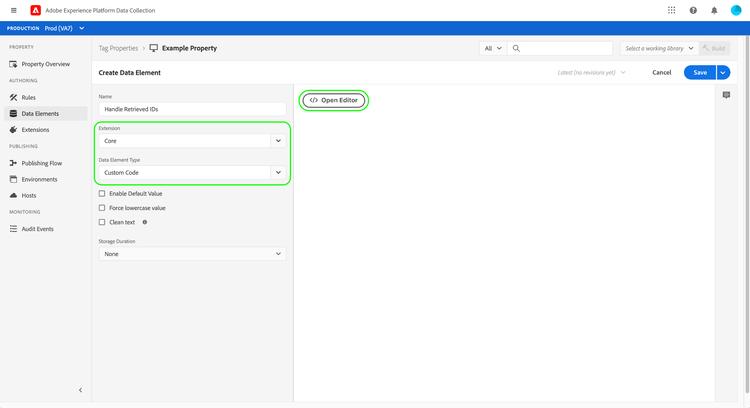
左側のナビゲーションで「データ要素」を選択してから「データ要素の追加 を選択し、新しいデータ要素を作成するプロセスを開始します。 設定画面が表示されたら、拡張機能で「Core」を選択し、データ要素タイプで「カスタムコード」を選択します。ここから、右側のパネルの「編集画面を開く」を選択します。
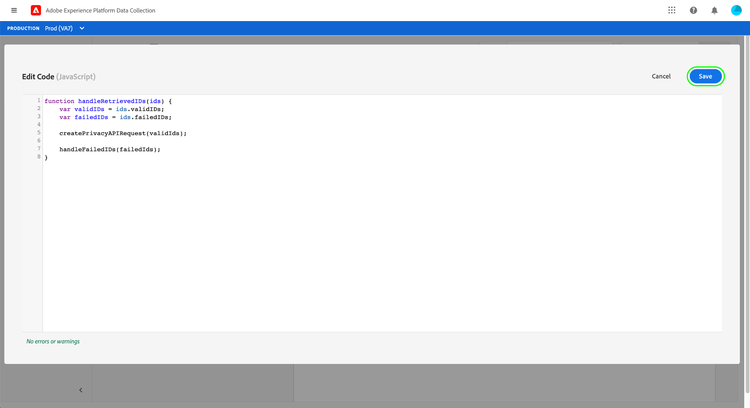
表示されるダイアログで、取得した ID を処理する JavaScript 関数を定義します。 このコールバックは、1 つのオブジェクトタイプ引数(以下の例では ids)を受け入れる必要があります。 その後、この関数は必要に応じて ID を処理できます。また、サイト上でグローバルに使用可能な変数や関数を呼び出して、さらに処理することもできます。
ids オブジェクトの構造について詳しくは、Privacy の JavaScript ライブラリの概要にあるコードサンプルを参照してください。終了したら「保存」を選択します。
別のイベントに対して別のコールバックが必要な場合は、引き続き他のカスタムコードデータ要素を作成できます。
プライバシーアクションに関するルールの作成
取得した ID を処理するコールバックデータ要素を設定したら、サイトで特定のイベントが発生した場合やいずれかの条件を満たした場合は常に Adobe Privacy 拡張機能を呼び出すルールを作成できます。
ルールのアクションを設定する際に、拡張機能で「Adobe Privacy」を選択します。 アクションタイプには、拡張機能に用意されている 3 つの機能のいずれかを選択します。
右側のパネルでは、アクションのコールバックとして機能するデータ要素を選択するよう求められます。 「データベース」アイコン(

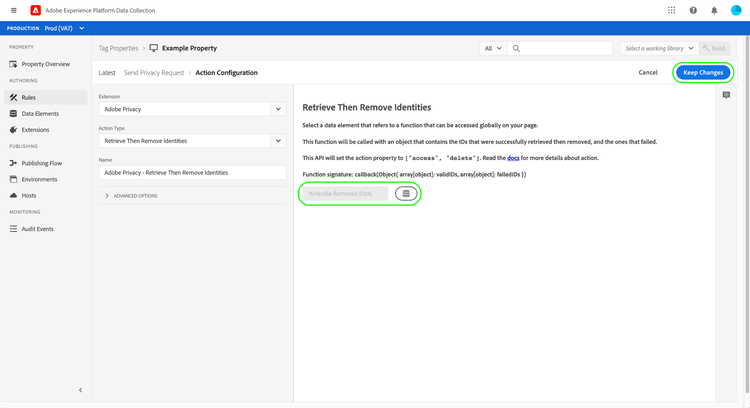
ここから、目的のイベントと条件で Adobe Privacy アクションが実行されるように、ルールの設定を続行できます。 内容を確認して、「保存」を選択します。
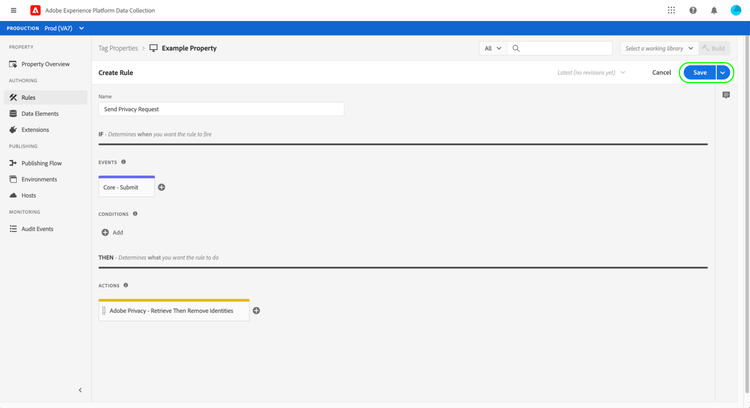
これで、ルールをライブラリに追加して、web サイト上にビルドとしてデプロイし、テストできるようになりました。 詳しくは、タグのパブリッシングフローについての概要を参照してください。
拡張機能の無効化またはアンインストール
拡張機能をインストールした後、その拡張機能を無効化または削除することができます。インストールした拡張機能の Adobe Privacy カードで「設定」を選択し、「無効化」または「アンインストール」を選択します。
次の手順
このガイドでは、UI でAdobeプライバシータグ拡張機能を使用する方法について説明しました。 ローコードを使用して適用する方法をはじめ、拡張機能に用意されている各機能について詳しくは、Privacy Serviceドキュメントにある Privacy の JavaScript ライブラリの概要を参照してください。