UIでのクラウドストレージソースのストリーミングデータフローの作成
データフローは、ソースからAdobe Experience Platform データセットにデータを取得して取り込むスケジュールされたタスクです。 このチュートリアルでは、UIでクラウドストレージソースのストリーミングデータフローを作成する手順を説明します。
このチュートリアルを試す前に、まずクラウドストレージアカウントとExperience Platformの間に有効で認証済みの接続を確立する必要があります。 認証済みの接続がない場合は、ストリーミングクラウドストレージアカウントの認証について詳しくは、次のいずれかのチュートリアルを参照してください。
はじめに
このチュートリアルは、Adobe Experience Platform の次のコンポーネントを実際に利用および理解しているユーザーを対象としています。
-
データフロー: データフローは、Experience Platform間でデータを移動するデータジョブを表します。 データフローは、ソース、Identity Service、Profile、およびDestinationsまでの様々なサービスで設定されます。
-
Data Prep:Data Prep を使用すると、データエンジニアはエクスペリエンスデータモデル(XDM)との間でデータのマッピング、変換、検証をおこなうことができます。 Data Prep は、CSV 取得ワークフローなどのデータ取得プロセスで「マッピング」手順として表示されます。
-
Experience Data Model (XDM) システム:Experience Platform が顧客体験データの整理に使用する標準化されたフレームワーク。
- スキーマ構成の基本:スキーマ構成の主要な原則やベストプラクティスなど、XDM スキーマの基本的な構成要素について学びます。
- スキーマエディターのチュートリアル:スキーマエディター UI を使用してカスタムスキーマを作成する方法を説明します。
-
Real-Time Customer Profile:複数のソースからの集計データに基づいて、統合されたリアルタイムの消費者プロファイルを提供します。
データの追加
ストリーミングクラウドストレージアカウントの認証後、データを選択手順が表示され、Experience Platformに取り込むデータストリームを選択するためのインターフェイスが提供されます。
- インターフェイスの左側の部分は、アカウント内で利用可能なデータストリームを表示できるブラウザーです。
- インターフェイスの右側では、JSON ファイルから最大100行のデータをプレビューできます。
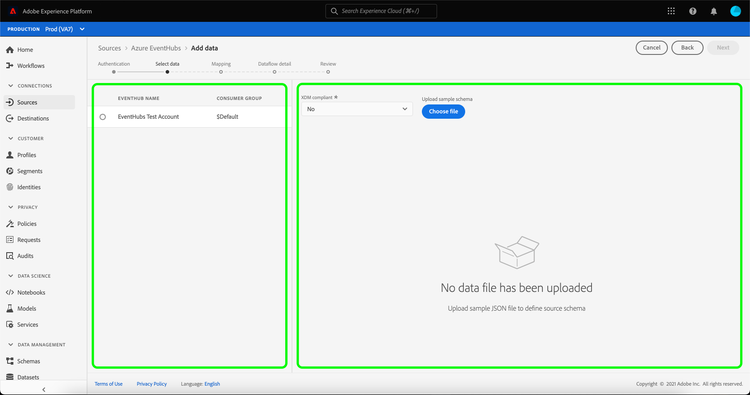
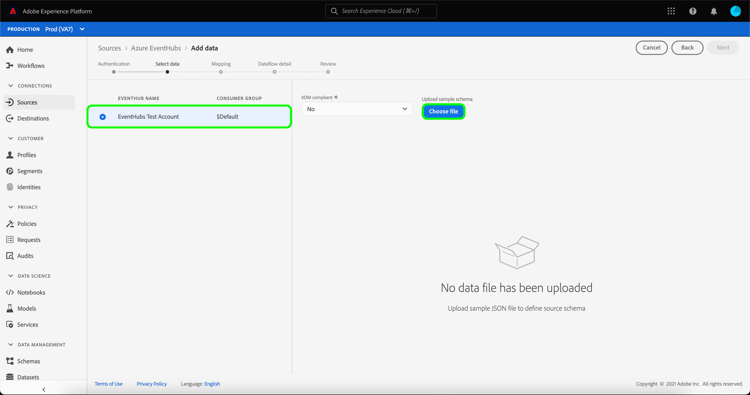
使用するデータストリームを選択し、ファイルを選択してサンプルスキーマをアップロードします。
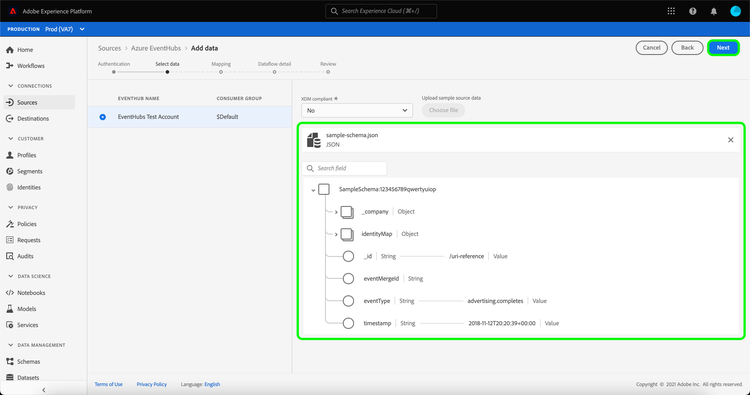
スキーマをアップロードすると、プレビューインターフェイスが更新され、アップロードしたスキーマのプレビューが表示されます。 プレビューインターフェイスを使用すると、ファイルの内容と構造を検査できます。 検索フィールド ユーティリティを使用して、スキーマ内から特定の項目にアクセスすることもできます。
完了したら、次へを選択します。
マッピング
マッピング手順が表示され、ソースデータをExperience Platform データセットにマッピングするためのインターフェイスが提供されます。
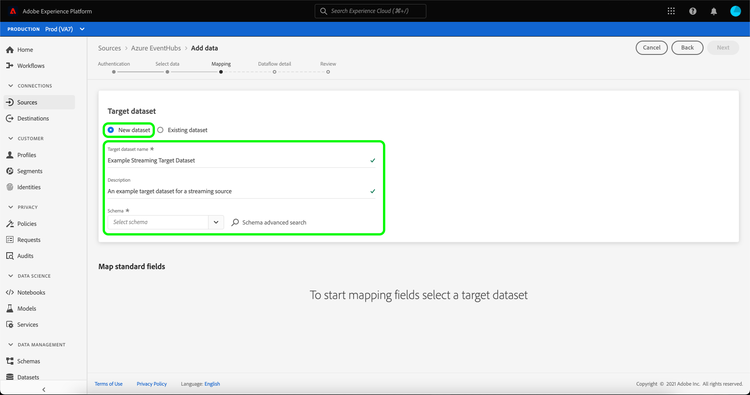
取り込むインバウンドデータのデータセットを選択します。 既存のデータセットを使用することも、新しいデータセットを作成することもできます。
新しいデータセット
新しいデータセットにデータを取り込むには、新しいデータセットを選択し、提供されるフィールドにデータセットの名前と説明を入力します。 スキーマを追加するには、スキーマを選択 ダイアログボックスに既存のスキーマ名を入力します。 または、スキーマ詳細検索を選択して、適切なスキーマを検索することもできます。
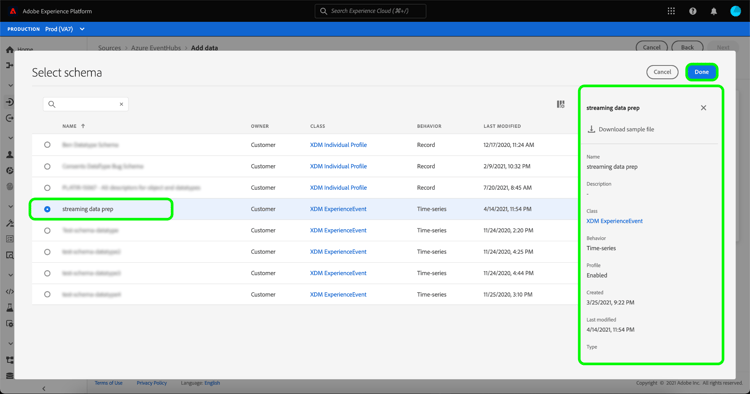
「 スキーマを選択」ウィンドウが表示され、選択できるスキーマのリストが表示されます。 リストからスキーマを選択して右側のパネルを更新し、選択したスキーマに固有の詳細(スキーマがProfileに対して有効になっているかどうかに関する情報を含む)を表示します。
使用するスキーマを特定して選択したら、完了を選択します。
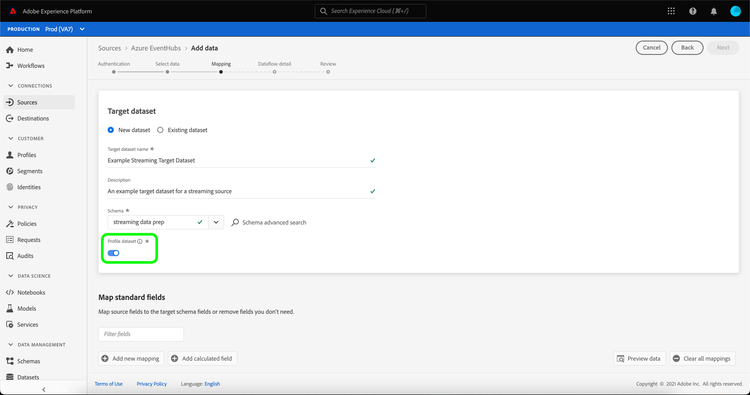
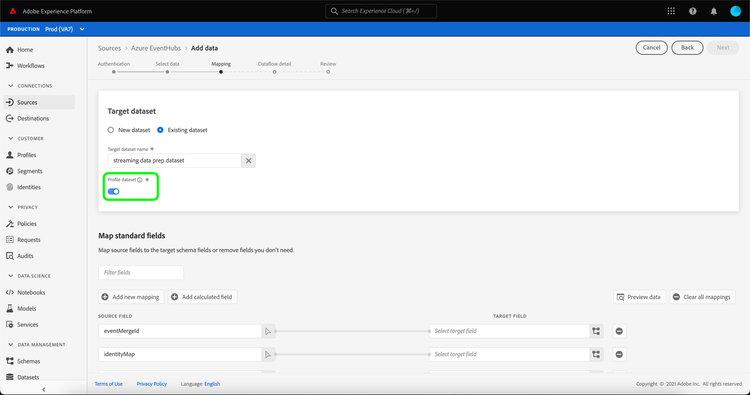
ターゲットデータセット ページは、選択したスキーマをデータセットの一部として表示して更新されます。 この手順では、Profileのデータセットを有効にし、エンティティの属性と行動の全体像を作成できます。 有効なすべてのデータセットのデータはProfileに含まれ、データフローを保存すると変更が適用されます。
「プロファイルデータセット」ボタンを切り替えて、Profileのターゲットデータセットを有効にします。
既存のデータセット
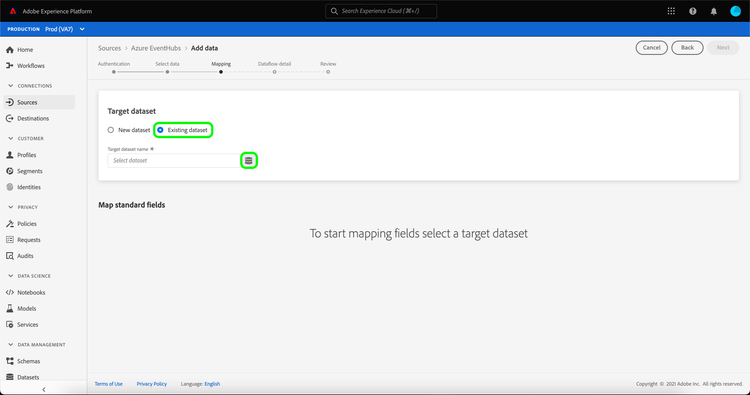
既存のデータセットにデータを取り込むには、既存のデータセットを選択してから、データセットアイコンを選択します。
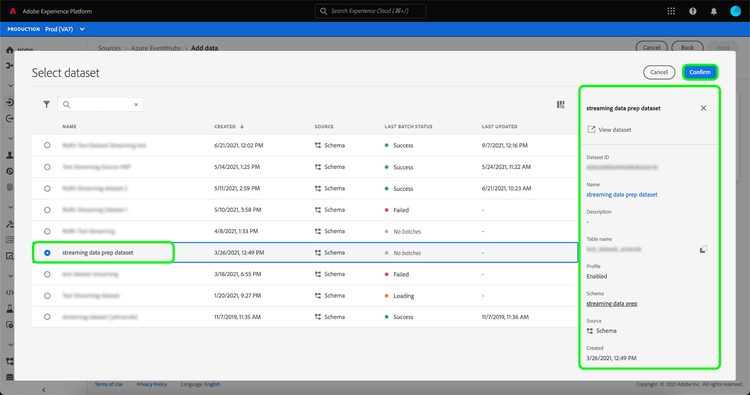
「データセットを選択」ダイアログが表示され、使用可能なデータセットのリストが表示されます。 リストからデータセットを選択して、右側のパネルを更新し、選択したデータセットに固有の詳細(データセットがProfileに対して有効にできるかどうかに関する情報を含む)を表示します。
使用するデータセットを特定して選択したら、完了を選択します。
データセットを選択したら、Profile トグルを選択して、Profileのデータセットを有効にします。
標準フィールドをマッピング
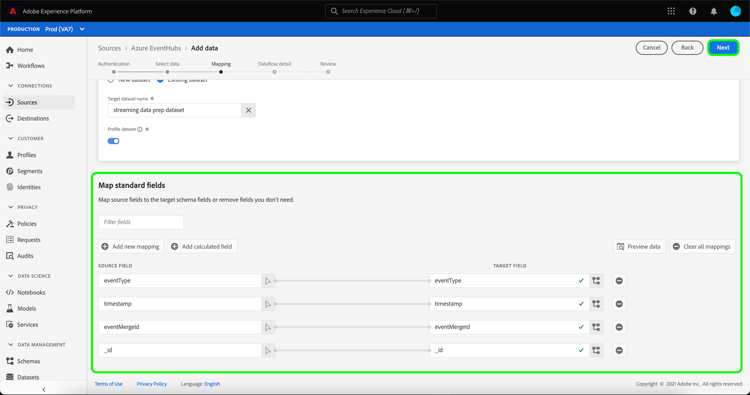
データセットとスキーマが確立されると、標準フィールドのマッピング インターフェイスが表示され、データのマッピングフィールドを手動で設定できます。
必要に応じて、フィールドを直接マッピングするか、データ準備機能を使用してソースデータを変換して計算値を導き出すかを選択できます。 マッパーインターフェイスと計算フィールドの使用に関する包括的な手順については、 データ準備UI ガイド を参照してください。
ソースデータがマッピングされたら、次へを選択します。
データフローの詳細
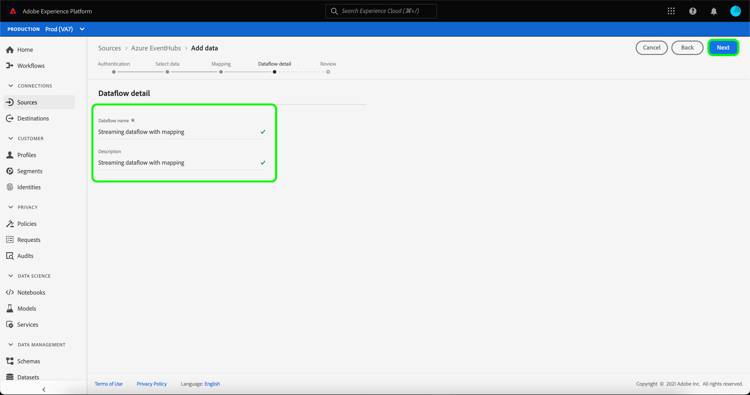
データフローの詳細 ステップが表示され、新しいデータフローに名前を付けて簡単な説明を入力できます。
データフローの値を指定し、次へを選択します。
レビュー
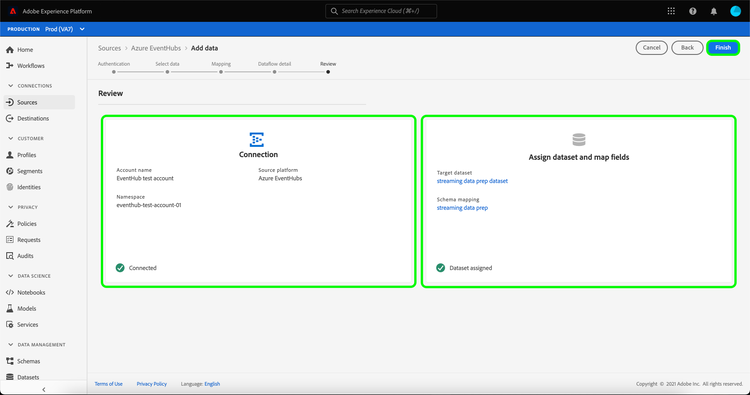
レビュー手順が表示され、新しいデータフローを作成する前に確認できます。 詳細は、次のカテゴリに分類されます。
- 接続:使用しているストリーミングクラウドストレージソースに固有のアカウント名、ソースの種類、およびその他の詳細情報を表示します。
- データセットとマップフィールドの割り当て:データフローに使用しているターゲットデータセットとスキーマを表示します。
データフローをレビューしたら、「終了」を選択し、データフローが作成されるまでしばらく待ちます。
データフローの監視と削除
ストリーミングクラウドストレージのデータフローを作成したら、そのデータフローを通じて取り込まれるデータを監視できます。 ストリーミングデータフローの監視と削除について詳しくは、 ストリーミングデータフローの監視に関するチュートリアルを参照してください。
次の手順
このチュートリアルでは、クラウドストレージソースからデータをストリーミングするためのデータフローを正常に作成しました。 受信データは、Real-Time Customer ProfileやData Science Workspaceなどのダウンストリーム Experience Platform サービスで使用できるようになりました。 詳しくは、次のドキュメントを参照してください。