Salesforce Marketing CloudをExperience Platformに接続
このガイドでは、Experience Platform ユーザーインターフェイスのsources Workspaceを使用してSalesforce Marketing Cloud アカウントをAdobe Experience Platformに接続する方法について説明します。
基本を学ぶ
このチュートリアルは、 Experience Platform の次のコンポーネントを実際に利用および理解しているユーザーを対象としています。
-
Experience Data Model (XDM) システム:Experience Platform が顧客体験データの整理に使用する標準化されたフレームワーク。
- スキーマ構成の基本:スキーマ構成の主要な原則やベストプラクティスなど、XDM スキーマの基本的な構成要素について学びます。
- スキーマエディターのチュートリアル:スキーマエディター UI を使用してカスタムスキーマを作成する方法を説明します。
-
Real-Time Customer Profile:複数のソースからの集計データに基づいて、統合されたリアルタイムの顧客プロファイルを提供します。
必要な資格情報の収集
認証について詳しくは、Salesforce Marketing Cloud 概要を参照してください。
ソースカタログを移動する
Experience Platform UIで、左側のナビゲーションから「ソース」を選択して、ソース ワークスペースにアクセスします。 カテゴリーを選択するか検索バーを使って探し出してください。
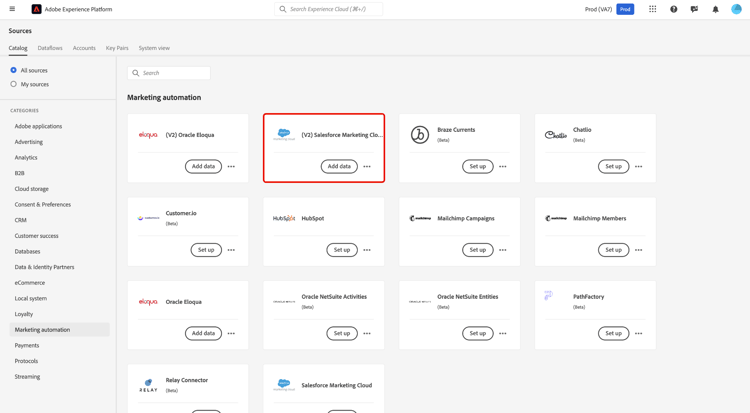
Salesforce Marketing Cloudに接続するには、マーケティングオートメーション カテゴリに移動し、(V2) Salesforce Marketing Cloud ソースカードを選択してから、セットアップを選択します。
既存のアカウントの使用 existing
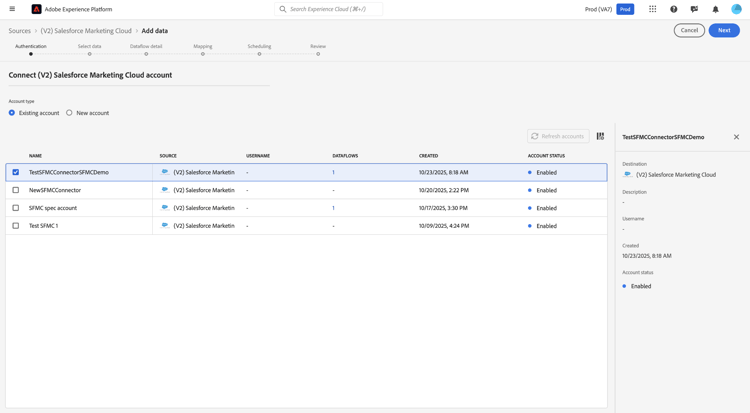
既存のアカウントを使用するには、既存のアカウントを選択し、使用するSalesforce Marketing Cloud アカウントを選択します。
新しいアカウントを作成 new
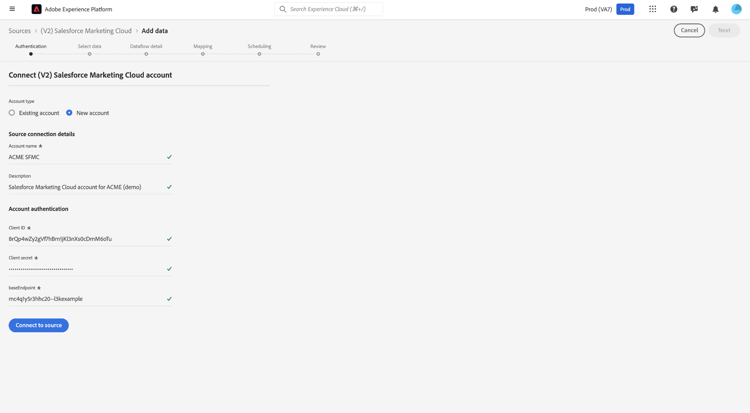
新しいアカウントを作成するには、新しいアカウントを選択し、Source接続の詳細の下に名前と説明を入力します。 次に、 アカウント認証の下で、クライアント ID、クライアントシークレット、および ベースエンドポイント の値を指定します。 これらの資格情報について詳しくは、認証ガイド を参照してください。 完了したら、ソースに接続を選択し、接続を確立するために数秒間許可します。
データの選択
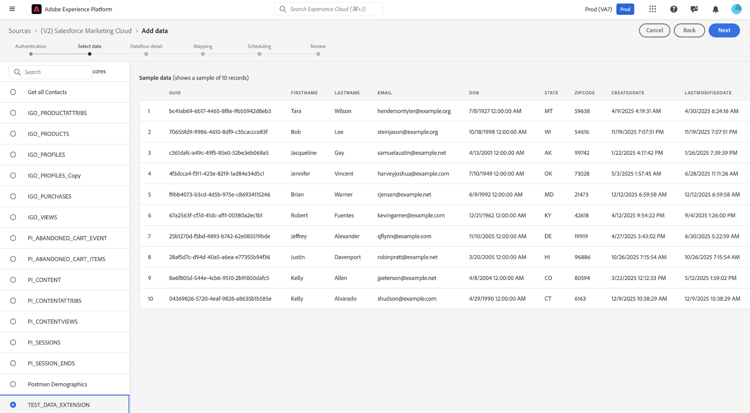
Salesforce Marketing Cloud ソースは、Salesforce Marketing Cloud データ拡張機能からのデータ取り込みのみをサポートしています。
データを選択 インターフェイスを使用して、Salesforce Marketing Cloud インスタンスから取り込むデータ拡張機能を選択します。 データ拡張機能を選択すると、プレビューパネルを使用して、データセットに必要なフィールドが含まれていることを確認してから続行できます。
データセットとデータフローの詳細
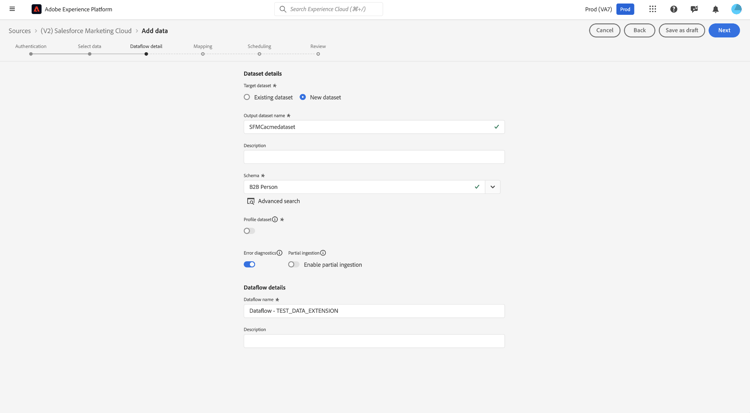
次に、データセットとデータフローに関する情報を提供する必要があります。 この手順では、既存のデータセットを使用するか、新しいデータセットを作成できます。 さらに、この手順では、リアルタイム顧客プロファイルへの取り込み用にデータセットをオプションで有効にすることもできます。
マッピング
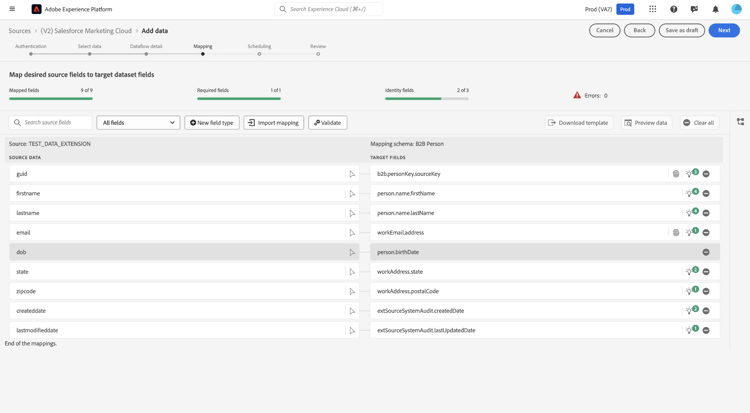
Salesforce Marketing Cloudでは、データ拡張機能は標準オブジェクトとは見なされません。 したがって、Experience Platform スキーマに事前定義または固定されたマッピングフィールドはありません。 Experience PlatformのData Prepでは、Salesforce Marketing CloudのソースフィールドとターゲットのExperience Data Model (XDM)スキーマとの間でベストエフォート調整が行われますが、マッピングされていないフィールドや誤ったフィールドを解決するために手動でのレビューや調整が必要になる場合があります。
データフローのスケジュール
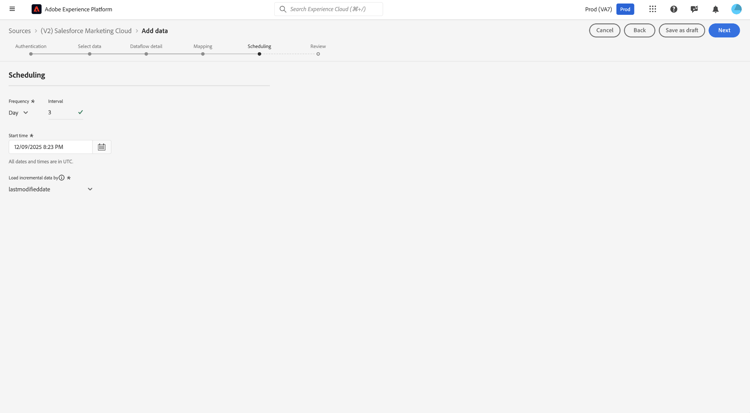
マッピングが完了したら、データフローの取り込みスケジュールを設定できるようになります。 1回限りの取り込み実行を設定するには、頻度をOnceに設定します。 増分取り込みでは、頻度をHour、DayまたはWeekに設定できます。 増分取り込みを使用する場合は、取り込み実行間に発生する時間を定義するために、間隔も設定する必要があります。 例えば、取り込み頻度がDayに設定され、間隔が15に設定されている場合、データフローは15日ごとにデータを取り込むようにスケジュールされています。
増分同期を有効にするには、データセットの差分(日付/時刻)フィールドを選択する必要があります。 データセットに適切なデルタフィールドが含まれていない場合、データフローを作成できません。
レビュー
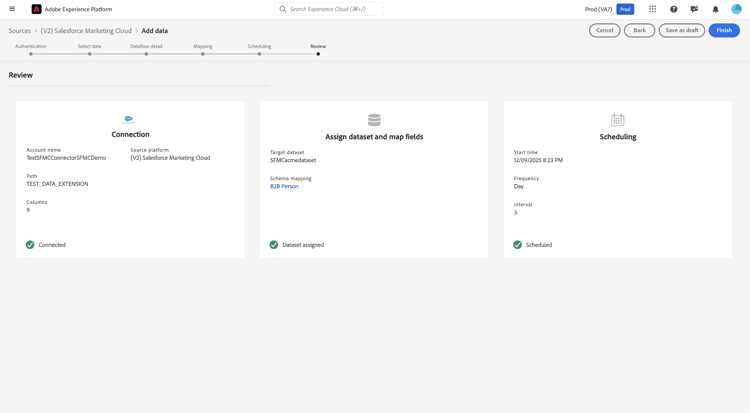
取り込みスケジュールを設定した状態で、Review インターフェイスを使用して、データフローの詳細を確認します。 「完了」を選択して設定を完了し、データフローが開始されるまでしばらく待ちます。
監視
データフローを選択すると、1回限りのデータのバックフィルと、指定したスケジュールに対するその後の増分同期が行われます。 同期のステータスは、データフローに移動して監視できます。 詳しくは、UIでのソースデータフローの監視に関するガイド を参照してください。
次の手順
このチュートリアルでは、ユーザーインターフェイスを使用してSalesforce Marketing Cloud (V2) アカウントをExperience Platformに接続する方法を説明しました。 ソースアカウントの選択または作成方法、必要な資格情報の指定、取り込むデータ拡張機能の選択、データセットとデータフローの詳細の指定、データのマッピング方法、データ取り込みスケジュールの設定、データフローの監視について説明しました。 次の手順に従うことで、Salesforce Marketing Cloud データをExperience Platformと統合し、アクティベーションと分析を行うことができます。
詳しくは、次のドキュメントを参照してください。