UIを使用してTalon.OneからExperience Platformにバッチデータを取り込む
バッチデータのTalon.One ソースは、Talon.One アプリケーション用に記録されたイベントを受信します。 一般的なユースケースでは、talon_session_closedに対してフィルターを実行して、ロイヤルティポイントの獲得または交換、クーポンの交換、割引の付与など、完了したトランザクションを受け取ります。APIについて詳しくは、Talon.One 管理API リファレンス を参照してください。
このチュートリアルでは、UIのソースワークスペースを使用して、Talon.One アカウントからAdobe Experience Platformにバッチデータを取り込む方法について説明します。
はじめに
このチュートリアルは、 Experience Platform の次のコンポーネントを実際に利用および理解しているユーザーを対象としています。
-
Experience Data Model (XDM) システム:Experience Platform が顧客体験データの整理に使用する標準化されたフレームワーク。
- スキーマ構成の基本:スキーマ構成の主要な原則やベストプラクティスなど、XDM スキーマの基本的な構成要素について学びます。
- スキーマエディターのチュートリアル:スキーマエディター UI を使用してカスタムスキーマを作成する方法を説明します。
-
Real-Time Customer Profile:複数のソースからの集計データに基づいて、統合されたリアルタイムの顧客プロファイルを提供します。
ソースカタログを移動する
Experience Platform UIで、左側のナビゲーションから「ソース」を選択して、ソース ワークスペースにアクセスします。 カテゴリー パネルで適切なカテゴリーを選択します。 または、検索バーを使用して、使用する特定のソースに移動します。
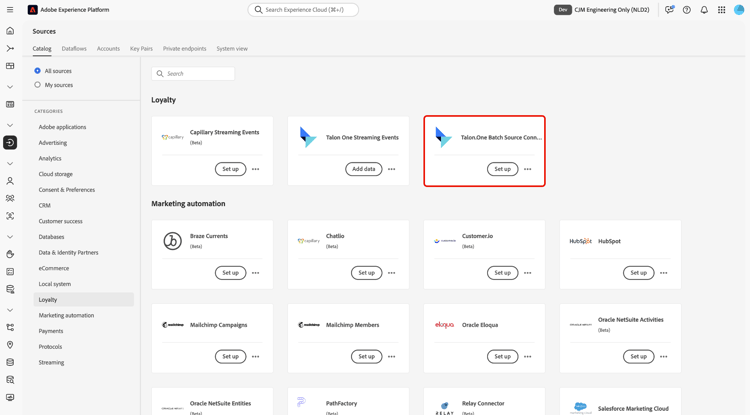
Talon.Oneからデータを取り込むには、ロイヤルティの下にあるTalon.One Batch Source Connector ソースカードを選択し、データを追加を選択します。
新しいアカウントを作成
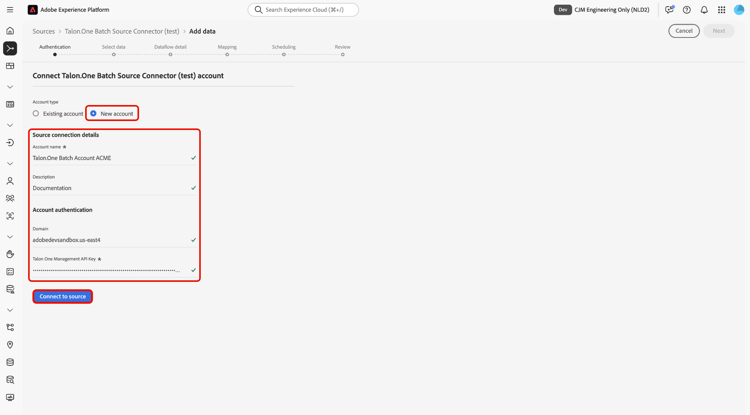
Talon.One ソースの新しいアカウントを作成するには、新しいアカウントを選択し、アカウントの名前とオプションの説明を指定します。 次に、Talon.One ドメインとTalon.One管理API キーを指定します。 完了したら、ソースに接続を選択し、接続が確立されるまでしばらく待ちます。
既存のアカウントの使用
既存のアカウントを使用するには、既存のアカウントを選択し、アカウントインターフェイスから使用するTalon.One アカウントを選択します。
データの選択
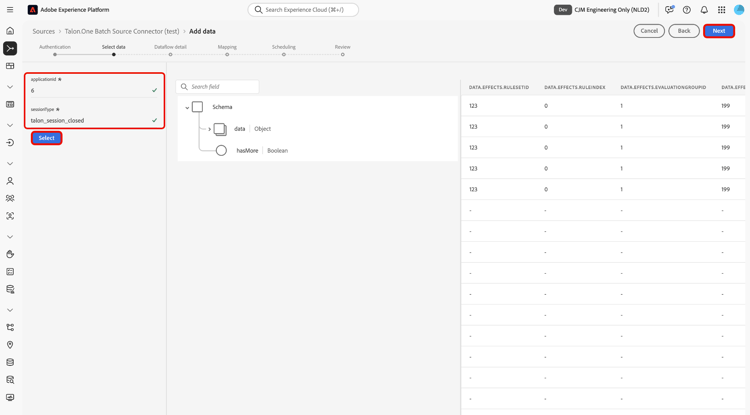
認証が完了したら、applicationIdと sessionType の値を指定します。 この手順では、プレビュー機能を使用して、データの構造を調べることができます。 完了したら、次へを選択して続行します。
talon_session_closed イベントタイプを選択します。 タイプ別のイベントのフィルタリングについて詳しくは、 Talon.One API ドキュメント 🔗の"type" クエリパラメーターを参照してください。
データセットとデータフローの詳細の設定
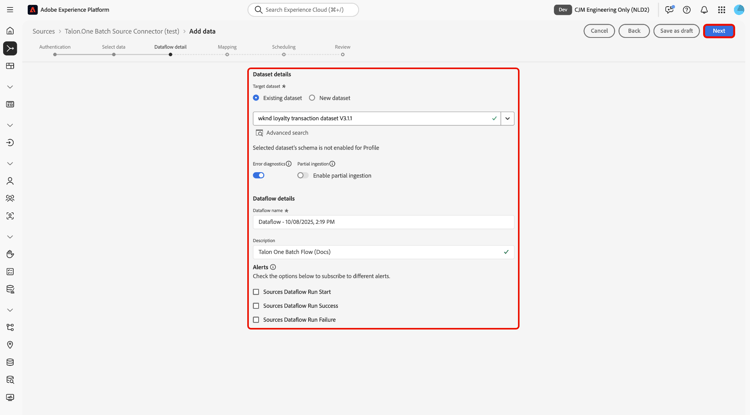
次に、データセットとデータフローに関する情報を提供する必要があります。
データセットの詳細
データセットとは、スキーマ(列/フィールド)とレコード(行)を含むデータのコレクション(通常はテーブル)のストレージおよび管理構造です。 Experience Platformに正常に取り込まれたデータは、データセットとしてデータレイク内に保持されます。
この手順では、既存のデータセットを使用するか、新しいデータセットを作成できます。
データセットがリアルタイム顧客プロファイルに対して有効になっている場合、この手順では、プロファイルデータセットを切り替えて、プロファイル取り込み用のデータを有効にすることができます。 この手順を使用して、エラー診断および 部分取り込み を有効にすることもできます。
- エラー診断: エラー診断を選択して、データセットアクティビティとデータフローステータスを監視する際に後で参照できるエラー診断を生成するようにソースに指示します。
- 部分取り込み:部分バッチ取り込みは、特定の設定可能なしきい値まで、エラーを含むデータを取り込む機能です。 この機能を使用すると、正確なデータをすべてExperience Platformに正常に取り込むことができますが、誤ったデータはすべて、無効な理由に関する情報とともに個別にバッチ化されます。
データフローの詳細
データセットを設定したら、名前、オプションの説明、アラート設定など、データフローの詳細を指定する必要があります。
Experience Platformは、ユーザーが購読できるイベントベースのアラートを生成できます。これらのオプションを使用すると、実行中のデータフローがこれらのアラートをトリガーできます。 詳しくは、 アラートの概要を参照してください
- ソースデータフロー実行開始:このアラートを選択すると、データフロー実行が開始されたときに通知を受け取ります。
- ソースデータフローの実行成功:このアラートを選択すると、データフローがエラーなしで終了した場合に通知を受け取ります。
- ソースデータフロー実行エラー: データフロー実行がエラーで終了した場合に通知を受け取るには、このアラートを選択します。
マッピング
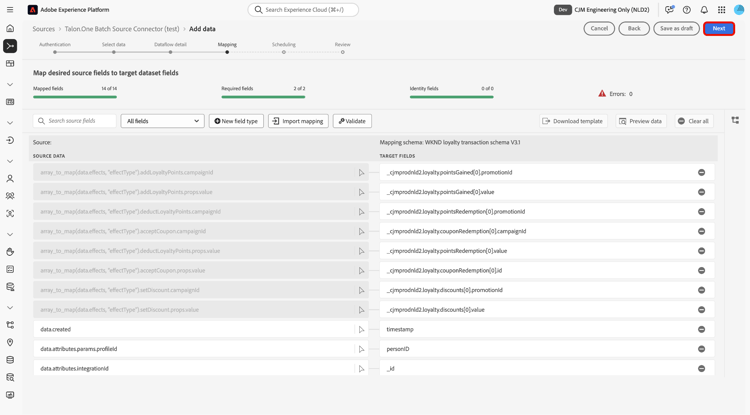
データセットとデータフローの詳細を設定したら、ソースデータフィールドを適切なターゲット XDM フィールドにマッピングします。 マッピングインターフェイスを使用して、Experience Platformにデータを取り込む前に、ソースデータを適切なスキーマフィールドにマッピングします。 詳しくは、UI🔗の マッピングガイドを参照してください。
データフロー取り込みのスケジュール
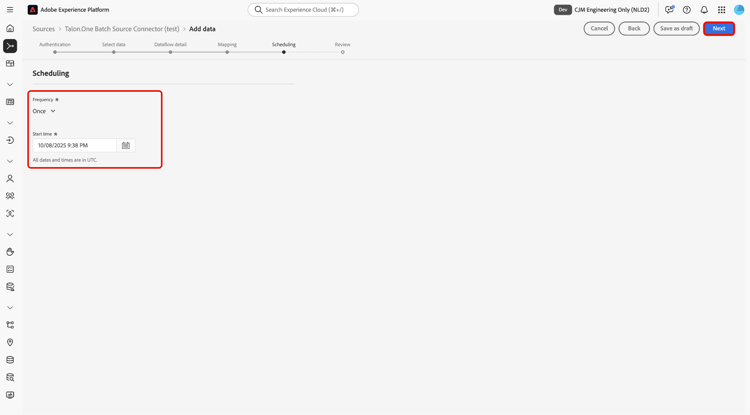
スケジュール 手順が表示されます。 インターフェイスを使用して、設定されたマッピングを使用して、選択したソースデータを自動的に取り込むように取り込みスケジュールを設定します。 デフォルトでは、スケジュールはOnceに設定されています。 取り込み頻度を調整するには、頻度を選択し、ドロップダウンメニューからオプションを選択します。
取り込み頻度をMinute、Hour、Day、またはWeekに設定する場合は、取り込みごとに設定された時間枠を確立するための間隔を設定する必要があります。 例えば、取り込み頻度がDayに設定され、間隔が15に設定されている場合、データフローは15日ごとにデータを取り込むようにスケジュールされています。
この手順では、バックフィルを有効にし、データの増分取り込み用の列を定義することもできます。 バックフィルは履歴データの取り込みに使用され、増分取り込みのために定義した列では、新しいデータを既存のデータと区別できます。
スケジュール設定について詳しくは、次の表を参照してください。
データフローを実行する頻度を指定する頻度を設定します。 頻度は次のように設定できます。
- 1回:1回限りの取り込みを作成するには、頻度を
onceに設定します。 1回限りの取り込みデータフローを作成する場合、間隔とバックフィルの設定は使用できません。 デフォルトでは、スケジュール頻度は1回に設定されます。 - 分:1分ごとにデータフローを取り込むようにスケジュールする頻度を
minuteに設定します。 - 時間:1時間ごとにデータを取り込むようにデータフローをスケジュールする頻度を
hourに設定します。 - 日: 1日ごとにデータフローを取り込むようにスケジュールする頻度を
dayに設定します。 - 週:週ごとにデータフローを取り込むようにスケジュールする頻度を
weekに設定します。
頻度を選択したら、インターバル設定を設定して、取り込みごとに時間枠を設定できます。 例えば、頻度を1日に設定し、間隔を15に設定した場合、データフローは15日ごとに実行されます。 間隔を0に設定することはできません。 各周波数に対して許容される最小区間値は次のとおりです。
- 1回:なし
- 分: 15
- 時間: 1
- 日: 1
- 週: 1
レビュー
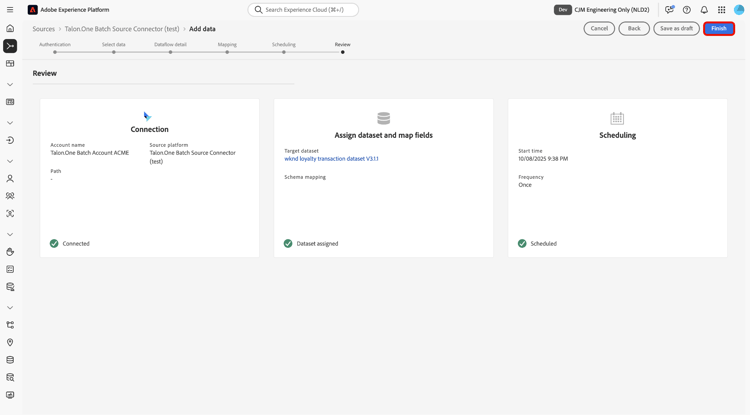
レビュー手順が表示され、データフローを作成する前に詳細を確認できます。 詳細は、次のカテゴリに分類されます。
- 接続: アカウント名、ソースプラットフォーム、およびソース名を表示します。
- データセットとマップフィールドを割り当てる:ターゲットデータセットと、データセットが準拠しているスキーマを表示します。
詳細が正しいことを確認したら、完了を選択します。
データフローの監視
データフローを作成したら、そのデータフローを通じて取り込まれるデータをモニターすると、取り込み速度、成功、エラーに関する情報を確認できます。 データフローを監視する方法について詳しくは、UIでのアカウントとデータフローの監視に関するチュートリアル を参照してください。
既知の制限事項
Talon.OneのスキーマからAdobe Experience Platformにデータをマッピングする場合、現在、1つのトランザクション内で同じタイプの複数の効果をキャプチャすることはできません。 例えば、トランザクションに複数のsetDiscount効果(異なるキャンペーンの割引など)が含まれている場合、マッピング中にそれらの効果のうち1つだけが保持され、他の効果は上書きされます。