クエリスケジュール
クエリスケジュールを作成して、クエリの実行を自動化できます。 スケジュールされたクエリは、カスタムサイクルで実行され、頻度、日付、時間に基づいてデータを管理します。 必要に応じて、結果に使用する出力データセットを選択することもできます。 テンプレートとして保存したクエリは、クエリエディターからスケジュールできます。
スケジュール済みクエリのアカウント要件 technical-account-user-requirements
スケジュールされたクエリが確実に実行されるように、Adobeでは、管理者がスケジュールされたクエリを作成するためのテクニカルアカウント(OAuth サーバー間資格情報を使用)をプロビジョニングすることをお勧めします。 スケジュールされたクエリは個人用ユーザーアカウントでも作成できますが、この方法で作成されたクエリは、そのユーザーのアクセス権が削除または無効になると実行を停止します。
テクニカルアカウントの設定と必要な権限の割り当てについて詳しくは、 資格情報ガイドの前提条件 および API 認証 を参照してください。
テクニカルアカウントの作成と設定に関するその他のガイダンスについては、次を参照してください。
- Developer Consoleの設定 : Adobe Developer Consoleを設定し、OAuth 資格情報を取得するための詳細手順。
- エンドツーエンドのテクニカルアカウントの設定 :Adobe Experience Platformでテクニカルアカウントを作成および設定するための包括的なチュートリアル。
クエリサービス UI のみを使用する場合は、必要な権限を持っていることを確認するか、テクニカルアカウントを管理する管理者と調整します。 スケジュールされたクエリはすべて「Scheduled queries」タブのリストに追加され、スケジュールされたすべてのクエリジョブのステータス、スケジュールの詳細、エラーメッセージを監視したり、アラートを購読したりできます。 クエリの監視と管理について詳しくは、 スケジュールされたクエリの監視ドキュメント を参照してください。
このワークフローでは、クエリサービス UI のスケジュールプロセスについて説明します。 API を使用してスケジュールを追加する方法について詳しくは、 スケジュールされたクエリのエンドポイントガイド を参照してください。
クエリスケジュールの作成 create-schedule
クエリをスケジュールするには、「Templates」タブまたは「Template」タブの「Scheduled Queries」列からクエリテンプレートを選択します。 テンプレート名を選択すると、クエリエディターに移動します。
クエリエディターから保存済みクエリにアクセスする場合は、クエリのスケジュールを作成するか、詳細パネルからクエリのスケジュールを表示できます。
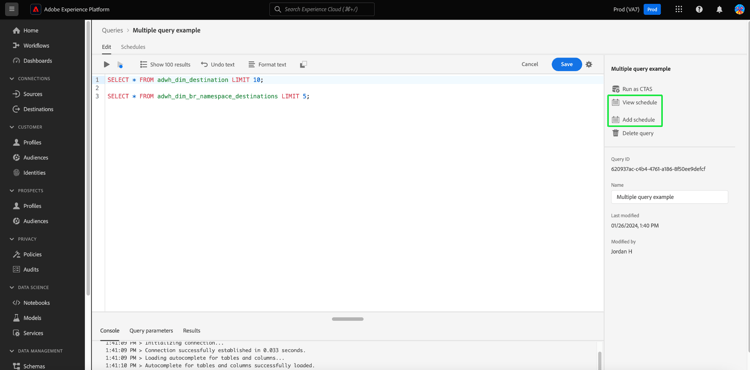
「Add schedule」を選択して、 スケジュールの詳細ページ に移動します。
または、クエリ名の下にある「Schedules」タブを選択します。
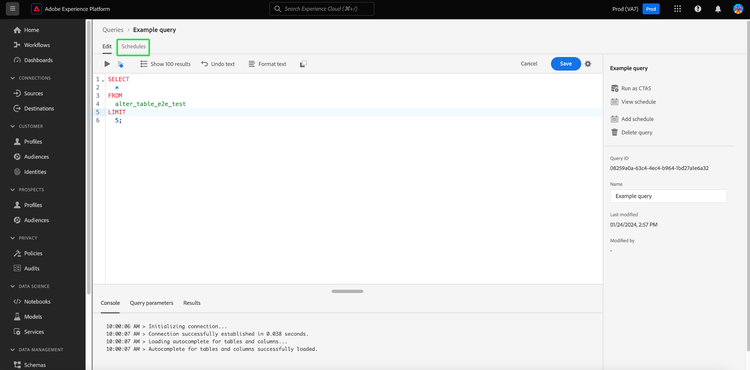
スケジュールワークスペースが表示されます。UI に、テンプレートが関連付けられているスケジュールされた実行のリストが表示されます。 「Add Schedule」を選択して、スケジュールを作成します。
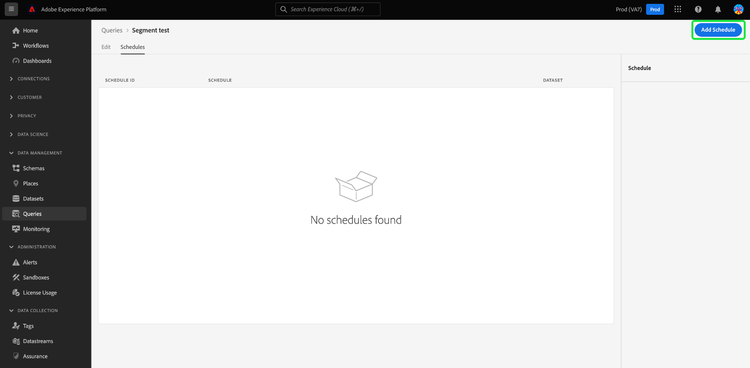
スケジュールの詳細を追加 schedule-details
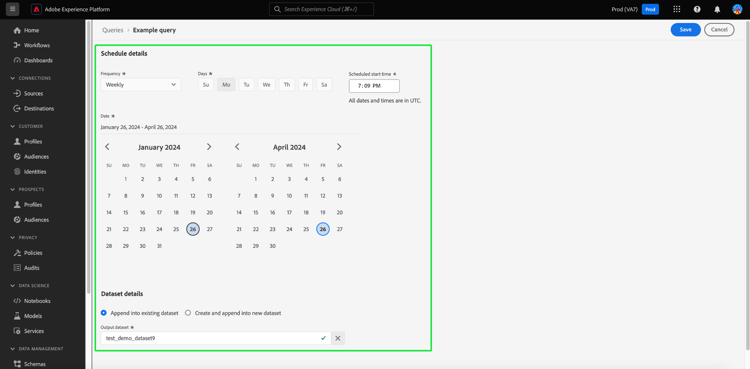
スケジュールの詳細ページが表示されます。このページでは、スケジュールされたクエリの様々な詳細を編集できます。 詳細には スケジュールされたクエリの頻度と平日 実行、開始日と終了日、結果の書き出し先のデータセット、 クエリステータスアラート が含まれます。
スケジュールされたクエリの頻度 scheduled-query-frequency
Frequency では、次のオプションを選択できます。
- Hourly: スケジュールされたクエリは、1 時間ごとに、選択した期間で実行されます。
- Daily: スケジュールされたクエリは、X 日ごとに、選択した時間、期間に実行されます。 選択した時間は、ローカルタイムゾーンではなく、UTCであることに注意してください。
- Weekly:選択したクエリは、選択した曜日、時間、および期間に実行されます。 選択した時間は、ローカルタイムゾーンではなく、UTCであることに注意してください。
- Monthly:選択したクエリは、毎月、選択した日、時間および期間に実行されます。 選択した時間は、ローカルタイムゾーンではなく、UTCであることに注意してください。
- Yearly:選択したクエリは、毎年、選択した日、月、時間および期間に実行されます。 選択した時間は、ローカルタイムゾーンではなく、UTCであることに注意してください。
データセットの詳細を入力 dataset-details
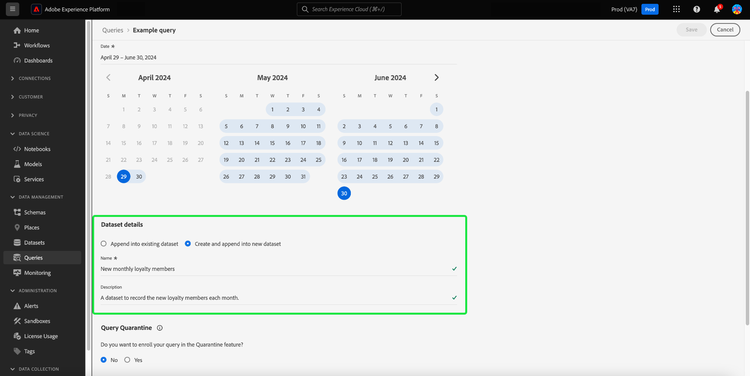
既存のデータセットにデータを追加するか、新しいデータセットを作成してデータを追加することで、クエリ結果を管理します。
初めてクエリを実行するときにデータセットを作成する場合は、「Create and append into new dataset」を選択します。 その後の実行では、引き続きそのデータセットにデータが挿入されます。 最後に、データセットの名前と説明を入力します。
INSERT INTO または CREATE TABLE AS SELECT をクエリの一部として含める必要はありません。INSERT INTO または CREATE TABLE AS SELECT をスケジュールされたクエリの一部として含めた場合、エラーが発生します。
または、Append into existing dataset を選択し、続いてデータセットアイコン(「データセット」アイコン

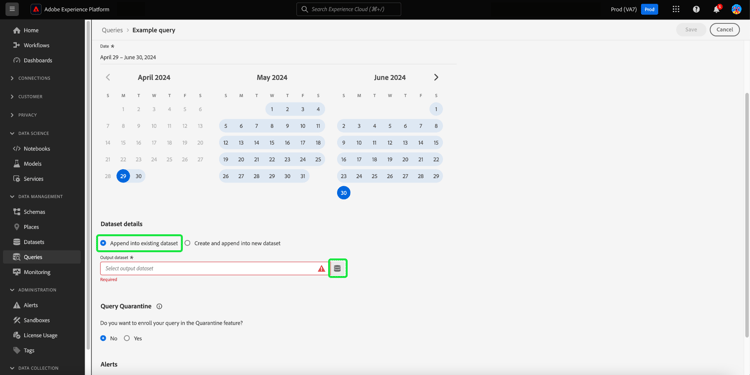
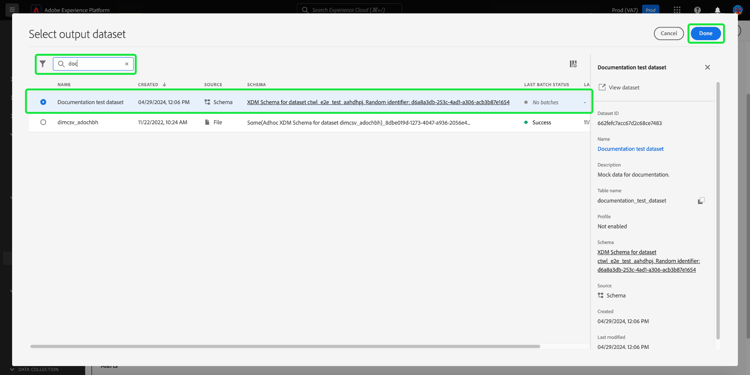
Select output dataset ダイアログが表示されます。
次に、既存のデータセットを参照するか、検索フィールドを使用してオプションをフィルタリングします。 使用するデータセットの行を選択します。 データセットの詳細は、右側のパネルに表示されます。 「Done」を選択して、選択内容を確定します。
クエリが継続的に失敗する場合に強制隔離 quarantine
スケジュールを作成する際は、クエリを強制隔離機能に登録して、システムリソースを保護し、潜在的な中断を防ぐことができます。 強制隔離機能により、繰り返し失敗するクエリを自動的に識別して分離し、Quarantined の状態にします。 10 回連続して失敗した後にクエリを強制隔離すると、問題を介入、確認および修正してから追加の実行を許可できます。 これにより、運用効率とデータの整合性を維持できます。
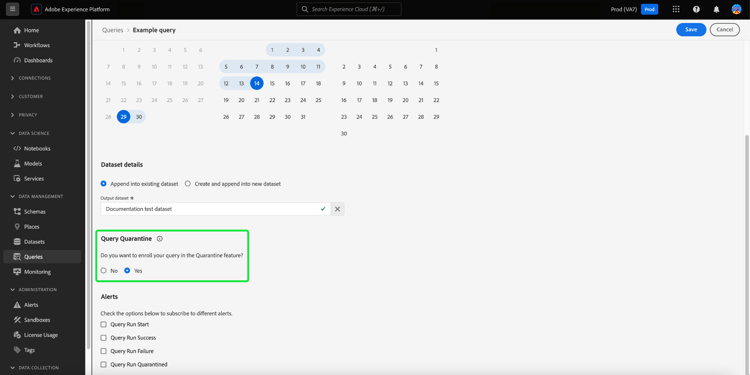
クエリが強制隔離機能に登録されると、このクエリのステータス変更に関するアラートを登録できます。 スケジュールされたクエリが強制隔離で登録されていない場合、 アラートダイアログ にオプションとして表示されません。
また、「Scheduled Queries」タブのインラインアクションから強制隔離機能にスケジュール済みクエリを登録することもできます。 詳しくは、 クエリドキュメントの監視 を参照してください。
スケジュールされたクエリステータスに対するアラートの設定 alerts-for-query-status
また、スケジュールされたクエリ設定の一部として、クエリアラートを購読することもできます。 様々な状況で通知を受け取るように設定できます。 アラートは、強制隔離状態、クエリ処理の遅延、クエリのステータスの変更に対して設定できます。 使用可能なクエリ状態アラートオプションには、開始、成功、失敗があります。 アラートは、ポップアップ通知またはメールとして受け取ることができます。 スケジュールされたクエリのそのステータスに関するアラートを登録するには、チェックボックスを選択します。
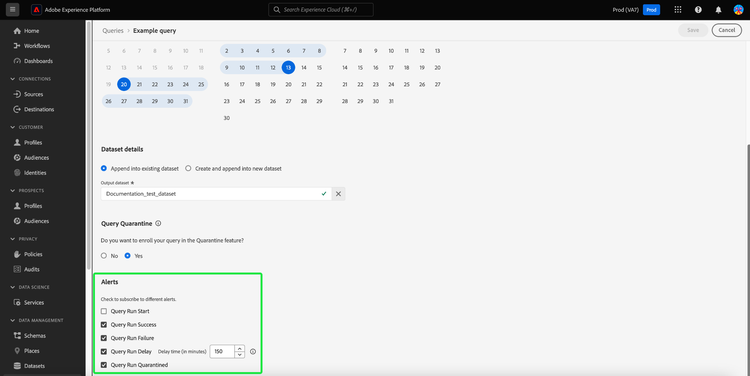
次の表に、サポートされるクエリのアラートタイプを示します。
startsuccessfailedquarantinedelayアラートルールの定義方法など、Adobe Experience Platformのアラートの概要については、 アラートの概要 を参照してください。 Adobe Experience Platform UI 内のアラートとアラートルールの管理に関するガイダンスについては、 アラート UI ガイド を参照してください。
スケジュールされたパラメーター化クエリのパラメーターの設定 set-parameters
パラメーター化クエリ用のスケジュールされたクエリを作成している場合は、これらのクエリの実行にパラメーター値を設定する必要があります。
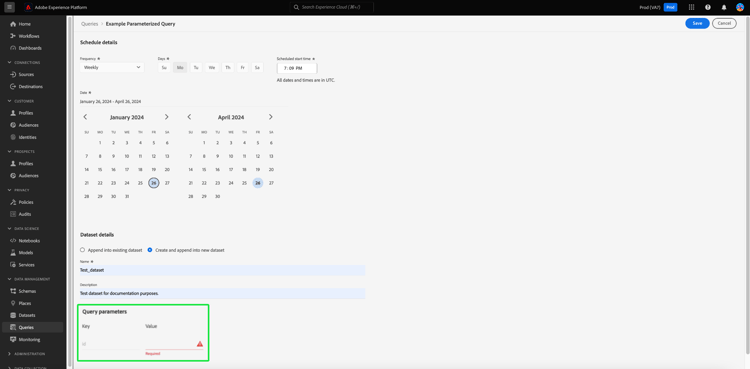
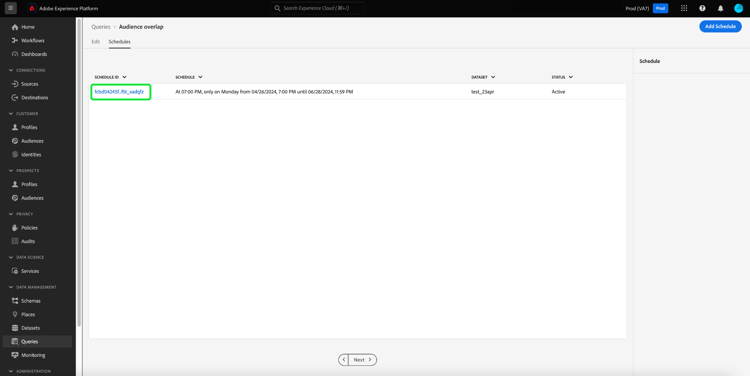
スケジュールの詳細を確認したら、「Save」を選択して、スケジュールを作成します。 テンプレートの「スケジュール」タブに戻ります。 このワークスペースには、スケジュール ID、スケジュール自体、スケジュールの出力データセットなど、新しく作成されたスケジュールの詳細が表示されます。
スケジュールされたクエリの実行の表示 scheduled-query-runs
テンプレートの「Schedules」タブから、スケジュール ID を選択して、新しくスケジュールされたクエリのクエリ実行のリストに移動します。
または、クエリテンプレートのスケジュールされた実行のリストを表示するには、「Scheduled queries」タブに移動し、使用可能なリストからテンプレート名を選択します。
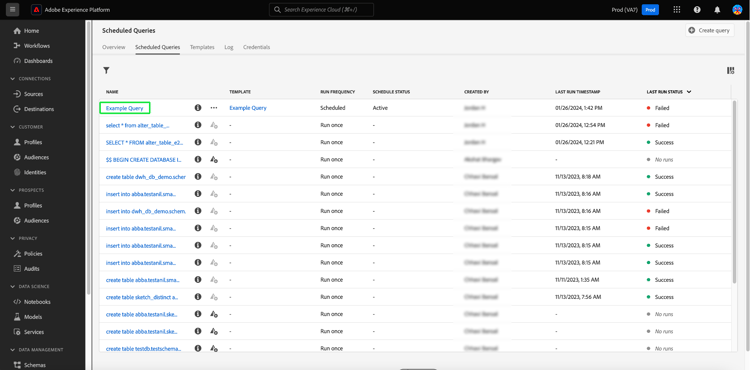
スケジュールされたクエリのクエリ実行のリストが表示されます。
ジョブレベルで時間を計算 compute-hours
CTAS/ITAS バッチクエリのクエリ実行レベルで消費される計算時間を追跡します。 この機能は、コンピューティングの使用状況に関するインサイトを提供し、リソース割り当ての最適化とクエリパフォーマンスの向上を支援します。
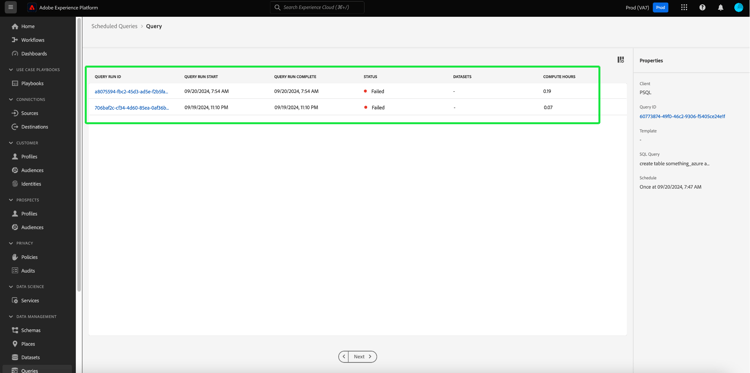
次の表に、スケジュール済の問合せ実行をリストする「詳細」セクションで使用可能な各列の説明を示します。
Completed, 迅速に評価するための Running, や Failed, など)。UI を使用してすべてのクエリジョブのステータスを監視する方法について詳しくは、 スケジュール済みクエリの監視ガイド を参照してください。
リストから Query run ID を選択して、クエリ実行の概要に移動します。 クエリ実行の概要 で利用できる情報の完全な分類については、スケジュールされたクエリの監視に関するドキュメントを参照してください。
Query Service API を使用してスケジュールされたクエリを監視するには、 スケジュールされたクエリ実行エンドポイントガイド を参照してください。
スケジュールの有効化、無効化または削除 delete-schedule
特定のクエリのスケジュールワークスペース、またはスケジュールされたすべてのクエリを一覧表示する Scheduled Queries ワークスペースから、スケジュールを有効、無効、または削除できます。
選択したクエリの「Schedules」タブにアクセスするには、「Templates」タブまたは「Scheduled Queries」タブからクエリテンプレートの名前を選択する必要があります。 これにより、そのクエリのクエリエディターに移動します。 クエリエディターで「Schedules」を選択して、スケジュール ワークスペースにアクセスします。
使用可能なスケジュールの行からスケジュールを選択して、詳細パネルに入力します。 切替スイッチを使用して、スケジュールされたクエリを無効(または有効)にします。
無効なクエリの削除
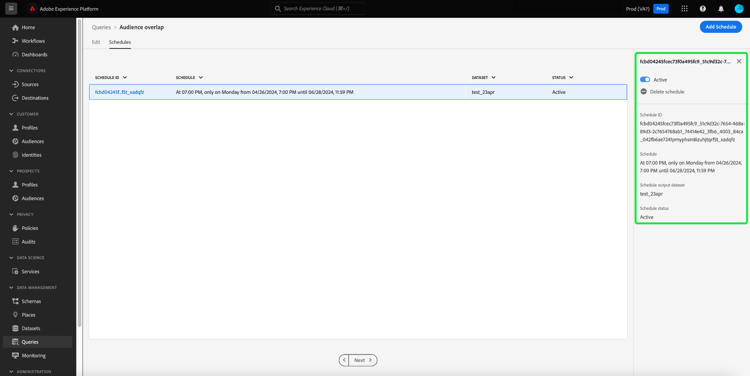
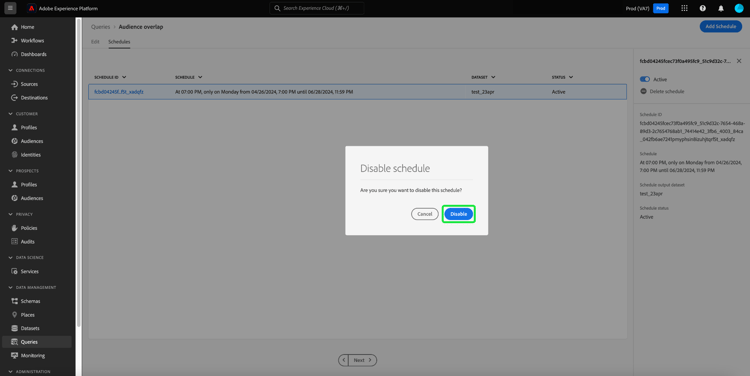
確認ダイアログが表示されます。 「Disable」を選択して、アクションを確定します。
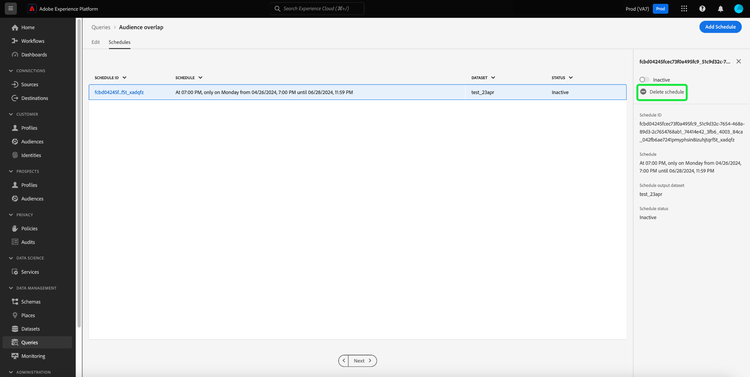
無効なスケジュールを削除するには、「Delete a schedule」を選択します。
または、「Scheduled Queries」タブには、スケジュールされた各クエリに対するインラインアクションのコレクションが用意されています。 使用可能なインラインアクションには、Disable schedule または Enable schedule、Delete schedule、スケジュールされたクエリのアラートへの Subscribe などがあります。 「スケジュール済みクエリ」タブを使用してスケジュール済みクエリを削除または無効にする方法について詳しくは、 スケジュール済みクエリの監視ガイド を参照してください。