Customer AIのスコアのダウンロード
このドキュメントは、顧客 AI のスコアをダウンロードする際のガイドとして提供されています。
はじめに
Customer AIを使用すると、Parquet ファイル形式でスコアをダウンロードできます。 このチュートリアルでは、開始ガイドの顧客 AI スコアのダウンロードに関するセクションを読み終えていることを前提としています。
さらに、顧客 AI のスコアにアクセスするには、正常に実行されたステータスを持つサービスインスタンスが必要です。 新しいサービスインスタンスを作成するには、Customer AI インスタンスの設定にアクセスしてください。 サービスインスタンスを作成したばかりで、まだトレーニングとスコア測定を行っている場合は、実行が終了するまで 24 時間お待ちください。
現在は、2 つの方法で顧客 AI スコアをダウンロードできます。
- 個人レベルでスコアをダウンロードする場合、またはリアルタイム顧客プロファイルを有効にしていない場合は、最初に データセット IDの検索に移動します。
- プロファイルを有効にし、Customer AIを使用して設定したオーディエンスをダウンロードする場合は、Customer AIで設定したオーディエンスのダウンロード に移動してください。
データセット IDの検索 dataset-id
Customer AI インサイトのサービスインスタンス内で、右上のナビゲーションにあるその他のアクション ドロップダウンをクリックし、スコアにアクセスを選択します。
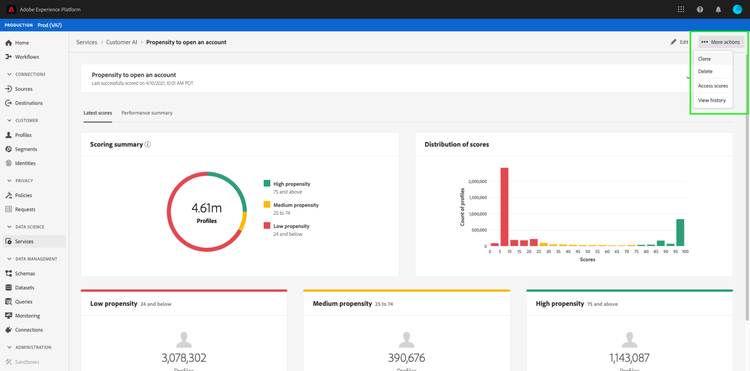
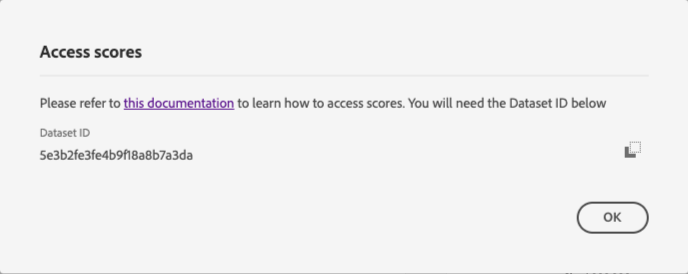
新しいダイアログが表示され、スコアのダウンロードに関するドキュメントへのリンクと、現在のインスタンスのデータセット ID が示されます。 データセット ID をクリップボードにコピーして、次の手順に進みます。
現在のインスタンスのデータセット IDを表示する
バッチ ID を取得する retrieve-your-batch-id
前の手順のデータセット IDを使用して、バッチ IDを取得するためにCatalog APIを呼び出す必要があります。 このAPI呼び出しに追加のクエリパラメーターを使用して、組織に属するバッチのリストではなく、成功した最新のバッチを返します。 追加のバッチを返すには、制限クエリパラメーターの数を、返す必要がある量に増やします。 使用可能なクエリパラメーターの種類について詳しくは、クエリパラメーターを使用したカタログデータのフィルタリングに関するガイドを参照してください。
API 形式
GET /batches?&dataSet={DATASET_ID}&createdClient=acp_foundation_push&status=success&orderBy=desc:created&limit=1
{DATASET_ID}リクエスト
curl -X GET 'https://platform.adobe.io/data/foundation/catalog/batches?dataSet=5cd9146b31dae914b75f654f&createdClient=acp_foundation_push&status=success&orderBy=desc:created&limit=1' \
  -H 'Authorization: Bearer {ACCESS_TOKEN}' \
  -H 'x-api-key: {API_KEY}' \
  -H 'x-gw-ims-org-id: {ORG_ID}' \
  -H 'x-sandbox-name: {SANDBOX_NAME}'
応答
応答が成功すると、バッチ ID オブジェクトを含むペイロードが返されます。 この例では、返されるオブジェクトのキー値はバッチ ID 01E5QSWCAASFQ054FNBKYV6TIQです。 バッチ ID をコピーして、次の API 呼び出しで使用します。
{
    "01E5QSWCAASFQ054FNBKYV6TIQ": {
        "status": "success",
        "tags": {
            "Tags": [ ... ],
        },
        "relatedObjects": [
            {
                "type": "dataSet",
                "id": "5cd9146b31dae914b75f654f"
            }
        ],
        "id": "01E5QSWCAASFQ054FNBKYV6TIQ",
        "externalId": "01E5QSWCAASFQ054FNBKYV6TIQ",
        "replay": {
            "predecessors": [
                "01E5N7EDQQP4JHJ93M7C3WM5SP"
            ],
            "reason": "Replacing for 2020-04-09",
            "predecessorListingType": "IMMEDIATE"
        },
        "inputFormat": {
            "format": "parquet"
        },
        "imsOrg": "412657965Y566A4A0A495D4A@AdobeOrg",
        "started": 1586715571808,
        "metrics": {
            "partitionCount": 1,
            "outputByteSize": 2380339,
            "inputFileCount": -1,
            "inputByteSize": 2381007,
            "outputRecordCount": 24340,
            "outputFileCount": 1,
            "inputRecordCount": 24340
        },
        "completed": 1586715582735,
        "created": 1586715571217,
        "createdClient": "acp_foundation_push",
        "createdUser": "sensei_exp_attributionai@AdobeID",
        "updatedUser": "acp_foundation_dataTracker@AdobeID",
        "updated": 1586715583582,
        "version": "1.0.5"
    }
}
バッチ ID を使用して次の API 呼び出しを取得する retrieve-the-next-api-call-with-your-batch-id
バッチ ID を取得したら、/batches に対して新しい GET リクエストを実行できます。 リクエストを実行すると、次の API リクエストとして使用するリンクが返されます。
API 形式
GET batches/{BATCH_ID}/files
{BATCH_ID}リクエスト
独自のバッチ ID を使用して、次のリクエストを実行します。
curl -X GET 'https://platform.adobe.io/data/foundation/export/batches/035e2520-5e69-11ea-b624-51evfeba55d1/files' \
  -H 'Authorization: Bearer {ACCESS_TOKEN}' \
  -H 'x-api-key: {API_KEY}' \
  -H 'x-gw-ims-org-id: {ORG_ID}' \
  -H 'x-sandbox-name: {SANDBOX_NAME}'
応答
リクエストが成功した場合は、_links オブジェクトを含むペイロードが返されます。 _links オブジェクト内には、新しい API 呼び出しが値として付加された href があります。 この値をコピーして、次の手順に進みます。
{
    "data": [
        {
            "dataSetFileId": "035e2520-5e69-11ea-b624-51ecfeba55d0-1",
            "dataSetViewId": "5e3b2fe3fe4b9f18a8b7a3db",
            "version": "1.0.0",
            "created": "1583361894479",
            "updated": "1583361894479",
            "isValid": false,
            "_links": {
                "self": {
                    "href": "https://platform.adobe.io:443/data/foundation/export/files/035e2520-5e69-11ea-b624-51ecfeba55d0-1"
                }
            }
        }
    ],
    "_page": {
        "limit": 100,
        "count": 1
    }
}
ファイルを取得する retrieving-your-files
前の手順で取得した href 値を API 呼び出しとして使用して、新しい GET リクエストを実行し、ファイルディレクトリを取得します。
API 形式
GET files/{DATASETFILE_ID}
{DATASETFILE_ID}リクエスト
curl -X GET 'https://platform.adobe.io:443/data/foundation/export/files/035e2520-5e69-11ea-b624-51ecfeba55d0-1' \
  -H 'Authorization: Bearer {ACCESS_TOKEN}' \
  -H 'x-api-key: {API_KEY}' \
  -H 'x-gw-ims-org-id: {ORG_ID}' \
  -H 'x-sandbox-name: {SANDBOX_NAME}'
応答
レスポンスには、データ配列(単一のエントリが存在する可能性があります)、またはそのディレクトリに属するファイルのリストが含まれます。 次の例にはファイルのリストが含まれています。また、読みやすくするために簡略化されています。 このシナリオの場合、ファイルにアクセスするには各ファイルの URL をたどる必要があります。
{
    "data": [
        {
            "name": "part-00000-tid-7597930103898538622-a25f1890-efa9-40eb-a2cb-1b378e93d582-528-1-c000.snappy.parquet",
            "length": "16214531",
            "_links": {
                "self": {
                    "href": "https://platform.adobe.io:443/data/foundation/export/files/035e2520-5e69-11ea-b624-51ecfeba55d0-1?path=part-00000-tid-7597930103898538622-a25f1890-efa9-40eb-a2cb-1b378e93d582-528-1-c000.snappy.parquet"
                }
            }
        },
        {
            "name": "...",
            "length": "16235375",
            "_links": {
                "self": {
                    "href": "..."
                }
            }
        }
    ],
    "_page": {
        "limit": 100,
        "count": 100
    },
    "_links": {
        "next": {
            "href": "..."
        },
        "page": {
            "href": "...",
            "templated": true
        }
    }
}
_links.self.hrefdata 配列内のファイルオブジェクトの href 値をコピーして、次の手順に進みます。
ファイルデータをダウンロードする
ファイルデータをダウンロードするには、前の手順(ファイルの取得)でコピーした "href" 値に対して GET リクエストを実行します。
--output {FILENAME.FILETYPE} を使用しています。API 形式
GET files/{DATASETFILE_ID}?path={FILE_NAME}
リクエスト
curl -X GET 'https://platform.adobe.io:443/data/foundation/export/files/035e2520-5e69-11ea-b624-51ecfeba55d0-1?path=part-00000-tid-7597930103898538622-a25f1890-efa9-40eb-a2cb-1b378e93d582-528-1-c000.snappy.parquet' \
  -H 'Authorization: Bearer {ACCESS_TOKEN}' \
  -H 'x-api-key: {API_KEY}' \
  -H 'x-gw-ims-org-id: {ORG_ID}' \
  -H 'x-sandbox-name: {SANDBOX_NAME}' \
  -O 'filename.parquet'
応答
現在のディレクトリにある、要求したファイルがダウンロードされます。 この例では、ファイル名は「filename.parket」です。

Customer AIで設定されたオーディエンスのダウンロード audience
オーディエンスをデータセットに書き出すことで、スコアデータをダウンロードすることもできます。 セグメントジョブが正常に完了したら(status 属性の値は「SUCCEEDED」)、オーディエンスをデータセットにエクスポートして、オーディエンスにアクセスし、処理をおこなうことができます。 セグメント化について詳しくは、セグメントの概要を参照してください。
オーディエンス評価ガイドの オーディエンスの書き出し セクションでは、オーディエンスデータセットを書き出すために必要な手順について説明します。 このガイドでは、次の操作の説明と例が示されています。
- ターゲットデータセットの作成:オーディエンスメンバーを保持するデータセットを作成する。
- データセットでのオーディエンスプロファイルの生成:セグメントジョブの結果に基づいて、データセットに XDM の個別プロファイルを入力する。
- 書き出しの進行状況の監視:書き出し処理の現在の進行状況を確認する。
- オーディエンスデータの読み取り:オーディエンスのメンバーを表す XDM の個別プロファイルを取得する。
次の手順
このドキュメントでは、顧客 AI スコアのダウンロードに必要な手順について説明しました。 これで、提供されているその他のインテリジェントサービスとガイドを参照できます。