コンテンツのタグ付けの概要
Content tagging はAdobe I/OAPI を使用します。 Adobe I/OAPI と I/O コンソール統合を呼び出すには、まず 認証チュートリアル を完了する必要があります。
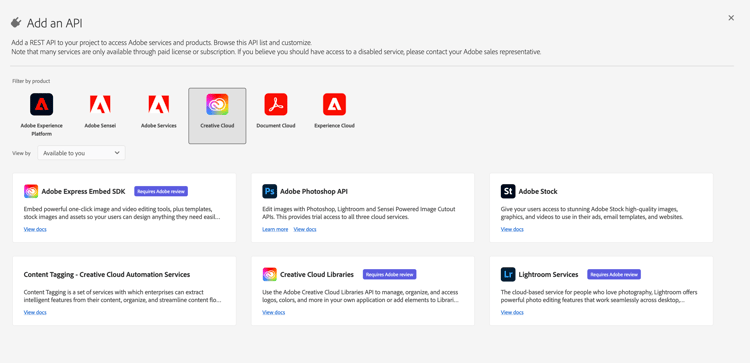
ただし、API を追加 ステップに進むと、次のスクリーンショットに示すように、API はAdobe Experience PlatformではなくCreative Cloudの下にあります。
次に示すように、すべての認証 API 呼び出しで必要な各ヘッダーの値はAdobe I/Oチュートリアルで説明されています。
Authorization: Bearer {ACCESS_TOKEN}x-api-key: {API_KEY}x-gw-ims-org-id: {ORG_ID}
Postman環境の作成(オプション)
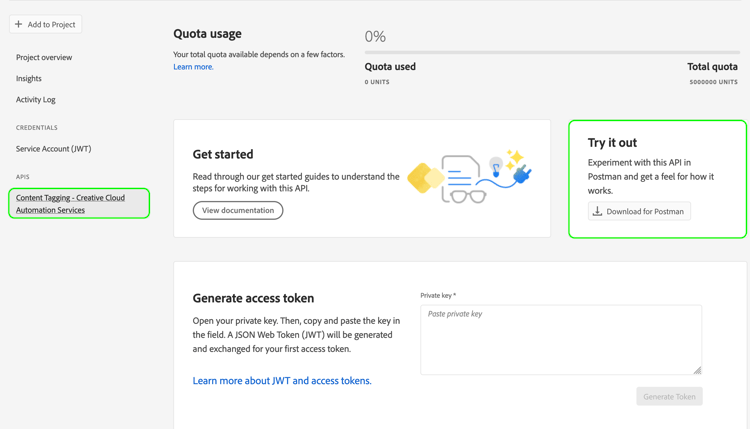
Adobe Developer Console内でプロジェクトと API を設定したら、Postmanの環境ファイルをダウンロードするオプションがあります。 プロジェクトの左側のパネルにある API の下で コンテンツのタグ付け を選択します。 「Try it out」というラベルの付いたカードを含む新しいタブが開きます。 Postman用にダウンロード を選択して、Postman 環境の設定に使用する JSON ファイルをダウンロードします。
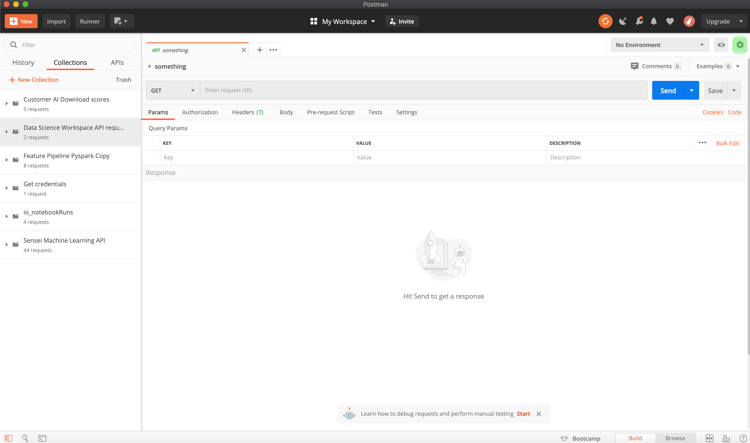
ファイルをダウンロードしたら、Postmanを開き、右上の 歯車アイコン を選択して 環境の管理 ダイアログを開きます。
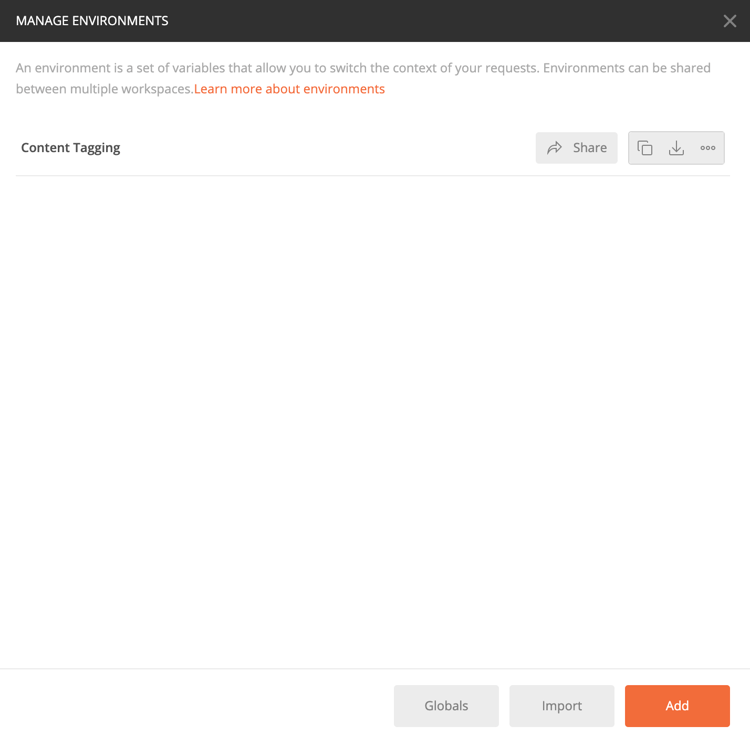
次に、環境の管理 ダイアログ内から 読み込み を選択します。
リダイレクトされ、コンピューターから環境ファイルを選択するように求められます。 前にダウンロードした JSON ファイルを選択し、「開く」を選択して環境を読み込みます。
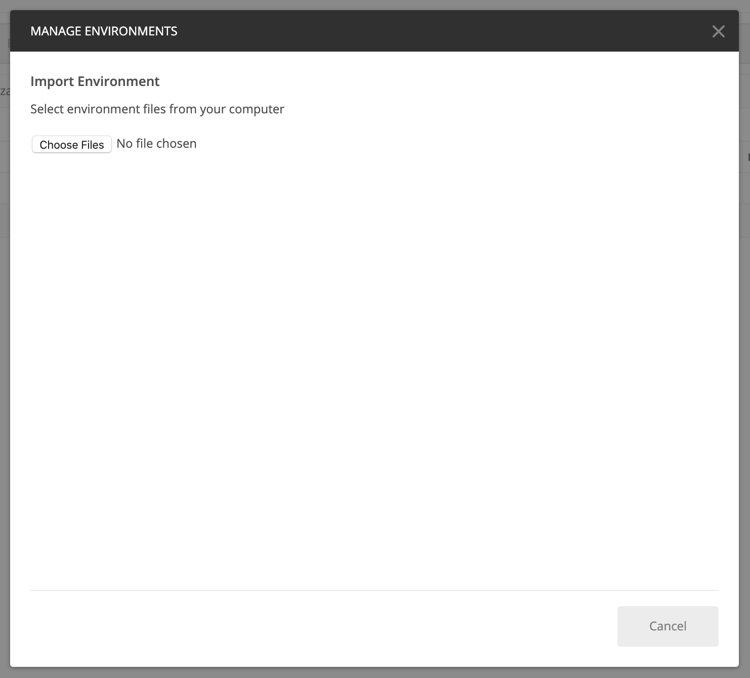
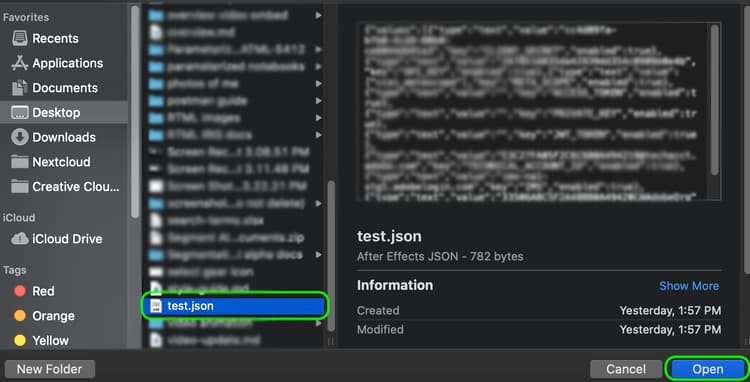
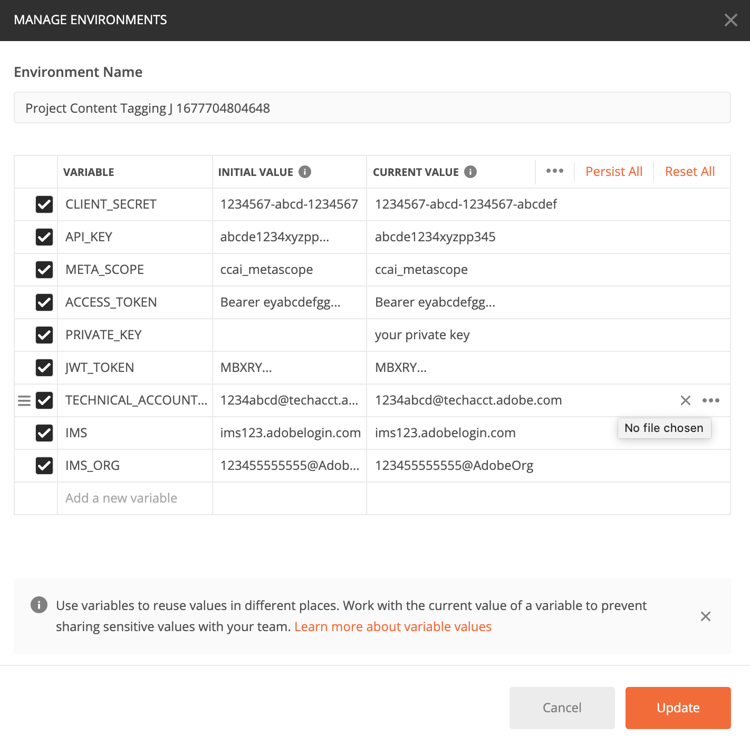
新しい環境名が入力された状態で 環境の管理 タブにリダイレクトされます。 Postmanで使用可能な変数を表示および編集するには、環境名を選択します。 JWT_TOKEN と ACCESS_TOKEN を手動で入力する必要があります。 これらの値は、 認証チュートリアル を完了する際に取得する必要があります。
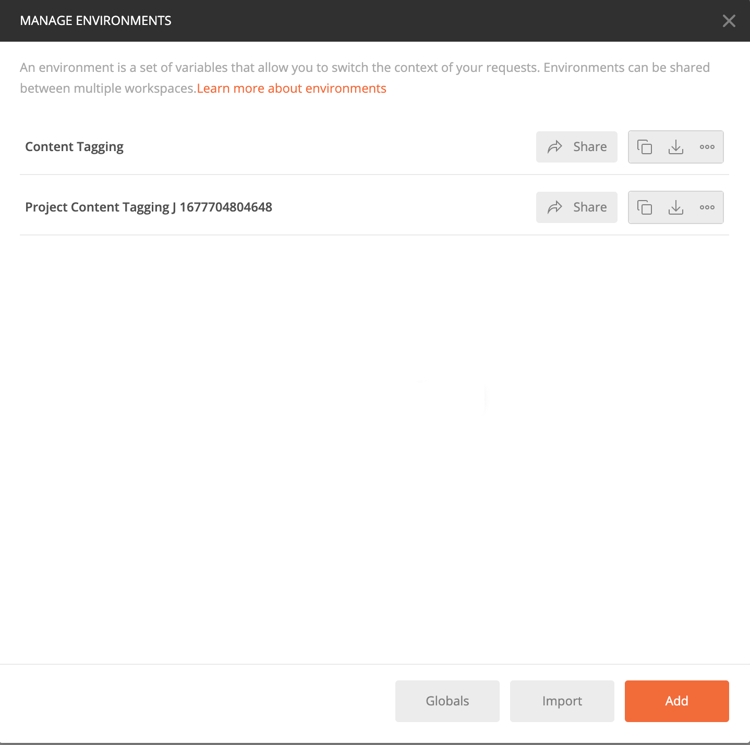
完了すると、変数は次のスクリーンショットのようになります。 「アップデート」を選択して、環境の設定を完了します。
右上隅のドロップダウンメニューから環境を選択し、保存した値を自動入力できるようになりました。 任意の時点で値を再編集するだけで、すべての API 呼び出しを更新できます。
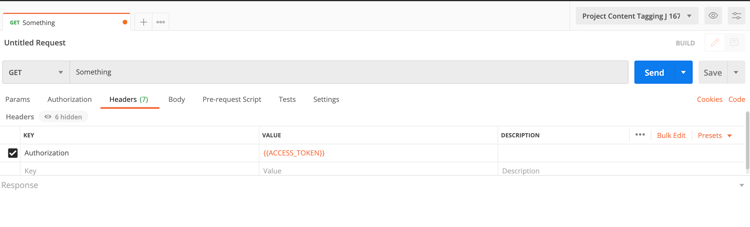
Postmanを使用したAdobe I/OAPI の操作について詳しくは、Mediumの投稿 Adobe I/Oでの JWT 認証にPostmanを使用 を参照してください。
API 呼び出し例の読み取り
ここでは、リクエストの形式を説明するために API 呼び出しの例を示します。これには、パス、必須ヘッダー、適切な形式のリクエストペイロードが含まれます。また、API レスポンスで返されるサンプル JSON も示されています。API 呼び出し例のドキュメントで使用される表記について詳しくは、『Experience Platform トラブルシューティングガイド』の API 呼び出し例の読み方に関する節を参照してください。
次の手順 next-steps
すべての資格情報を取得したら、Content tagging 用のカスタムワーカーを設定する準備が整います。 拡張フレームワークと環境のセットアップについては、次のドキュメントを参照してください。
拡張フレームワークの詳細については、まず 拡張機能の概要 を参照してください。 このドキュメントでは、前提条件とプロビジョニング要件の概要を説明します。
デベロッパー環境のセットアップについて詳しくは、Content tagging ベロッパー環境のセットアップ に関するガイドを参照して開始し ください。 このドキュメントでは、Asset computeサービス向けの開発を可能にする設定手順を示します。